Workflow-Editor
Der Workflow-Editor öffnet sich als eigene Vollseite, sobald Sie eine Regel anlegen oder bearbeiten. Sie bauen die Regel grafisch zusammen: Karten für Auslöser, Bedingungen und Aktionen werden auf der Fläche platziert und verbunden — von "Wenn das passiert" bis "Dann tue das".
Funktionen im Überblick
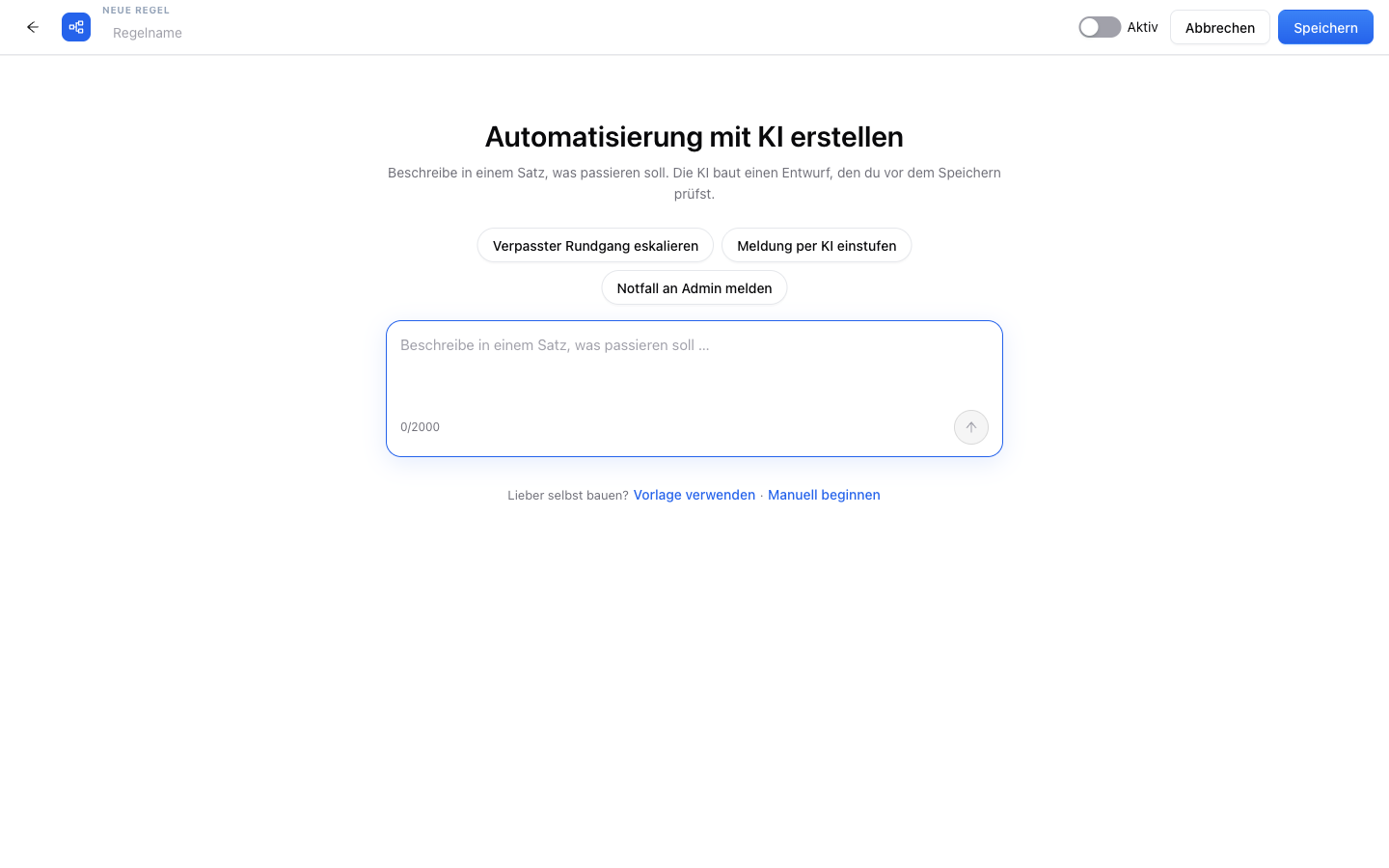
Start wählen
Beim Anlegen einer neuen Regel wählen Sie, wie Sie beginnen:
| Start | Beschreibung |
|---|---|
| Leer | Sie bauen die Regel von Grund auf selbst |
| Beschreibung | Sie beschreiben in eigenen Worten, was passieren soll — die KI erstellt einen Regel-Entwurf |
| Vorlage | Sie starten mit einer fertigen Regel-Vorlage und passen sie an |
Auslöser
Jede Regel beginnt mit genau einem Auslöser — dem Ereignis, auf das sie reagiert (z.B. "Kontrollpunkt gescannt" oder "Meldung erstellt"). Der Auslöser bestimmt, welche Bedingungsfelder und Platzhalter in der Regel zur Verfügung stehen.
Bedingungen
Bedingungs-Karten grenzen ein, wann die Regel wirklich ausführt. Das Feld wählen Sie aus einer zum Auslöser passenden Liste — beim Auslöser "Kontrollpunkt gescannt" z.B. Kontrollpunkt, Mitarbeiter oder "Foto vorhanden"; bei Meldungen z.B. Kategorie oder Schweregrad.
Aktionen
Was passieren soll, wenn Auslöser und Bedingungen zutreffen:
- Benachrichtigung — an gewählte Empfänger über die Kanäle E-Mail, SMS, Anruf, Push und In-App, mit wählbarer Vorlage
- Aufgabe erstellen — legt automatisch eine Aufgabe im Workspace "Aufgaben & Rundgänge" an
- Eskalation — bietet die Übernahme zunächst einer Gruppe an; reagiert innerhalb der Frist niemand, geht es automatisch an die nächste Stufe
Prüfung vor dem Speichern
Der Editor prüft die Regel laufend auf Vollständigkeit — etwa fehlende Verbindungen, leere Empfänger oder unerreichbare Karten. Fehler und Hinweise erscheinen direkt an den betroffenen Karten und im Prüf-Panel; mit offenen Fehlern lässt sich die Regel nicht speichern.
Testlauf
Vor dem Speichern simulieren Sie die Regel mit Beispieldaten: Der Testlauf zeigt, welche Karten durchlaufen würden, welche Empfänger ermittelt werden und wie die Benachrichtigung aussähe — ohne dass etwas versendet wird. Die Beispieldaten können Sie im Test-Dialog anpassen.
Geltungsbereich & Name
Im Kopfbereich begrenzen Sie die Regel optional auf ein Objekt oder einen Kunden und vergeben einen Namen. Speichern Sie ohne Namen, erhält die Regel automatisch einen Namen ("Automatisierung N").
Gut zu wissen
:::tip Hinweis
- Zum Bearbeiten einer bestehenden Regel öffnet sich derselbe Editor mit der geladenen Regel.
- Eine auf ein Objekt begrenzte Regel reagiert nur auf Ereignisse dieses Objekts.
- Der Testlauf hat keine Nebenwirkungen — es werden keine echten Benachrichtigungen versendet und keine Aufgaben angelegt. :::
Berechtigungen
:::info Berechtigung Um Regeln anzulegen oder zu bearbeiten, benötigen Sie die Berechtigung Automatisierung erstellen/bearbeiten. Kontaktieren Sie Ihren Administrator, falls Sie keinen Zugang haben. :::