Anwesenheitsliste (Live)
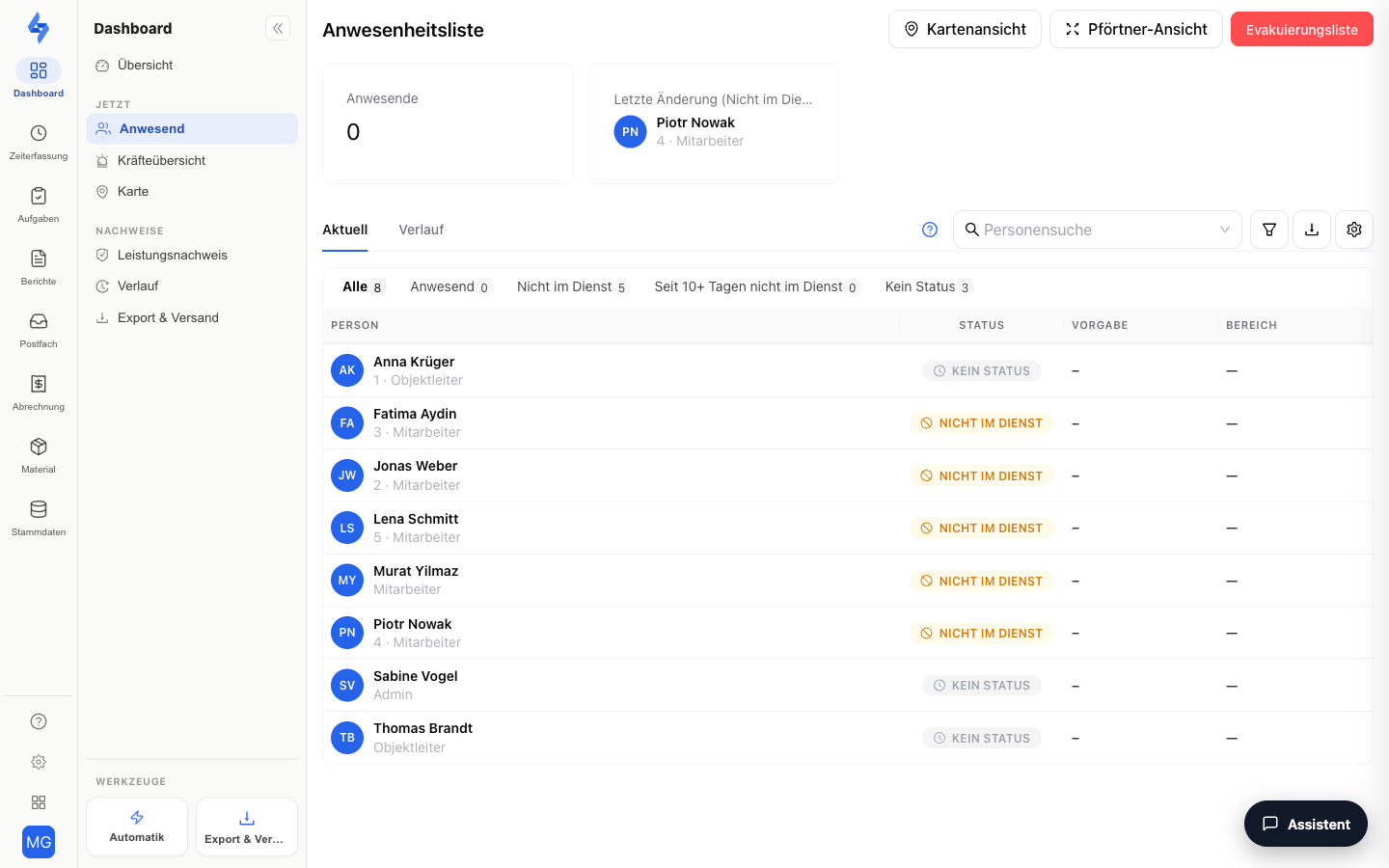
Die Anwesenheitsliste (Menüpunkt Dashboard → Jetzt → Anwesend) zeigt Ihnen in Echtzeit den aktuellen Status aller Mitarbeiter. Sie sehen auf einen Blick, wer gerade an welchem Objekt anwesend ist, wer abwesend ist und wann die letzte Statusänderung stattfand.
Funktionen im Überblick
Ansichten
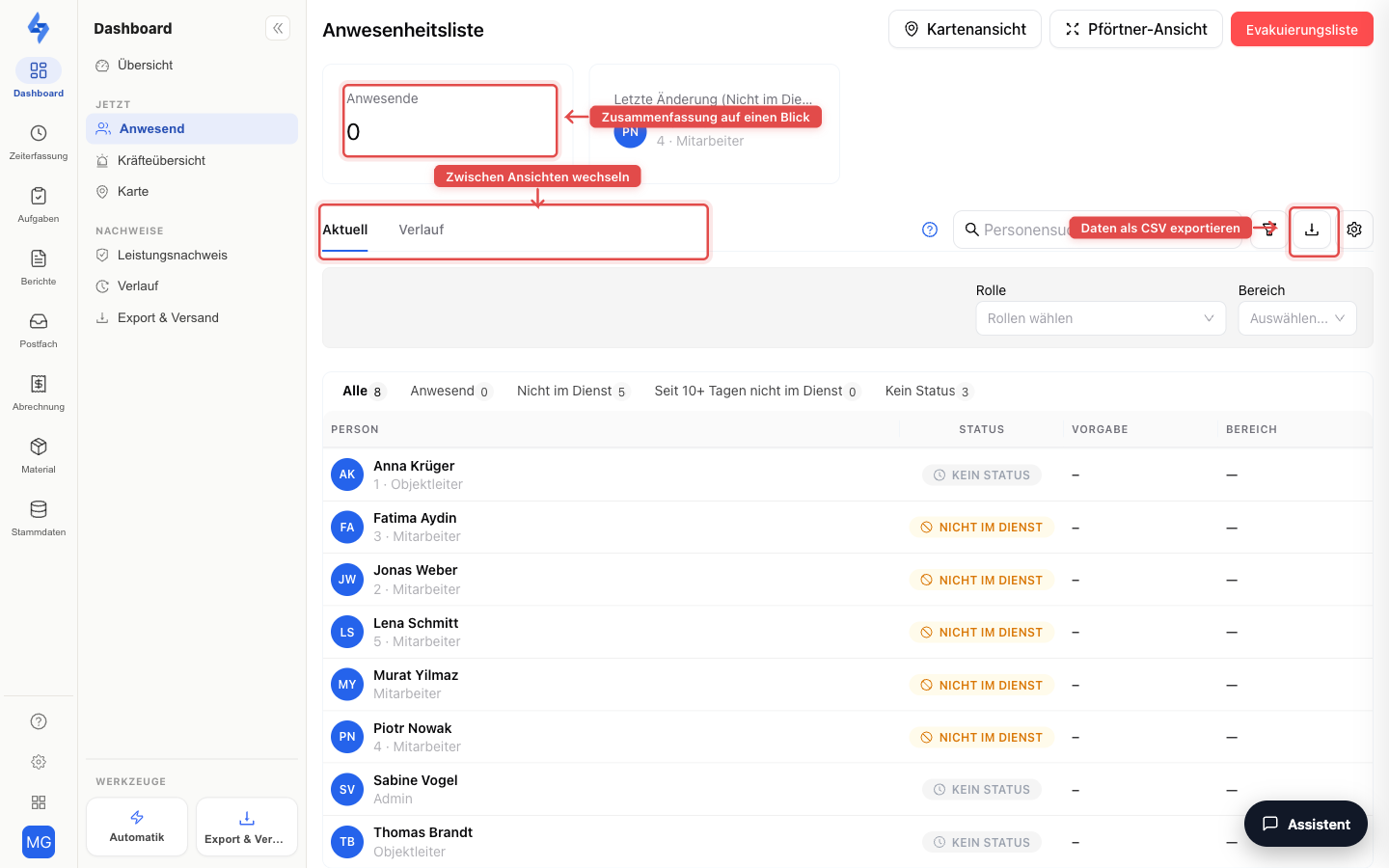
Diese Seite bietet Ihnen zwei Ansichten, die Sie über die Tabs wechseln können:
- Aktuell — Zeigt den Live-Status aller Mitarbeiter mit aktuellem Anwesenheitsstatus, Schicht und Objekt. Die Daten werden automatisch in Echtzeit aktualisiert — es ist kein manuelles Neuladen nötig.
- Verlauf — Zeigt eine monatliche Übersichtsmatrix der Anwesenheiten aller Mitarbeiter.
Kennzahlen
Im oberen Bereich der Seite finden Sie Übersichtskacheln:
- Anwesende — Klicken Sie auf diese Kachel, um direkt eine gefilterte Ansicht aller aktuell arbeitenden Mitarbeiter zu erhalten.
- Letzte Änderung — Zeigt die zuletzt erfasste Person. Ein Klick öffnet die Pförtner-Ansicht mit Details und Verlauf.
Buttons in der Kopfzeile
| Button | Funktion |
|---|---|
| Kartenansicht | Wechselt zur Live-Karte mit allen Objekten und Gerätestandorten. Der Button ist nur sichtbar, wenn Sie die Berechtigung Live-Karte anzeigen besitzen. |
| Pförtner-Ansicht | Öffnet eine großformatige Ansicht der zuletzt erfassten Person — ideal für den Empfang oder die Leitstelle. Details: Pförtner-Ansicht |
| Evakuierungsliste | Roter Button: ruft im Notfall die aktuelle Liste aller anwesenden Personen an einem Objekt auf. Details: Evakuierungsliste |
| Spalten (Zahnrad) | Blendet einzelne Tabellenspalten ein oder aus. |
| Export | Exportiert die angezeigten Daten als CSV-Datei — z. B. für Lohnabrechnung oder externe Systeme. |
Statusliste
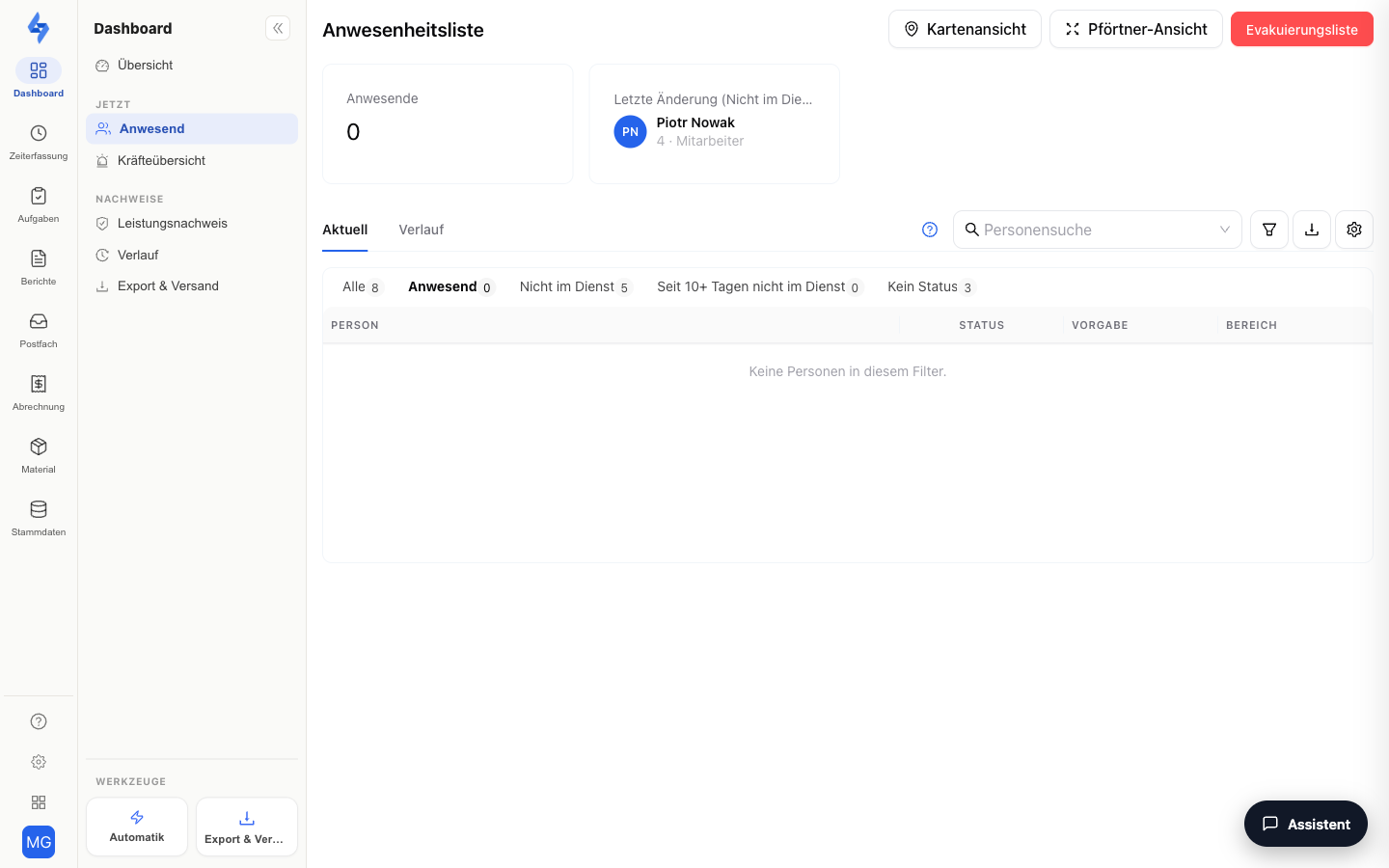
Die Status-Tabs über der Tabelle filtern nach Anwesenheitsstatus — jeweils mit Zähler:
| Tab | Bedeutung |
|---|---|
| Alle | Alle Mitarbeiter |
| Anwesend | Aktuell angemeldet |
| Abwesend | Letzte Abmeldung innerhalb der letzten 10 Tage |
| 10+ Tage abwesend | Letzte Abmeldung liegt länger als 10 Tage zurück |
| Kein Status | Noch nie erfasst |
Die Tabelle zeigt pro Person: Status, Schicht (falls zugeordnet), Objekt, Standort und Aktionen (z. B. Verlauf der Person öffnen).
Kräfteübersicht (je nach Paket)
Wenn die Kräfteübersicht für Ihr Konto freigeschaltet ist, kommen hinzu:
- Tabelle / Karte — Umschalter direkt über der Liste: die Personen wahlweise als Tabelle oder mit ihrem Live-Status auf einer Karte anzeigen.
- Hinweisleiste — Über der Liste erscheint eine Statusleiste (z. B. „Keine Vorfälle — alles im grünen Bereich") mit aktuellen Ausnahmen.
- Status setzen — Über die Aktion Status weisen Sie einer Person einen Personal-Status zu (die Status-Definitionen pflegen Sie in den Einstellungen). Dafür ist die Berechtigung Kräfteübersicht konfigurieren nötig.
- Lebendmeldung — Eine eigene Spalte zeigt den Stand der Lebendmeldung bei Alleinarbeit.
Die Seitenleiste links
Links stehen die Ansichten der Zeit — Erfassung, Vorgabe, Planung, Aktuell und Verlauf — und darunter der Abschnitt Filter mit der Objekt-Auswahl. Ein Klick auf ein Objekt grenzt die Liste sofort ein, Alle Objekte hebt die Einschränkung wieder auf; die Lupe durchsucht lange Listen. Die vollständige Beschreibung steht unter Anwesenheitskontrolle.
Weitere Filter in der Kopfzeile
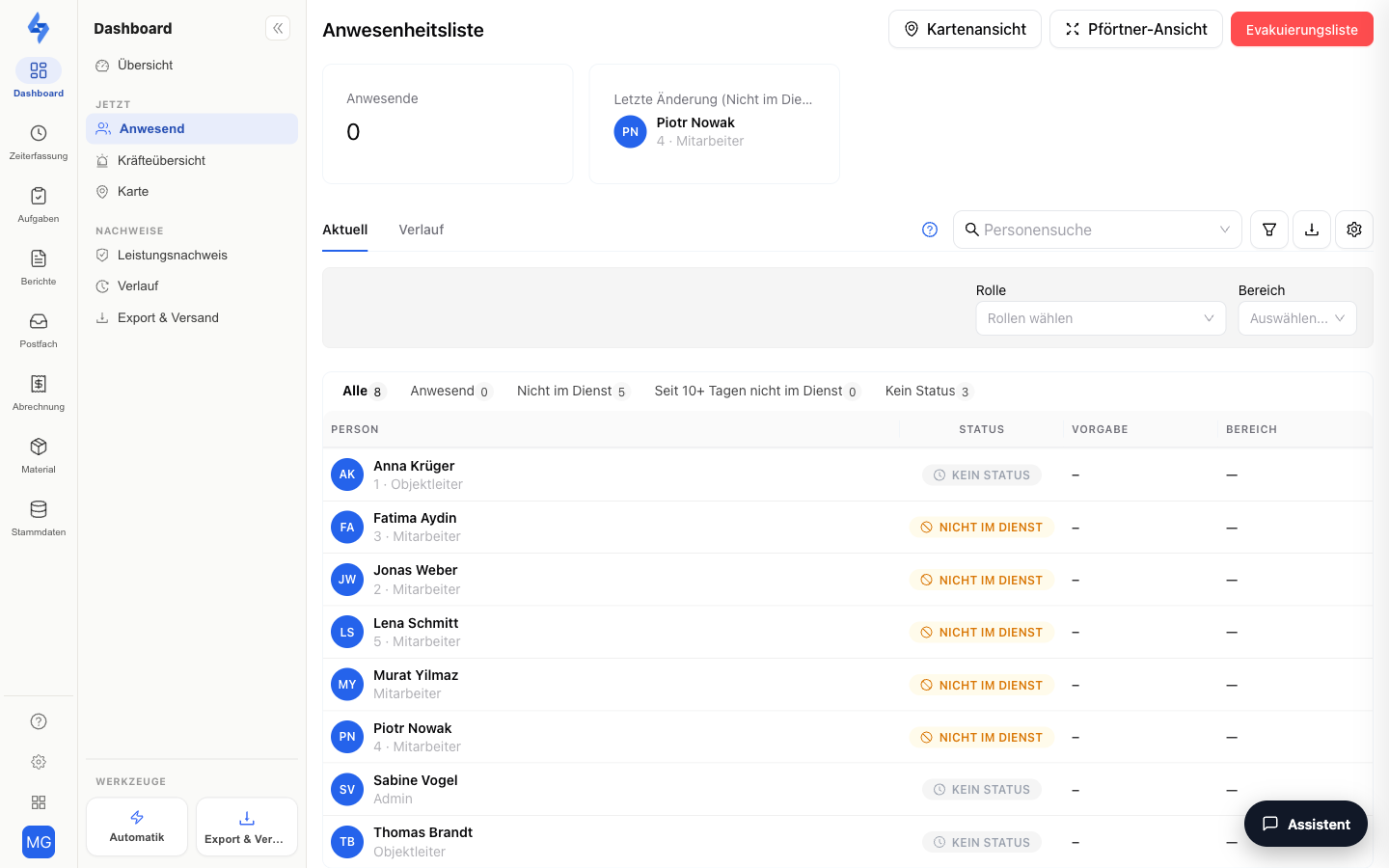
Klicken Sie auf das Filter-Symbol, um die erweiterten Filter zu öffnen:
| Filter | Beschreibung |
|---|---|
| Personensuche | Suchen Sie nach dem Namen eines Mitarbeiters |
| Rolle | Zeigt nur Einträge einer bestimmten Rolle |
| Objekt | Filtert nach einem bestimmten Objekt/Standort |
| Status | Über die Status-Tabs (Anwesend, Abwesend, 10+ Tage abwesend, Kein Status) |
| Zeitraum | Im Tab Verlauf: Start- und Enddatum der Monatsmatrix |
Gut zu wissen
:::tip Hinweis Die Live-Ansicht wird über eine Echtzeitverbindung aktualisiert. Sie sehen Statusänderungen sofort, ohne die Seite neu laden zu müssen. Die Monatsansicht hingegen zeigt historische Daten und wird beim Seitenwechsel geladen. :::
:::tip Hinweis Mitarbeiter werden anhand ihres Status in vier Kategorien eingeteilt: Anwesend (aktuell eingeloggt), Abwesend (letzte Abmeldung innerhalb der letzten 10 Tage), 10+ Tage abwesend und Kein Status (noch nie erfasst). :::
Berechtigungen
:::info Berechtigung Um diese Seite nutzen zu können, benötigen Sie die Berechtigung Zeiterfassung anzeigen. Kontaktieren Sie Ihren Administrator, falls Sie keinen Zugang haben. :::
| Aktion | Berechtigung |
|---|---|
| Seite aufrufen | Zeiterfassung anzeigen |
| Daten anderer Mitarbeiter sehen | Zeiterfassung anderer Mitarbeiter anzeigen |
| Kartenansicht öffnen | Live-Karte anzeigen |
| Daten exportieren | Zeiterfassung exportieren |
| Personal-Status setzen (Kräfteübersicht) | Kräfteübersicht konfigurieren |
| Mitarbeiter bearbeiten | Mitarbeiterdaten bearbeiten |
:::info Mobile App Diese Funktion ist auch in der mobilen App verfügbar. In der App sehen Sie die Anwesenheitsliste im Tab „Zeit". :::