Arbeitszeiten
Auf dieser Seite (Bereich Zeiterfassung, erster Menüpunkt — bei Konten aus der geführten Einrichtung „Zeiterfassung" beschriftet; die Bezeichnung folgt Ihrem Hierarchie-Alias, ohne eigenen Alias heißt sie „Erfassung") verwalten Sie die Arbeitszeiteinträge Ihrer Mitarbeiter. Sie sehen alle erfassten Arbeitszeiten in einer übersichtlichen Tabelle — mit Start- und Endzeit, Pausen, Gesamtdauer und aktuellem Status. Die Daten werden in Echtzeit aktualisiert.
:::info PDF herunterladen Checkliste: Zeiterfassungs-Software — Auswahlkriterien — weitere Materialien finden Sie in der Mediathek. :::
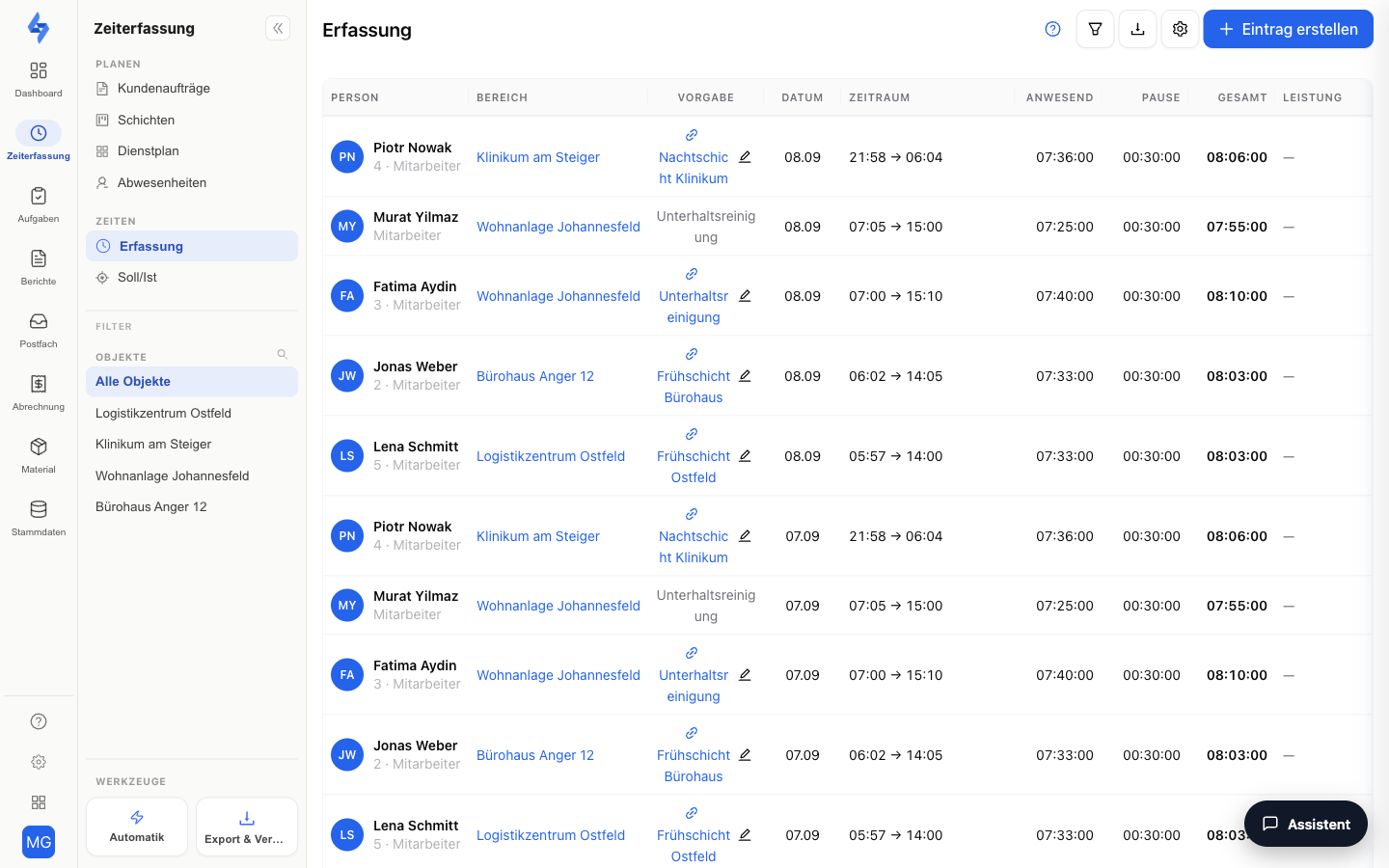
Wofür ist diese Ansicht?
Diese Ansicht ist die zentrale Stelle, um die tatsächlich erfassten Arbeitszeiten aller Mitarbeiter einzusehen, manuell nachzutragen, zu korrigieren und zu exportieren — als Grundlage für Lohn/Abrechnung und als Nachweis. Sie beantwortet Fragen wie:
- Wer war wann, wie lange und an welchem Objekt im Einsatz?
- War der Mitarbeiter pünktlich, und stimmt der GPS-Standort mit dem Objekt überein?
- Ich muss eine vergessene/falsche Zeiterfassung nachtragen oder korrigieren.
Hier geht es um erfasste Ist-Zeiten. Die Soll-Planung (Schichtvorgaben) und deren Erfüllung werten Sie im Schichtprotokoll aus; den aktuellen Live-Stand zeigt die Anwesenheitsliste (Live).
Funktionen im Überblick
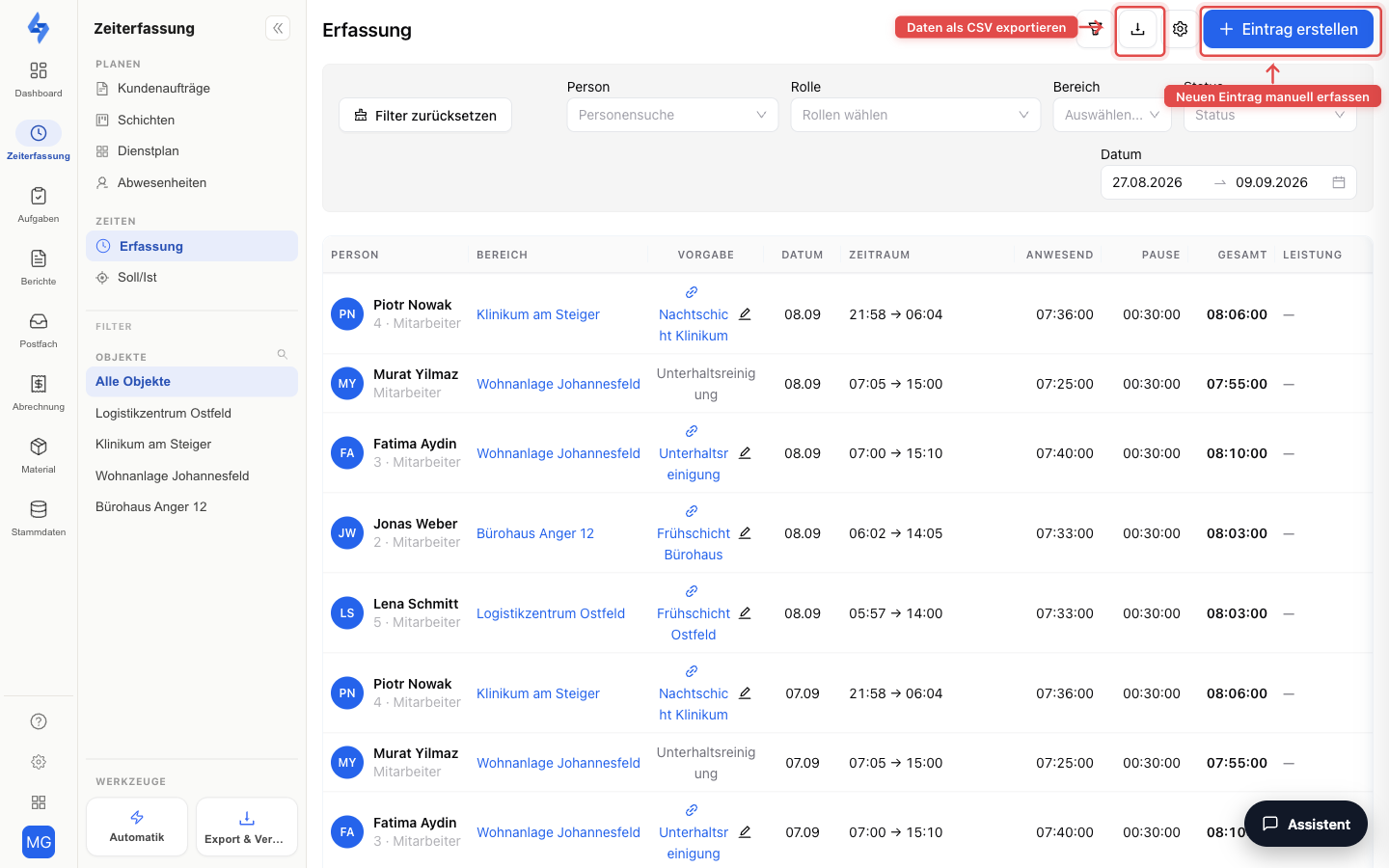
Arbeitszeitentabelle
Die Tabelle zeigt alle Arbeitszeiteinträge mit folgenden Spalten:
| Spalte | Beschreibung |
|---|---|
| Mitarbeiter | Name (und Rolle) |
| Objekt | Einsatzort |
| Datum | Tag der Arbeitszeit |
| Zeitraum | Start- und Endzeit als HH:mm → HH:mm; bei laufenden Einträgen mit klickbarem „Beenden" |
| Anwesend | Effektive Anwesenheitszeit = Gesamt minus Pause |
| Pause | Gesamte Pausenzeit |
| Gesamt | Vollständige Dauer von Start bis Ende. Wird rot dargestellt, wenn sie mehr als 24 Stunden beträgt — ein Hinweis auf einen unplausiblen Eintrag (z. B. vergessenes Abmelden). Fett nur, wenn Gesamt von Anwesend abweicht (also bei Pause) |
| Plan | Geplantes Zeitfenster der verknüpften Schicht als HH:mm → HH:mm; der Schichtname (z. B. „Nachtschicht") steht im Tooltip, Klick öffnet die Schicht-Detailansicht. Ist keine Schicht verknüpft, passt aber genau eine geplante Schicht des Objekts in das Zeitfenster des Eintrags, zeigt die Spalte deren Fenster automatisch an (grau). Passen mehrere Schichten, steht die Anzahl der Kandidaten. Bei verknüpfter oder mehrdeutiger Schicht erscheint beim Überfahren der Zeile ein Stift-Symbol zum Umordnen; passt keine Schicht, bleibt „–" und Sie ordnen im Eintrag selbst zu |
| Differenz | Anwesend minus geplante Dauer (Ist − Plan), mit Vorzeichen. Ab ±15 Minuten farbig: weniger als geplant rot, mehr als geplant orange |
| Status | Freigabe-Stand beendeter Einträge: Bestätigt (mit Name und Zeitpunkt im Tooltip) oder Offen — siehe Bestätigen |
Die Spalten Plan, Differenz und Pause blenden sich automatisch aus, solange die geladene Seite keine Werte dafür trägt — sobald Sie im Spalten-Menü (Zahnrad) selbst eine Auswahl treffen, gilt Ihre Wahl; Zurücksetzen kehrt zur Automatik zurück.
Fehlende Zeiten suchen Sie nicht hier, sondern unter Einsätze mit einem Zeitraum in der Vergangenheit im Reiter Ohne Anmeldung („Zeit nachtragen“) oder unter Arbeitstage (Plan ohne Ist). | Leistung | Erfasste Leistungen des Eintrags als farbige Kennzeichnung (Leistungsart, ggf. Menge und Einheit; „+N" bei mehreren). Die Leistungsarten pflegen Sie unter Einstellungen → Leistungsarten |
Über das Zahnrad-Symbol blenden Sie einzelne Spalten ein oder aus (wird im Browser gespeichert). Klicken Sie auf einen Eintrag, um die Detailansicht in einem Seitenpanel zu öffnen.
Detailansicht
Das Seitenpanel zeigt umfassende Informationen zu einem Arbeitszeiteintrag:
Zusammenfassung:
- Start- und Endzeit in der Zeitzone des Mitarbeiters
- Status (laufend oder abgeschlossen)
- Datum
- Kennzahlen: Anwesenheitszeit, Pausendauer, Gesamtzeit
- Bei laufenden Einträgen: Live-Zähler der aktuellen Arbeitszeit
Zeitleiste: Die Zeitleiste zeigt chronologisch alle Statusänderungen des Eintrags:
- Ereignisse — Gestartet, Abgeschlossen, Pausiert, Fortgesetzt sowie Automatisch verknüpft — <Schicht> (wenn die Arbeitszeit automatisch einer Schicht zugeordnet wurde) — jeweils mit Zeitstempel und ggf. Pünktlichkeits-Badge (FRÜH / PÜNKTLICH / SPÄT)
- Quelle — Woher das Ereignis stammt: Gerät (App), manuell (durch Admin), System (automatisch) oder Resync
- Bearbeiter — Bei manuellen Änderungen wird angezeigt, welcher Administrator die Aktion ausgeführt hat
- Begründung — Falls eine Begründung hinterlegt wurde (z.B. bei Ausnahmen oder Systemaktionen)
- Standort — Bei aktiviertem Standortnachweis: Button zum Öffnen der Kartenansicht „GPS-Standorte" mit GPS-Position und ONSITE/OFFSITE-Status
- Zonen-Ereignisse — Bei konfigurierten Zonen: Betreten und Verlassen einer Zone bzw. des Objektbereichs mit Zeitstempel, außerdem „Ortung unterbrochen", wenn der Positionsstrom der App abriss
- Offsite-Zähler — Anzahl der Ereignisse mit OFFSITE-Status wird hervorgehoben
- Manipulations-Kennzeichen — Meldet das Gerät die Position als simuliert (Mock-GPS, nur Android) oder ist ein Ortswechsel physisch unplausibel, zeigt die Zeile ein rotes Symbol mit Hinweistext; ein Sammel-Hinweis über der Zeitleiste zählt die betroffenen Einträge. Details: Manipulationsschutz
Von der Detailansicht aus können Sie den Eintrag direkt bearbeiten, beenden oder löschen — und über „Schicht ändern" einer anderen Schicht zuordnen.
Leistungen erfassen
Zu jedem Arbeitszeiteintrag lassen sich erbrachte Leistungen dokumentieren — z. B. „Grundreinigung, 3 Etagen". Pro Leistung erfassen Sie die Leistungsart (aus dem Katalog unter Einstellungen → Leistungsarten), optional Menge, Einheit, Dauer und eine Notiz. Die Leistungen erscheinen in der Spalte Leistung der Tabelle.
Arbeitszeit erstellen
Klicken Sie auf den Button "Eintrag erstellen", um manuell eine neue Arbeitszeit anzulegen. Alternativ können Sie den Erstellen-Dialog direkt über den URL-Parameter ?wtCreate=1 öffnen.
Im Erstellen-Dialog werden folgende Angaben abgefragt:
| Feld | Pflicht | Beschreibung |
|---|---|---|
| Objekt | Ja | Einsatzort auswählen (entfällt wenn bereits vorausgewählt) |
| Mitarbeiter | Ja | Mitarbeiter per Dropdown-Suche auswählen |
| Arbeitsschicht | Nein | Optional einer Schicht zuordnen (Auswahl passend zum gewählten Objekt) |
| Datum | Ja | Datum der Arbeitszeit (DD.MM.YYYY) |
| Startzeit | Ja | Beginn der Arbeitszeit (HH:mm) |
| Endzeit | Ja | Ende der Arbeitszeit (HH:mm) |
| Pause | Nein | Schnellauswahl (0, 15, 30, 45, 60 Min.) oder individuelle Minuteneingabe. Standard: 0 Min. |
Zusätzliche Funktionen im Erstellen-Dialog:
- Netto-Arbeitszeit — Wird automatisch aus Start, Ende und Pause berechnet und angezeigt
- Nachtschicht-Erkennung — Liegt die Endzeit vor der Startzeit, erkennt das System automatisch eine Nachtschicht (nächster Tag)
- Wie zuletzt — Button zum automatischen Ausfüllen von Datum und Uhrzeiten aus dem letzten Eintrag des ausgewählten Mitarbeiters
- Duplikat-Erkennung — Bei Überschneidung mit bestehenden Arbeitszeiten des Mitarbeiters erscheint eine Warnung. Ein erneuter Klick auf „Eintrag erstellen" speichert den Eintrag bewusst trotzdem.
Arbeitszeit bearbeiten & beenden
- Bearbeiten — Ändern Sie Start, Ende und Pausenzeiten eines bestehenden Eintrags. Der Bearbeiten-Dialog kann auch direkt über den URL-Parameter
?wtEdit={uuid}geöffnet werden. - Beenden — Beenden Sie einen laufenden Eintrag. Wählen Sie zwischen "Jetzt beenden" (aktuelle Uhrzeit) und manuellem Endzeitpunkt. Pausen können Sie über eine Schnellauswahl angeben. Der Beenden-Dialog kann auch direkt über den URL-Parameter
?wtEnd={uuid}geöffnet werden. - Löschen — Entfernen Sie einen fehlerhaft angelegten Eintrag.
Änderungsgrund und Änderungshistorie
Beim Bearbeiten, beim nachträglichen Beenden und beim Löschen verlangt LiteLog einen Änderungsgrund (Pflichtfeld, Freitext bis 500 Zeichen) — ohne Begründung lässt sich die Aktion nicht speichern. Jede dieser Aktionen erzeugt einen Verlaufseintrag mit der ausführenden Person, einem serverseitig gesetzten Zeitstempel und der Begründung; beim Bearbeiten werden zusätzlich die geänderten Werte mitprotokolliert. Nachvollziehbar ist das in der Zeitleiste der Detailansicht (Bearbeiter und Begründung, siehe oben) und im Verlauf. Nur das manuelle Anlegen eines neuen Eintrags braucht keinen Änderungsgrund.
Bestätigen (Freigabe)
Beendete Einträge lassen sich bestätigen — zum Beispiel vor der Lohnabrechnung. Die Freigabe ist ein Mandanten-Schalter und standardmäßig aus: Sie schalten sie im Funktionen unter Für die Firma → Freigabe von Arbeitszeiten ein. Ohne den Schalter zeigt die Liste weder Kästchen noch die Spalte Status, und der Status-Filter kennt die Freigabe nicht. Zum Bestätigen brauchen Sie das Recht Zeiterfassung bearbeiten.
- Einzeln: In der Detailansicht des Eintrags steht der Knopf Bestätigen. Ein bestätigter Eintrag zeigt stattdessen Bestätigung aufheben; das Aufheben verlangt einen Grund, der im Änderungsprotokoll landet.
- Mehrere: Wählen Sie in der Tabelle beendete, noch offene Einträge über die Kästchen aus und klicken Sie in der Auswahlleiste auf Bestätigen. Laufende und bereits bestätigte Einträge lassen sich nicht auswählen.
- Sperre: Ein bestätigter Eintrag ist eine Aussage über genau die gesehenen Zeiten. Jede spätere Änderung (Bearbeiten, Beenden, Änderung über die Public API) hebt die Bestätigung automatisch auf und wird im Änderungsprotokoll als „Bestätigung verfallen" vermerkt. Die Nachrechnung durch das Gerät (Sync) fasst bestätigte Einträge nicht mehr an.
- Filtern: Der Status-Filter kennt Bestätigt und Nicht bestätigt (beendet, aber ohne Freigabe).
Datenexport & Verlauf
- CSV-Export — Exportieren Sie die angezeigten Arbeitszeiten als CSV-Datei über den Export-Button für die Weiterverarbeitung in externen Systemen.
- PDF-Export — Erstellen Sie einen PDF-Bericht der Arbeitszeitdaten für die Dokumentation oder Weitergabe.
- Verlauf-Button (Uhr-Symbol) — Springt in den Verlauf, vorgefiltert auf Zeiterfassungs-Ereignisse (Schichten, An-/Abmeldungen, Versand).
Einsätze-Ansicht
Neben der Zeiterfassungs-Liste gibt es in der Seitenleiste den eigenen Menüpunkt Einsätze (erreichbar auch direkt über den URL-Parameter ?view=target). Er stellt die Planung der Erfassung gegenüber: Soll sind die geplanten Schichtstunden aus dem Dienstplan, Ist die im Zeitraum erfasste Arbeitszeit.
Die Ansicht zeigt das Schichtprotokoll: jede geplante Schicht mit ihrem Besetzungs- und Erfüllungs-Status — auf einen Blick sehen Sie, welche Schichten unterbesetzt waren oder nicht wie geplant erfüllt wurden. Ein Klick auf eine Zeile öffnet die Schicht-Detailansicht. Eine eigene Filterzeile grenzt nach Objekt, Person und Zeitraum ein.
Den Stunden-Abgleich je Person (Vertrags-Soll aus dem Arbeitszeitmodell gegen die erfasste Ist-Zeit samt Zeitkonto) finden Sie dagegen auf der Mitarbeiter-Detailseite im Bereich Arbeitszeit sowie zentral unter Einstellungen → Arbeitszeitmodelle.
:::info Sichtbarkeit Der Menüpunkt Einsätze erscheint nur, wenn Sie die Berechtigung Zeiterfassung anderer Mitarbeiter anzeigen oder Zeiterfassung bearbeiten besitzen — die Ansicht nennt Stunden beliebiger Kollegen. :::
Die Seitenleiste links
Links stehen die Ansichten der Zeiterfassung — Einsätze, Zeiterfassung und Anwesend — und darunter der Abschnitt Filter mit der Objekt-Auswahl. Die Planung (Schichten, Dienstplan, Abwesenheiten) hat einen eigenen Bereich Planung in der Seitenleiste. Ein Klick auf ein Objekt grenzt die Tabelle sofort ein, Alle Objekte hebt die Einschränkung wieder auf; die Lupe durchsucht lange Listen. Die vollständige Beschreibung steht unter Anwesenheitskontrolle.
Weitere Filter in der Kopfzeile
Klicken Sie auf das Filter-Symbol, um die erweiterten Filter zu öffnen:
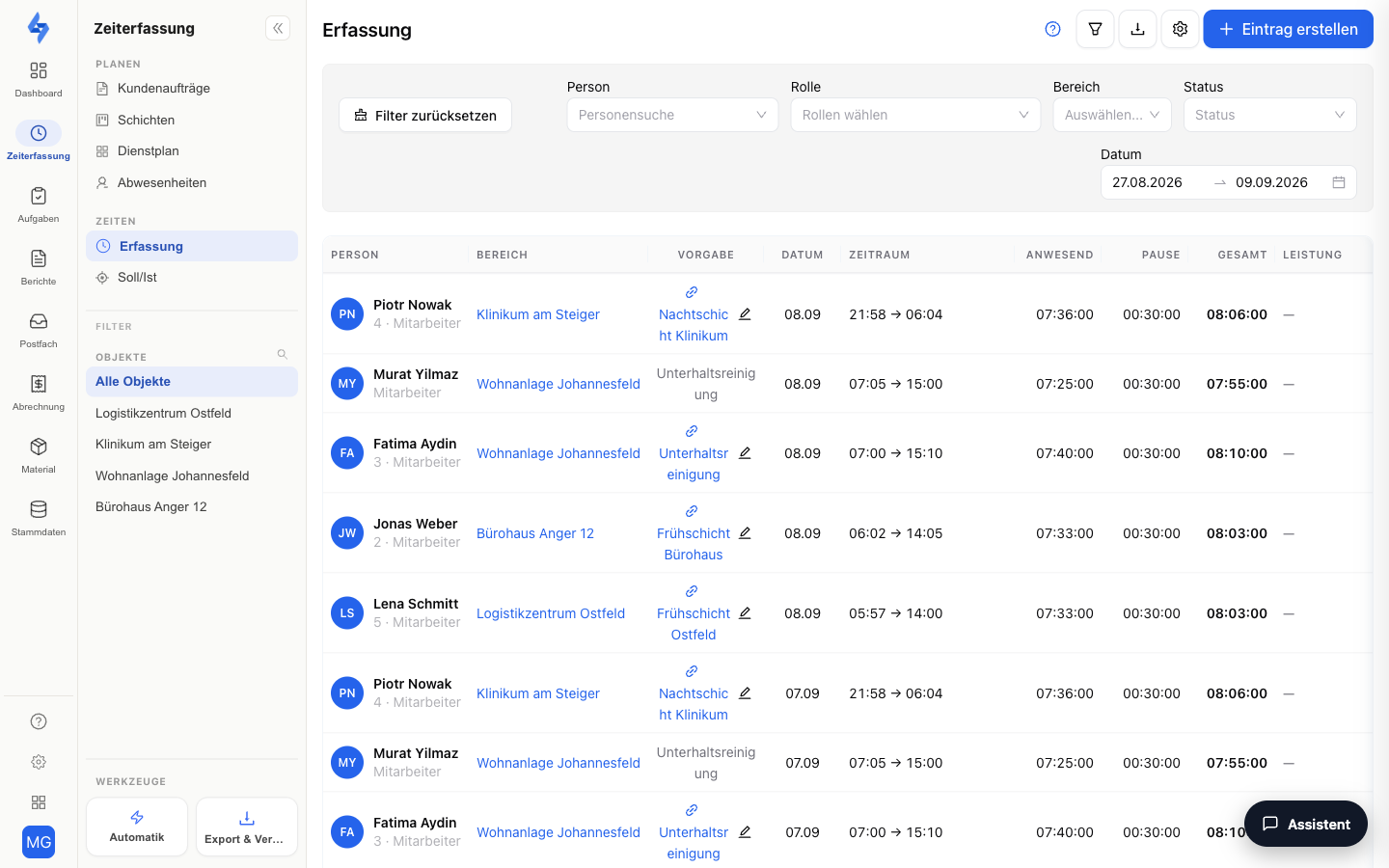
| Filter | Beschreibung |
|---|---|
| Personensuche | Nach dem Namen eines Mitarbeiters suchen |
| Rolle | Nur Einträge einer bestimmten Rolle |
| Objekt | Nur Einträge eines bestimmten Objekts/Standorts |
| Status | Alle, Angemeldet (laufende Einträge) oder Abgemeldet (abgeschlossene Einträge) |
| Zeitraum | Start- und Enddatum (Standard: letzte 14 Tage, max. 62 Tage) |
Mit Zurücksetzen entfernen Sie alle gesetzten Filter auf einmal.
Gut zu wissen
:::tip Hinweis
- Das System prüft automatisch, ob sich ein neuer Eintrag mit bestehenden Arbeitszeiten des Mitarbeiters überschneidet, und warnt vor dem Speichern. Die Warnung lässt sich bewusst übergehen.
- Jedes Objekt kann eine Mindestpausenzeit festlegen. Wenn Sie eine Arbeitszeit mit weniger Pause als vorgeschrieben beenden, wird die Pausenzeit automatisch auf den Mindestwert angehoben.
- Arbeitszeiten werden automatisch mit Schichtvorgaben verknüpft — Details siehe Verknüpfung mit Schichtvorgaben weiter unten.
- Anmeldemethoden beachten: Die verfügbaren Anmeldemethoden (NFC, QR-Code, GPS, Button) werden pro Objekt in den Zeiterfassungseinstellungen festgelegt. Nicht freigeschaltete Methoden werden in der mobilen App nicht angeboten.
- Automatisches Beenden: Offene Arbeitszeiten können vom System automatisch beendet werden — entweder zu einer festen Uhrzeit oder nach einer bestimmten Dauer. Diese Einstellung wird pro Objekt konfiguriert. Details unter Automatisches Beenden (Auto-Close). :::
:::info Mobile App Diese Funktion ist auch in der mobilen App verfügbar. In der App können Sie Arbeitszeiten starten, stoppen und nachtragen — auch offline. :::
Verknüpfung mit Schichtvorgaben
Wenn für ein Objekt Schichtvorgaben konfiguriert sind, verknüpft das System Arbeitszeiten automatisch mit der passenden Schicht. So sehen Sie direkt, ob ein Mitarbeiter pünktlich war und wie stark die Abweichung zur Schichtzeit ist.
Wie die Verknüpfung funktioniert
Die Zuordnung erfolgt auf vier Wegen:
| Methode | Wann | Beschreibung |
|---|---|---|
| Automatisch bei Anmeldung | Sofort | Beim Start einer Arbeitszeit erkennt das System die passende Schicht anhand von Objekt und Zeitpunkt |
| Periodische Prüfung | Im Hintergrund | Ein Hintergrundprozess verknüpft nachträglich Arbeitszeiten, die bei der Anmeldung keiner Schicht zugeordnet werden konnten |
| Manuelle Zuordnung | Durch Admin | Bei manueller Anmeldung durch einen Vorgesetzten wird die Schicht direkt zugewiesen |
| Bei Bearbeitung | Nach Änderung | Wenn Start- oder Endzeit einer Arbeitszeit geändert wird, wird die Schichtzuordnung neu berechnet |
Pünktlichkeitsanzeige
Nach der Verknüpfung zeigt das System für jede An- und Abmeldung:
- Pünktlichkeitsstatus — Zu früh, Pünktlich oder Zu spät
- Abweichung — Die Differenz in Minuten zur Schichtzeit (z. B. -30 Min. = 30 Minuten zu früh, +10 Min. = 10 Minuten zu spät)
Die Pünktlichkeit wird am Schichtbeginn (für die Anmeldung) bzw. am Schichtende (für die Abmeldung) gemessen — nicht an den Fenstergrenzen.
Details zur Bewertungslogik finden Sie unter Anwesenheitskontrolle — Pünktlichkeitsbewertung.
Berechtigungen
:::info Berechtigung Um diese Seite zu öffnen, benötigen Sie die Berechtigung Zeiterfassung anzeigen. Kontaktieren Sie Ihren Administrator, falls Sie keinen Zugang haben. :::
| Aktion | Berechtigung |
|---|---|
| Seite aufrufen | Zeiterfassung anzeigen |
| Arbeitszeiten anderer Mitarbeiter sehen | Zeiterfassung anderer Mitarbeiter anzeigen |
| Eintrag erstellen | Zeiterfassung anlegen |
| Eintrag bearbeiten | Zeiterfassung bearbeiten |
| Laufenden Eintrag beenden | Zeiterfassung stoppen |
| Eintrag löschen | Zeiterfassung löschen |
| Daten exportieren | Zeiterfassung exportieren |