Schichten planen (Kalender)
Die Seite Zeit → Planen → Schichten ist der Planungs-Kalender des Portals: Sie sehen alle geplanten Schichten objektübergreifend in einem Kalender und können sie per Ziehen & Ablegen verschieben, bearbeiten oder neu anlegen — inklusive wiederkehrender Serien und Excel-Import.
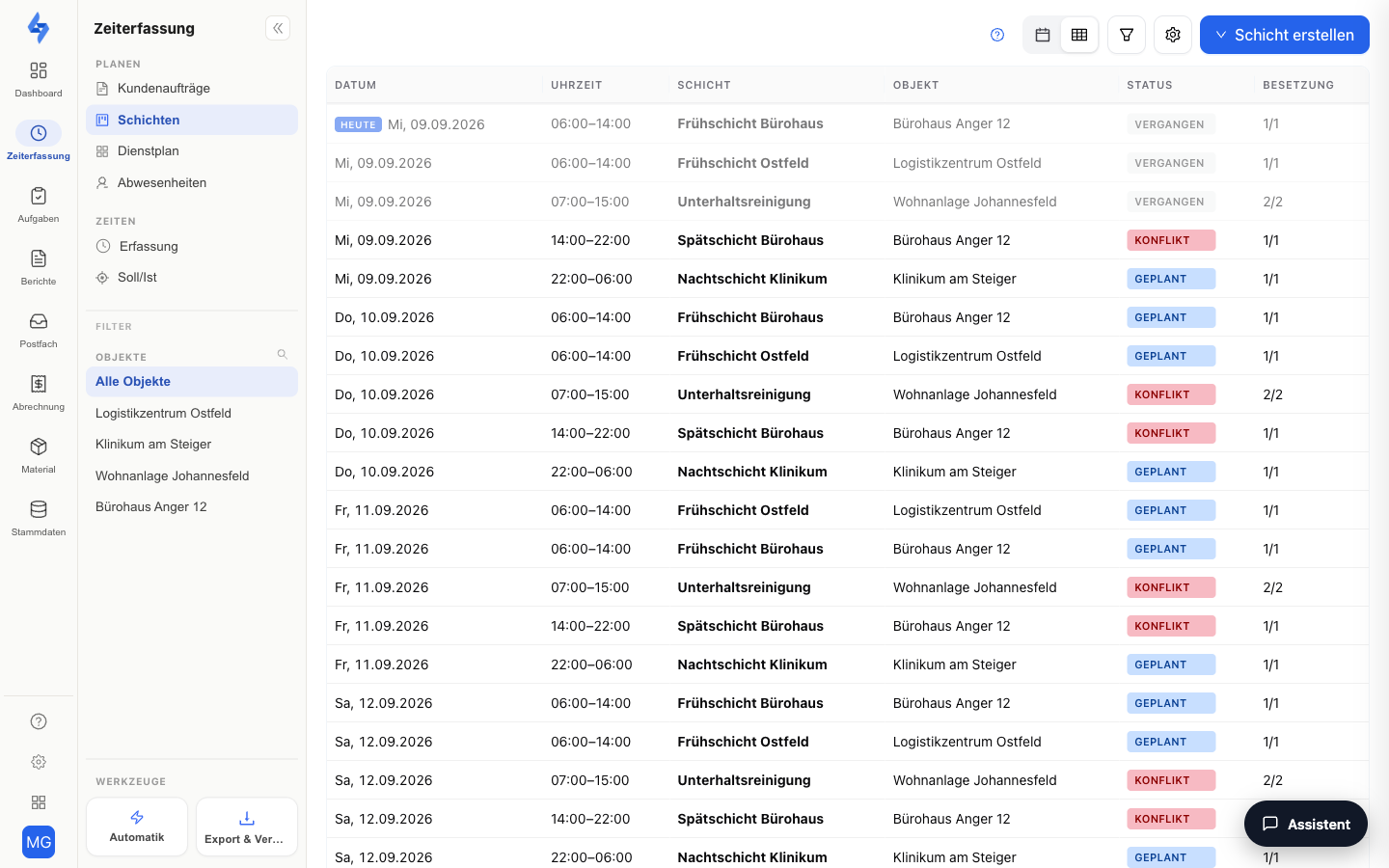
:::info Die Planungs-Kette im Menü Der Bereich Planung in der Seitenleiste bündelt vier Punkte:
- Kundenaufträge — der Rahmen: was mit dem Kunden vereinbart ist. Der Menüpunkt erscheint nur mit dem LiteBill-Paket; ohne Paket besteht der Bereich aus den drei übrigen Punkten.
- Schichten (diese Seite) — das Was und Wann: Kalender mit Vorlagen, Serien und Import.
- Dienstplan — das Wer: die Besetzungs-Matrix der Woche.
- Abwesenheiten — die Ausnahmen vom Plan.
Alle Wege schreiben in dieselbe Datenbasis — Sie können jederzeit wechseln. Die Schichten eines einzelnen Objekts verwalten Sie alternativ unter Objekt → Tab „Zeiterfassung". :::
Funktionen im Überblick
Schicht erstellen & Import
Über den blauen Button „Schicht erstellen" legen Sie eine neue Schicht an — der Dialog fragt zunächst, ob Sie ohne Vorlage starten oder eine Vorlage wählen möchten. Das Aufklapp-Menü desselben Buttons enthält zusätzlich „Abwesenheit erfassen", „Import" für den Excel-/CSV-Import und — in der Wochenansicht — „Woche kopieren nach …" (siehe unten). Links neben diesem Button sitzt — sofern Ihr Paket die Zahl der verplanbaren Personen begrenzt — der Kontingent-Chip „n von m"; Details unter Dienstplan → Paket-Hinweis.
Vorlagen-Sidebar (rechts)
Listet alle Vorlagen (wiederkehrende Schichttypen) gefiltert nach den ausgewählten Objekten. Jede Vorlage zeigt:
- Bezeichnung (z. B. „Tagschicht")
- Objekt-Zuordnung
- Startzeit
- Wiederholungstyp (Täglich / Wöchentlich / Monatlich)
Vorlage aus der Sidebar auf ein Datum ziehen erzeugt eine neue Schicht-Instanz aus dieser Vorlage.
:::info Vorlage, Schicht, Einsatz Eine Vorlage ist der wiederverwendbare Schichttyp, eine Schicht die daraus angelegte (ggf. wiederkehrende) Serie, ein Einsatz der einzelne Termin. Der Menüpunkt „Zeit → Vorgabe" früherer Versionen ist entfallen — die Auswertung der generierten Schichten (das Schichtprotokoll) finden Sie heute unter Zeit → Zeiten → Soll/Ist (siehe Schichtprotokoll). :::
:::info Auf Smartphone / Tablet Die Sidebar ist auf kleinen Bildschirmen ausgeblendet. Verwenden Sie stattdessen die runde + Schaltfläche unten rechts. :::
Ziehen & Ablegen im Kalender
- Schicht verschieben — Per Ziehen auf ein anderes Datum.
- Dauer ändern — Per Anfassen der Schichtränder und Ziehen (beim Ziehen Minimum 30 Min., Maximum 24 Std.; im Dialog sind ab 1 Minute möglich).
- Rückgängig-Hinweis — Nach jedem Verschieben oder Größeändern erscheint 8 Sekunden lang eine Rückgängig-Möglichkeit.
Auswahl des Geltungsbereichs
Beim Verschieben, Bearbeiten oder Stornieren einer wiederkehrenden Schicht erscheint ein Auswahl-Dialog (im Bearbeiten-Dialog: „Nur dieser Tag" / „Ab diesem Tag"):
| Option | Auswirkung |
|---|---|
| Diesen Termin (bzw. „Nur dieser Tag") | Erstellt eine Ausnahme-Schicht, die im Kalender mit gestricheltem Rand markiert wird. Die übrige Serie bleibt unverändert. |
| Diesen Termin und alle folgenden (bzw. „Ab diesem Tag") | Ändert die Serie ab dem gewählten Datum — alle künftigen Schichten werden neu generiert. Bereits abgeschlossene Schichten bleiben unverändert. Der Dialog zeigt die Anzahl der betroffenen Termine. |
Die Serien-Option ist deaktiviert, wenn keine künftigen Geschwister-Schichten existieren (letzte Schicht der Serie oder Einzelschicht). Vergangene, laufende oder bereits gestartete Schichten (mit Anmeldungen) öffnen sich in einer Nur-Lese-Ansicht; das Verschieben in die Vergangenheit ist gesperrt.
Ansichten des Kalenders
| Ansicht | Wann verfügbar |
|---|---|
| Monat | Standard-Ansicht auf Desktop und Tablet |
| Woche | Über die Werkzeugleiste oder „Mehr"-Klick auf einen überfüllten Tag |
| Tagesliste (Smartphone) | Automatisch auf Smartphones — chronologisch nach Tagen gruppiert mit + Schaltfläche für Neuanlage |
Umschalter Kalender / Tabelle (Einsatzliste)
Neben dem Filter-Knopf sitzt ein Umschalter mit Tabellen-Symbol und Kalender-Symbol: Das Tabellen-Symbol wechselt zur Einsätze-Tabelle — jede geplante Schicht als Zeile mit Ausführern und „Zu erledigen". Der Kalender selbst hat keinen eigenen Menüpunkt mehr, Sie erreichen ihn über Zeit → Planen → Einsätze und diesen Umschalter. Die frühere Matrixansicht dieser Seite ist der eigene Menüpunkt Zeit → Planen → Dienstplan.
Woche kopieren
In der Wochenansicht (und in der Einsatzliste) bietet das Aufklapp-Menü des Erstellen-Buttons „Woche kopieren nach …": Besetzungen und einzelne Einsätze der angezeigten Woche werden in eine oder mehrere Zielwochen übertragen. Sie wählen, was mit bereits Geplantem passiert (Bestehende aktualisieren / Zielwoche leeren / Behalten und ergänzen); eine Vorschau zeigt vorab, wie viele Einsätze besetzt, neu angelegt oder storniert werden. Einsätze mit Check-ins und vergangene Termine bleiben unangetastet. Woche kopieren gehört zur Schichtplaner-Automatik und ist ab Paket Standard enthalten — siehe Paket wählen.
Objekt-Filter (linke Seitenleiste)
:::note Zwei Seitenleisten Die Seite hat zwei Leisten: links die Seitenleiste des Portals mit den Planungs-Punkten und diesem Objekt-Filter, rechts die Vorlagen-Sidebar. Nur der Filter links wählt Objekte aus. :::
Der Objekt-Filter sitzt links im Abschnitt Filter. Er ist die einzige Stelle im Portal, an der die Objekt-Auswahl mehrfach möglich ist: Sie wählen beliebig viele Objekte, in denen Sie Berechtigung haben, und der Kalender zeigt deren Schichten nebeneinander. Ausgewählte Objekte werden in der URL gespeichert — beim erneuten Öffnen ist der gleiche Filter aktiv.
Auf schmalen Bildschirmen ist die linke Seitenleiste nicht erreichbar; dort erscheint stattdessen oben ein kompakter Objekt-Auswähler.
Zusätzlich:
- Stornierte anzeigen — Häkchen im Filter; die Auswahl wird in der URL gespeichert
- Standardmäßig sind die ersten 10 Objekte vorausgewählt
Konflikt-Erkennung
Beim Erstellen oder Bearbeiten einer Schicht prüft das System in Echtzeit, ob das gewählte Zeitfenster mit einer bereits bestehenden Schicht am selben Objekt kollidiert. Bei Konflikt erscheint ein Warnhinweis mit den exakten Zeiten der konkurrierenden Schicht.
Besetzung planen
Neben dem Wann und Wo planen Sie auch das Wer: die SOLL-Besetzung einer Schicht. Für die wochenweise Besetzungsplanung mit Personen-Zeilen ist der Dienstplan die passende Ansicht — die Grundlagen gelten aber auch hier im Kalender:
Besetzung im Schicht-Dialog
Im Schicht-Dialog teilen Sie über das Feld „Mitarbeiter zuweisen" die Besetzung ein (die Bezeichnung „Mitarbeiter" folgt Ihrer Hierarchie-Benennung; in der Nur-Lese-Ansicht heißt der Abschnitt „Geplante Besetzung"). Die eingeteilten Personen erscheinen im Kalender als Chips (Avatar + Name) direkt auf dem Schicht-Eintrag — so sehen Sie auf einen Blick, welche Schichten besetzt sind. Unbesetzte Schichten tragen das Kennzeichen „Unbesetzt".
Filter: Besetzung & „Nur unbesetzte Aufträge"
In der Werkzeugleiste filtern Sie den Kalender nach Besetzung (eine oder mehrere Personen) oder blenden mit dem Schalter „Nur unbesetzte Aufträge" alles aus, was bereits besetzt ist — der schnellste Weg, offene Lücken zu finden. Beide Filter werden in der URL gespeichert.
Konfliktwarnungen bei der Einteilung
Der Dialog warnt beim Speichern in zwei Fällen:
- Abwesenheit — Ist eine gewählte Person im Schichtzeitraum als abwesend gemeldet (genehmigte Abwesenheit), erscheint der Hinweis „… ist im gewählten Zeitraum als abwesend gemeldet" und die Person trägt das Kennzeichen „abwesend". Im Kalender markiert ein Warnhinweis betroffene Tage: „Eingeteilte Person ist an diesem Tag abwesend".
- Doppel-Einteilung — Legen Sie eine Schicht für mehrere Objekte gleichzeitig an und teilen dieselben Personen ein, warnt der Dialog: „Die gewählten Personen werden zeitgleich auf X Objekten eingeteilt. Zeiten versetzen oder trotzdem fortfahren?" Sie können die Zeiten anpassen oder den Konflikt bewusst akzeptieren.
Krankheitsvertretung: nur diesen Termin umbesetzen
Fällt jemand krankheitsbedingt aus, ändern Sie die Besetzung des betroffenen Termins und wählen im Geltungsbereich-Dialog „Nur dieser Tag" — der Ersatz gilt dann nur für diesen Termin (Ausnahme-Schicht mit gestricheltem Rand), die übrige Serie behält ihre Besetzung.
Abwesenheit direkt erfassen
Über das Aufklapp-Menü des Buttons „Schicht erstellen" erreichen Sie „Abwesenheit erfassen" — derselbe Dialog wie unter Zeit → Planen → Abwesenheiten. Daneben zeigt ein Knopf mit Zähler die offenen Abwesenheits-Meldungen und führt in die Abwesenheiten-Verwaltung. Nach einer genehmigten Krankmeldung mit entfernter Besetzung führt „Jetzt neu besetzen" von dort direkt hierher zurück, mit aktivem Filter „Nur unbesetzte Aufträge".
Die geplante Besetzung erscheint auch außerhalb der Planung: in der Kalender-Übersicht (Detail-Ansicht eines Termins) und in der Abdeckung als Spalte „Besetzung" des Tages.
Direkte Anlage von Benachrichtigungs-Kanälen
Im Schicht-Dialog wählen Sie die Benachrichtigungs-Kanäle (Push, SMS, Telefon, E-Mail). Telefonnummer, E-Mail-Empfänger oder Nachrichtenvorlage lassen sich dabei direkt aus dem Dialog anlegen — Sie müssen nicht in den Bereich Automatik wechseln. Die neuen Einträge stehen anschließend kontoweit zur Verfügung.
Erweiterte Einstellungen: Auto-Abmeldung & Lebendmeldung
Unter „Erweiterte Einstellungen" im Schicht-Dialog aktivieren Sie zusätzlich:
- Automatisch abmelden — Wird keine Abmeldung erfasst, meldet das System Mitarbeiter X Minuten nach Schichtende automatisch ab (siehe automatische Abmeldung).
- Lebendmeldung (Alleinarbeit) — Mitarbeiter müssen sich in einem festgelegten Intervall (mit Karenzzeit) aktiv zurückmelden. Bleibt die Rückmeldung aus, greifen die Alarmierungs-Regeln.
Visuelle Markierungen
| Optik | Bedeutung |
|---|---|
| Solider Rand | Reguläre Schicht aus der Serie |
| Gestrichelter Rand | Ausnahme-Schicht — wurde individuell vom Serien-Schema abweichend angelegt |
| Grau, 40 % Deckkraft | Stornierte Schicht (sichtbar bei aktivem Schalter) |
| Graustufen + 50 % Deckkraft | Vergangene Schicht (klickbar für Nur-Ansicht) |
| Roter Hintergrund + roter linker Rand | Feiertag |
| Hellblauer Hintergrund | Heute |
Der Dienstplan (Besetzungs-Matrix)
Die wochenweise Besetzungs-Matrix — Personen- oder Objekt-Zeilen, Wochenstunden, Abwesenheits-Bänder, Mehrfachauswahl, die Sammelzeile „Ohne Ausführer" und die automatische Besetzung mit Rücksicht auf Abwesenheiten, Arbeitszeitgesetz, Qualifikationen und Vertragsstunden — ist eine eigene Seite: Zeit → Planen → Dienstplan. Dort planen Sie das Wer; diese Kalender-Seite bleibt die Heimat für das Was und Wann.
Typische Abläufe
Schicht von Montag auf Dienstag verschieben
- Im Kalender auf die Schicht klicken und auf das Zieldatum ziehen
- Bei wiederkehrender Schicht: „Nur diese Schicht" wählen
- Falls falsche Wahl: Innerhalb von 8 Sekunden im Rückgängig-Hinweis „Rückgängig" klicken
Vorlage aus der Sidebar einplanen
- Rechte Sidebar öffnen (falls eingeklappt)
- Vorlage auf das gewünschte Datum ziehen
- Im sich öffnenden Dialog Zeiten / Anforderungen prüfen → Speichern
Konflikt prüfen
- Schicht erstellen oder verschieben
- Bei Zeitüberschneidung erscheint eine Warnung mit den konkurrierenden Schichten
- Zeit anpassen oder Konflikt akzeptieren (z. B. bei mehreren Mitarbeitern parallel)
Berechtigungen
| Aktion | Berechtigung |
|---|---|
| Planung aufrufen | Zeiterfassung anzeigen |
| Schichten anlegen / verschieben | Zeiterfassung anlegen |
| Schichten bearbeiten | Zeiterfassung bearbeiten |