Workflow-Editor
Der Workflow-Editor öffnet sich als eigene Vollseite, sobald Sie unter Werkzeuge → Automatisierung → Regeln eine Regel anlegen oder bearbeiten. Sie bauen die Regel grafisch zusammen: Karten für Auslöser, Bedingungen und Aktionen werden auf der Fläche platziert und verbunden — von "Wenn das passiert" bis "Dann tue das". Einen festen Ablauf gibt der Editor nicht vor: Welche Bausteine Sie zu einer Regel verbinden, richtet sich nach den Vorgängen in Ihrem Unternehmen.
Funktionen im Überblick
Start wählen
Beim Anlegen einer neuen Regel wählen Sie, wie Sie beginnen:
| Start | Beschreibung |
|---|---|
| Leer | Sie bauen die Regel von Grund auf selbst |
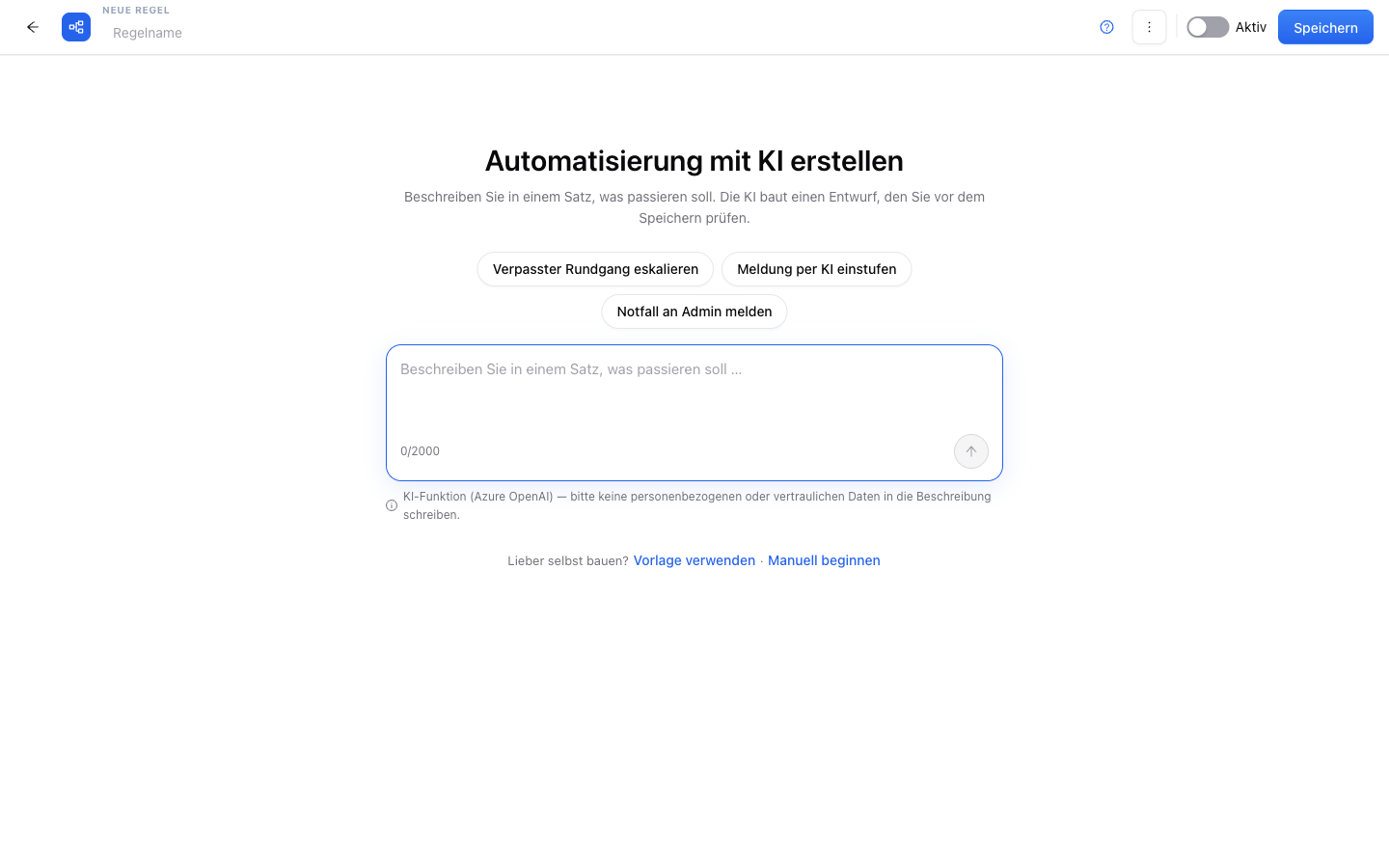
| Beschreibung | Sie beschreiben in eigenen Worten, was passieren soll — die KI erstellt einen Regel-Entwurf |
| Vorlage | Sie starten mit einer fertigen Regel-Vorlage ("Vorlage verwenden") und passen sie an. Die Auswahl zeigt zu jeder Vorlage die Kette als Vorschau, den Bereich (z.B. Meldung, Sicherheit) und Kennzeichen für Paket- oder SMS-Voraussetzungen |
Auch die Vorlagen-Galerie auf der (noch leeren) Seite Regeln führt hierher: Wählen Sie dort "Einrichten", öffnet sich der Editor mit der fertig aufgebauten Kette als Entwurf. In einem bereits begonnenen Editor erreichen Sie die Vorlagen jederzeit über "Vorlage verwenden".
Auslöser
Jede Regel beginnt mit genau einem Auslöser — dem Ereignis, auf das sie reagiert (z.B. "Rundgang verpasst" oder "Meldung erstellt"). Der Auslöser bestimmt, welche Bedingungsfelder und Platzhalter in der Regel zur Verfügung stehen. Die vollständige Auslöser-Liste finden Sie auf der Seite Regeln. Regeln auf den Sammel-Auslösern (Kennzeichnung „Sammel-Auslöser") bauen Sie ebenfalls hier — zugeordnet werden sie aber nicht über ein Ereignis, sondern über die Reaktions-Standards.
Bedingungen
Bedingungs-Karten grenzen ein, wann die Regel wirklich ausführt. Das Feld wählen Sie aus einer zum Auslöser passenden Liste — beim Auslöser "Rundgang verpasst" z.B. der Rundgang-Name, bei Meldungen z.B. Kategorie oder Schweregrad, bei Formularen z.B. Punktzahl oder "Mangel vorhanden", bei Materialanforderungen z.B. Status oder Anforderer. Mehrere Bedingungen verknüpfen Sie mit Und/Oder, auch verschachtelt; jede Bedingung hat einen Wahr- und einen Falsch-Ausgang, sodass Sie beide Zweige unterschiedlich weiterführen können.
Als Vergleich stehen die Operatoren ist gleich, ist ungleich, größer als, kleiner als, enthält, ist leer und ist nicht leer bereit — "größer/kleiner als" nur bei Zahlenfeldern, "enthält" nur bei Textfeldern. Zwei Felder mit besonderer Bedeutung:
- Änderungsart (beim Auslöser "Einsatz zugeteilt/geändert") — sagt, ob der Einsatz hinzugefügt (
added), entfernt (removed) oder geändert (changed) wurde. - Eskalationsstufe (bei den Lebendmeldungs-Auslösern) — trägt die Stufe der Alarmkette, auf die die Regel reagiert.
Die Feld-Liste ist bewusst auf die nützlichsten Felder beschränkt. Über "Eigenes Feld…" geben Sie stattdessen jeden Roh-Pfad aus dem Ereignis direkt ein — dann stehen alle Operatoren zur Verfügung.
KI-Klassifizierung
Bei Meldungs-Auslösern können Sie eine Karte "KI-Klassifizierung" einfügen: Die KI stuft die Meldung nach Dringlichkeit und Kategorie ein, und nachfolgende Bedingungen können auf diese Einstufung reagieren — etwa "nur bei hoher Dringlichkeit eskalieren". Die Karte schreibt die Einstufung in den Regel-Lauf; in der folgenden Bedingungs-Karte wählen Sie eines der Felder KI-Dringlichkeit (Niedrig, Mittel, Hoch, Kritisch), KI-Kategorie oder KI-Konfidenz.
:::caution Die Karte braucht die eingeschaltete KI-Funktion Ist die KI-Klassifizierung unter Einstellungen → Funktionen → KI-Funktionen nicht aktiviert (Standard: aus) oder das Monatsbudget aufgebraucht, liefert die Karte kein Ergebnis — alle nachfolgenden Bedingungen auf "KI: …" sind dann falsch und die Kette läuft ins Leere. Der Testlauf verwendet dagegen Beispielwerte und sieht deshalb auch dann grün aus. :::
Alternativ arbeiten Sie ohne diese Karte mit dem Auslöser „Meldung klassifiziert": Er feuert erst, wenn die Einstufung bereits vorliegt.
Aktionen
Was passieren soll, wenn Auslöser und Bedingungen zutreffen:
- Benachrichtigung — an gewählte Empfänger über die Kanäle E-Mail, Push und In-App sowie — mit der buchbaren Funktion SMS — SMS und Anruf, mit wählbarer Vorlage
- Aufgabe erstellen — legt automatisch eine Aufgabe im Workspace "Aufgaben & Rundgänge" an, z.B. aus einer Meldung, einem Formular-Mangel oder einem verpassten Rundgang. An der Karte stellen Sie Titel (optional), Priorität und Zuständige/r ein. Woher die Aufgabe ihre Daten bekommt, hängt vom Auslöser ab: Bei Meldung erstellt/klassifiziert und den Formular-Auslösern entsteht sie am Objekt der Meldung bzw. Antwort, bleibt mit ihr verknüpft und übernimmt Text, Fotos und Schweregrad. Bei allen anderen Auslösern mit Objekt — etwa „Rundgang verpasst", „Kontrollpunkt verpasst", „Anmeldung fehlt" oder „Material unter Mindestbestand" — entsteht sie am Objekt des Ereignisses; der Standard-Titel ist dann Auslöser plus Name (z.B. „Rundgang verpasst: Nachtrunde Halle 3"), die Priorität ist „Mittel". In beiden Fällen erhält die Aufgabe weder Fälligkeitsdatum noch Kontrollpunkt-Verknüpfung, und je Ereignis entsteht genau eine Aufgabe. Auf Aufgaben-Auslösern (Aufgabe fällig/überfällig/…) ist die Aktion nicht möglich — eine Aufgabe darf keine Folge-Aufgabe erzeugen; der Editor warnt. Auslöser ohne Objekt (z.B. Krankmeldung) werden übersprungen; das zeigt der Verlauf als „Übersprungen: kein Objekt im Ereignis"
- Aufgabe zuweisen / Aufgabenphase ändern — bearbeitet bei Aufgaben-Auslösern die betroffene Aufgabe automatisch. Beim Zuweisen wählen Sie neben einer festen Person auch den Modus „Tagesbesetzung der Schicht" — die Aufgabe geht dann an die Person(en), die am jeweiligen Tag als Besetzung eingeplant sind. Für Tage ohne Besetzung hinterlegen Sie eine Ersatzperson (optional). Fehlt auch die, bleibt die Aufgabe unzugewiesen und der Verlauf zeigt „Übersprungen: keine Tagesbesetzung"
:::info Aufgaben gehen an eine Person, nicht an eine Rolle Im Feld Zuständige/r suchen Sie eine konkrete Person. Eine Rolle wie "Hausmeister" lässt sich hier nicht hinterlegen — die Rollen-Auswahl gibt es nur bei den Benachrichtigungs-Aktionen als Empfänger-Strategie. Lassen Sie das Feld leer, entsteht die Aufgabe unzugewiesen im Status "Offen". :::
- Meldung öffnen — legt automatisch eine Meldung an, z.B. bei einer verfehlten Anwesenheitsvorgabe. Über "Kontrollpunkt (optional)" ordnen Sie die Meldung einem Kontrollpunkt des Objekts zu — das Feld ist erst wählbar, wenn der Auslöser auf ein bestimmtes Objekt eingegrenzt ist
Sammel-Versand (Digest)
Bei den Aktionen E-Mail, Push und In-App-Benachrichtigung können Sie statt einer Nachricht je Ereignis einen Sammel-Versand einstellen. Die Regel sammelt dann alle Ereignisse und versendet sie gebündelt als eine Nachricht:
| Modus | Bedeutung |
|---|---|
| Zeitfenster | Nach dem ersten Ereignis wird ein Fenster (1–168 Stunden) geöffnet; alles, was in dieser Zeit dazukommt, landet in derselben Nachricht |
| Täglich um … | Alle Ereignisse des Tages werden zu einer festen Uhrzeit gesammelt versendet |
Den Text der Sammel-Nachricht bestimmen zwei Felder an der Karte: die Zeilen-Vorlage (eine Zeile je Ereignis, mit den Platzhaltern des Auslösers) und der Umschlag (Betreff/Text mit den Platzhaltern {Liste}, {Anzahl} und {Zeitraum}). Push-Nachrichten zeigen maximal drei Zeilen und fassen den Rest als "+N weitere" zusammen.
„Bei Fehler"-Ausgang
Jede Aktions-Karte hat zwei Ausgänge: „Weiter bei Erfolg" (unten) und einen roten „Bei Fehler"-Ausgang. Verbinden Sie den Fehler-Ausgang mit einer weiteren Karte, läuft die Regel dort weiter, wenn die Aktion niemanden erreicht hat — etwa weil keine Empfänger ermittelt wurden, die E-Mail nicht zugestellt werden konnte oder ein Anruf ins Leere ging. So bauen Sie Ersatzwege: "E-Mail an die Verwaltung — wenn das fehlschlägt, rufe den Bereitschaftsdienst an."
Ohne verbundenen Fehler-Ausgang ändert sich nichts am bisherigen Verhalten: Die Ausführung wird automatisch mehrfach wiederholt (siehe Verlauf).
Eskalation
Für mehrstufige Alarmketten gibt es drei Bausteine, die Sie frei kombinieren:
- Zuweisung anbieten — bietet die Übernahme zunächst einer Gruppe an; die erste Annahme gewinnt. Die Annahmefrist (Minuten) stellen Sie an der Karte ein (Standard: 5); nach Ablauf gilt das Angebot als abgelaufen
- Verzögerung — wartet eine einstellbare Zeit, bevor es weitergeht
- Zustandsprüfung — prüft nach der Wartezeit den aktuellen Stand (z.B. "wurde die Meldung inzwischen bearbeitet?"), sodass die nächste Stufe nur zündet, wenn noch niemand reagiert hat
Die Zustandsprüfung schreibt drei Live-Felder in den Regel-Lauf, die Sie in der folgenden Bedingungs-Karte abfragen:
| Feld | Bedeutung |
|---|---|
| Erledigt | Das auslösende Ereignis ist inzwischen bearbeitet (z.B. Meldung erledigt, Aufgaben abgeschlossen) |
| Quittiert | Jemand hat das Ereignis quittiert (siehe unten) |
| Anruf bestätigt (Taste 1) | Nach der Aktion "Anruf auslösen" hat jemand den Anruf per Tastendruck 1 bestätigt |
Nach der ersten Benachrichtigung ist die Eskalation eine Kette aus vier Karten: Verzögerung → Zustandsprüfung → Bedingung (nur weiter, wenn niemand quittiert hat) → Aktion (Benachrichtigung der Leitung). Fertig aufgebaut finden Sie sie in der Vorlagen-Galerie, z.B. als „Meldung → KI-Einstufung → Eskalation". Eskalation ist damit immer etwas, das Sie einmalig einrichten und einschalten — sie passiert nicht ab Werk.
Quittierung: "Bestätigung erforderlich"
Bei den Aktionen Push senden und In-App-Benachrichtigung gibt es die Option "Bestätigung erforderlich". Mit gesetztem Haken bleibt der Eintrag im Posteingang der Empfänger unter "Zu bestätigen", bis die Person ihn quittiert. Bei Meldungen, Rundgängen und Anwesenheiten quittiert das zugleich das auslösende Ereignis — und stoppt damit die Eskalationskette: Die Zustandsprüfung sieht danach "Quittiert", und die nächste Stufe zündet nicht mehr. Ohne Haken erscheint die Benachrichtigung stumm und gilt mit dem Öffnen als gelesen.
Formular-PDF anhängen
Bei der Aktion E-Mail senden gibt es den Schalter "Formular-PDF anhängen". Ist er gesetzt, hängt die Regel den eingereichten Bericht als PDF an die E-Mail — dasselbe PDF, das der Knopf "Senden" an der Formular-Antwort erzeugt; Betreff und Text der Aktion werden zu Betreff und Anschreiben der Mail. So geht z.B. nach der Reinigung einer Ferienwohnung die abgehakte Checkliste automatisch als Beleg an die Vermieterin oder den Vermieter. Der Schalter wirkt nur bei den Formular-Auslösern (Formular eingereicht, Mangel erkannt, Punktzahl unterschritten, Feld-Signal, Prüfung angefordert/bestätigt/verworfen) — bei jedem anderen Auslöser geht die E-Mail ohne Anhang raus, und der Editor warnt beim Speichern. Sammel-Versand und Quittierung sind mit dem Anhang nicht kombinierbar: Ein Sammel-Versand wird für diese Mail nicht angewendet, ein gesetzter Quittier-Knopf gewinnt und der Anhang bleibt aus (der Verlauf zeigt das). Der Versand zählt wie der manuelle gegen das monatliche Versand-Kontingent des Pakets; ist es erschöpft, wird die Aktion übersprungen und im Verlauf als solches vermerkt. Archivierte oder ersetzte Berichte werden nicht versendet.
Prüfung vor dem Speichern
Der Editor prüft die Regel laufend auf Vollständigkeit — etwa fehlende Verbindungen, leere Empfänger oder unerreichbare Karten. Fehler und Hinweise erscheinen direkt an den betroffenen Karten und im Prüf-Panel; mit offenen Fehlern lässt sich die Regel nicht speichern.
Testlauf
Vor dem Speichern simulieren Sie die Regel mit Beispieldaten: Der Testlauf zeigt, welche Karten durchlaufen würden, welche Empfänger ermittelt werden und wie die Benachrichtigung aussähe — ohne dass etwas versendet wird. Bei Aktionen mit Sammel-Versand zeigt der Testlauf zusätzlich die Digest-Einstellung (Fenster bzw. tägliche Uhrzeit). Die Beispieldaten können Sie im Test-Dialog anpassen.
Arbeiten auf der Fläche: Rückgängig, Aufräumen, Kopieren
- Rückgängig/Wiederholen — jeder Schritt (Karte, Verbindung, Verschieben, Löschen, auch das Überschreiben durch eine Vorlage) lässt sich mit Strg+Z zurücknehmen und mit Strg+Shift+Z wiederholen; dieselben Knöpfe stehen in der Kopfleiste.
- Aufräumen — ordnet alle Karten automatisch in einer sauberen Baumstruktur an (Ja-Zweig links). Auch das ist mit Strg+Z rückgängig machbar.
- Kopieren & Duplizieren — wählen Sie eine oder mehrere Karten (Mehrfachauswahl mit Shift, Auswahlrahmen mit Shift+Ziehen) und kopieren Sie sie mit Strg+C/V oder duplizieren Sie sie direkt mit Strg+D bzw. dem Knopf "Duplizieren". Verbindungen innerhalb der Auswahl bleiben erhalten — so vervielfältigen Sie ganze Eskalationsstufen, statt jede Karte neu zu konfigurieren. Die Auslöser-Karte wird nie mitkopiert, denn jede Regel hat genau einen Auslöser.
Regel als Datei exportieren und importieren
Über die Knöpfe in der Kopfleiste exportieren Sie die Regel als JSON-Datei (litelog-workflow-….json) und importieren sie an anderer Stelle wieder — etwa um eine Regel an den Support zu schicken oder eine bewährte Vorlage in einen anderen Mandanten zu übernehmen. Der Import ersetzt den aktuellen Aufbau nach Rückfrage (Strg+Z holt ihn zurück). Verweist die importierte Regel auf Dinge, die es im Ziel-Mandanten nicht gibt (z.B. ein bestimmtes Objekt oder eine Vorlage), markiert die Prüfung die betroffenen Felder rot — Sie korrigieren sie vor dem Speichern.
Versionen
Jede Speicherung, die den Aufbau oder den Namen ändert, legt automatisch eine Version der Regel an (die letzten 20 werden aufbewahrt). Über den Knopf "Versionen" sehen Sie die Historie mit Datum, Autor und Kartenzahl und stellen jeden früheren Stand wieder her — das Wiederherstellen erzeugt selbst eine neue Version, es geht also nichts verloren.
Bereits laufende Ausführungen (z.B. eine wartende Eskalationskette) bleiben dabei auf dem Stand, mit dem sie gestartet sind — eine Regel-Änderung wirkt nur auf neue Ereignisse.
Geltungsbereich & Name
Den Namen der Regel vergeben Sie im Kopfbereich; speichern Sie ohne Namen, erhält die Regel automatisch einen Namen ("Automatisierung N"). Den Geltungsbereich stellen Sie an der Auslöser-Karte ein — "Gilt für": Alle, Bestimmtes Objekt oder Bestimmten Kunden.
Gut zu wissen
:::tip Hinweis
- Zum Bearbeiten einer bestehenden Regel öffnet sich derselbe Editor mit der geladenen Regel.
- Eine auf ein Objekt begrenzte Regel reagiert nur auf Ereignisse dieses Objekts.
- Der Testlauf hat keine Nebenwirkungen — es werden keine echten Benachrichtigungen versendet und keine Aufgaben angelegt.
- Der KI-Entwurf aus einer Beschreibung wird immer deaktiviert angelegt — prüfen Sie ihn und aktivieren Sie die Regel bewusst. Fügen Sie keine personenbezogenen Daten in die Beschreibung ein.
- Die Aktionen jenseits der Benachrichtigungen (Aufgabe erstellen/zuweisen, Aufgabenphase ändern, Meldung öffnen) sowie die Eskalations-Bausteine Verzögerung und Zustandsprüfung stehen in den größeren Paketen zur Verfügung; SMS und Anruf erfordern die buchbare Funktion SMS. Gesperrte Karten sind im Editor entsprechend markiert. :::
Berechtigungen
:::info Berechtigung Um Regeln anzulegen oder zu bearbeiten, benötigen Sie die Berechtigung Workflows erstellen bzw. Workflows bearbeiten. Kontaktieren Sie Ihren Administrator, falls Sie keinen Zugang haben. :::