Automatisierung — Regeln
Sie erreichen die Automatik über die Kachel Automatisierung in der Gruppe Werkzeuge am Fuß der Seitenleiste — sie steht dort in jedem Hauptbereich zur Verfügung. Im Bereich Zeit erscheint sie nur auf Seiten mit eigenen Auslösern (Einsätze, Live, Einsatz-Vollansicht, Abwesenheiten), nicht auf Einträgen, Arbeitstagen, Dienstplan und Kalender. Der Einstieg öffnet zunächst die Übersicht Benachrichtigungen: Sie zeigt je Ereignis-Bereich das aufgelöste Ergebnis („Was passiert — und wer bekommt was?") und enthält die Reaktions-Standards. Der Menüpunkt Regeln dahinter ist die Zentrale für regelbasierte Benachrichtigungen und Folgeaktionen. Jede Regel folgt dem Muster Wenn-Dann: ein Auslöser (z.B. "Rundgang verpasst"), optionale Bedingungen und eine oder mehrere Aktionen. LiteLog gibt dabei keine festen Abläufe vor: Sie automatisieren Ihre eigenen Vorgänge und passen sie an Ihr Unternehmen an — Auslöser, Bedingungen und Aktionen sind frei kombinierbare Bausteine. Die Regel-Übersicht zeigt auf einen Blick, welche Regeln aktiv sind, wer benachrichtigt wird und über welche Kanäle.
:::tip Wo ist der Tab „Benachrichtigungen" hin? Den früheren Objekt-Tab gibt es nicht mehr. Ereignis-Regeln (Verpasster Rundgang, Fehlender Kontrollpunkt, Anmeldung fehlt) liegen hier unter Regeln und je Objekt unter Objekt → Automatik; der planmäßige Berichtsversand liegt unter Objekt → Versand. Bekommen Sie bei jedem Foto eine E-Mail, ist die mitgelieferte Regel Kontrollpunkt mit Foto gescannt → E-Mail eingeschaltet; sie ist standardmäßig aus und lässt sich hier mit dem Schalter abschalten. :::
Funktionen im Überblick
Regel-Tabelle
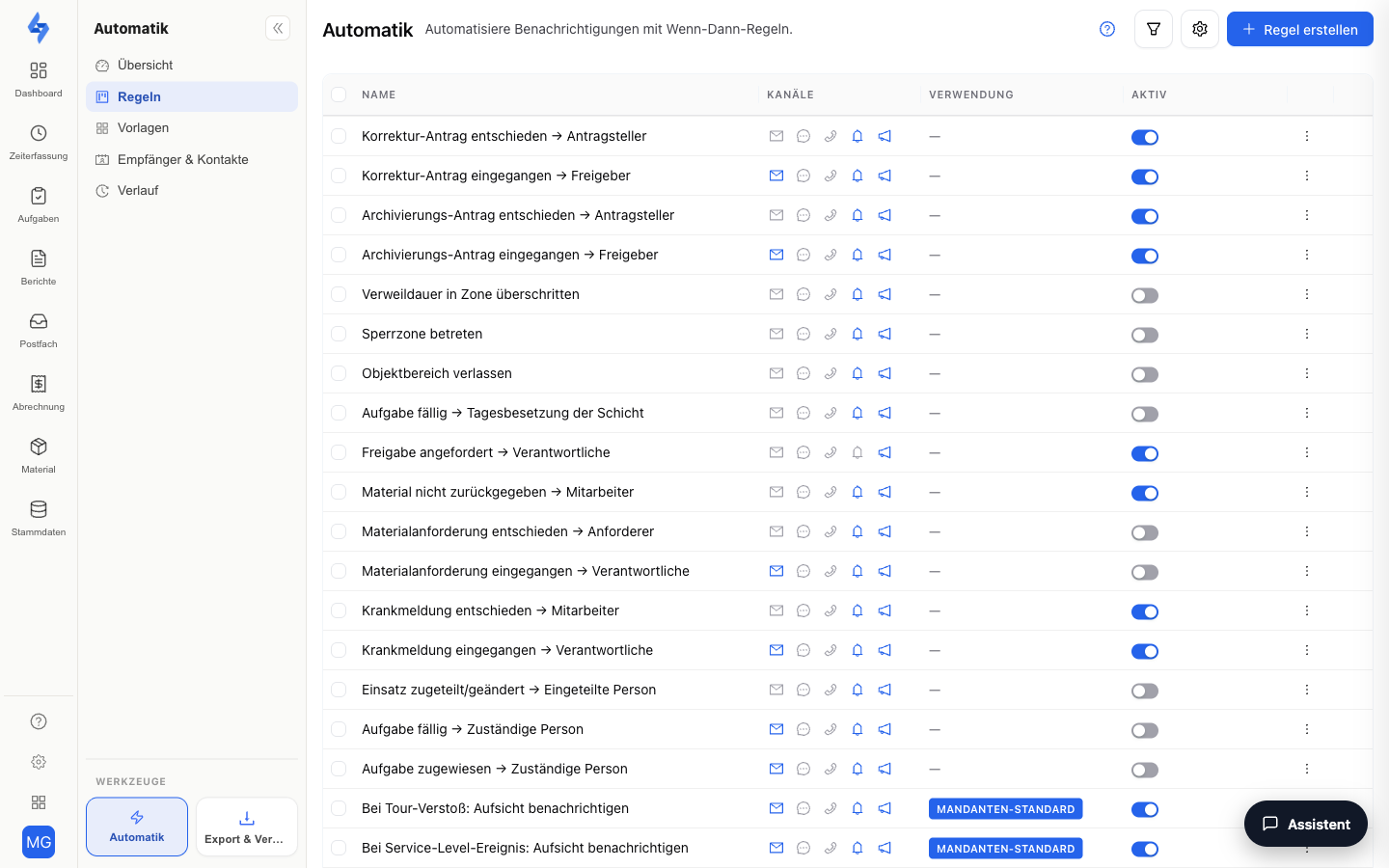
Jede Zeile ist eine Regel. Die Tabelle ist nach Bereich gruppiert und sortiert (Anwesenheit, Sicherheit, Kontrollgänge, Aufgaben, Meldungen, Formulare, Material …) — dieselbe Reihenfolge wie die Übersicht. Die Reiter über der Tabelle zeigen einen Bereich allein. Neben Bereich, Name und Auslöser zeigt die Tabelle zwei Kernspalten:
| Spalte | Inhalt |
|---|---|
| Bereich | Zu welchem Ereignis die Regel gehört; zusammenhängende Regeln eines Bereichs teilen sich die Zelle |
| Empfänger | Wer benachrichtigt wird — Rollen- und Personen-Kennzeichen |
| Kanäle | Wie benachrichtigt wird — E-Mail, SMS, Anruf, Push, In-App |
Über den Schalter in der Zeile aktivieren oder deaktivieren Sie eine Regel, ohne sie zu löschen.
Vorlagen-Galerie
Solange die Regel-Liste leer ist, zeigt die Seite eine Galerie fertiger Wenn-Dann-Ketten aus der Praxis, filterbar nach Auslöser-Bereichen (z.B. Rundgang, Meldung, Formular, Anwesenheit, Sicherheit, Aufgabe). Jede Karte zeigt die Kette der Regel als Vorschau. Sobald Regeln existieren, erreichen Sie dieselben Vorlagen im Workflow-Editor über "Vorlage verwenden". Es gibt zwei Wege, eine Vorlage zu übernehmen:
| Knopf | Was passiert |
|---|---|
| Aktivieren | Für einfache Vorlagen, zu denen bereits eine mitgelieferte (deaktivierte) Standard-Regel existiert: Die vorhandene Regel wird direkt eingeschaltet — ohne Duplikat. |
| Einrichten | Öffnet den Workflow-Editor mit der fertig aufgebauten Kette als Entwurf. Sie passen Empfänger, Wartezeiten und Geltungsbereich an und speichern dann. |
Vorlagen, die Bausteine aus den größeren Paketen nutzen, tragen ein Schloss-Symbol; Vorlagen mit SMS oder Anruf ein "SMS"-Kennzeichen (Zusatzprodukt SMS & Anrufe oder Alleinarbeiterschutz erforderlich).
Diese 14 Ketten liegen in der Galerie bereit:
| Vorlage | Was sie tut |
|---|---|
| Verpasster Rundgang → E-Mail | Benachrichtigt die Objekt-Mailadressen, wenn ein geplanter Rundgang nicht durchgeführt wurde. |
| Verpasster Rundgang → Eskalation | Informiert die Objekt-Zugewiesenen per Push und eskaliert nach 30 Minuten per E-Mail an die Leitung, falls nicht quittiert. |
| Rundgang beginnt bald → Push | Erinnert die Objekt-Zugewiesenen per Push vor dem geplanten Rundgang (Vorlaufzeit einstellbar). |
| Fehlender Kontrollpunkt → Meldung | Erstellt automatisch eine Meldung, wenn ein Kontrollpunkt nicht gescannt wurde, und informiert die Objekt-Zugewiesenen per E-Mail. |
| Meldung → KI-Einstufung → Eskalation | Stuft neue Meldungen per KI ein; bei hoher Dringlichkeit wird das Team informiert und nach 30 Minuten an die Leitung eskaliert, falls niemand quittiert hat. |
| Meldung → KI-Einstufung → Aufgabe | Stuft ein und erzeugt bei hoher Dringlichkeit automatisch eine Aufgabe mit hoher Priorität; das Objekt-Team erhält einen Push. |
| Meldung → Übernahme-Angebot ans Team | Bietet die Meldung dem Objekt-Team zur Übernahme an; übernimmt in 15 Minuten niemand, wird die Leitung per E-Mail informiert. |
| Festgestellter Mangel → Aufgabe | Erstellt aus einem im Formular festgestellten Mangel eine Aufgabe, informiert die Objekt-Zugewiesenen per E-Mail und eskaliert nach 30 Minuten, falls der Mangel offen bleibt. |
| QK-Score unter Schwelle → Eskalation | Benachrichtigt bei einer Qualitätskontrolle unter der Bestehensgrenze, erstellt die Nachreinigungs-Aufgabe und eskaliert nach 30 Minuten an die Leitung, falls die Beanstandung offen bleibt. |
| Anwesenheit nicht erfüllt → Eskalation | Meldet eine nicht erfüllte Anwesenheit und eskaliert nach 30 Minuten, wenn sie weiterhin offen und nicht quittiert ist. |
| Check-in verpasst → SMS an Aufsicht | Meldet einen verpassten Check-in per SMS an die Aufsichts-Nummern und per Push an die Objekt-Zugewiesenen; eskaliert nach 30 Minuten, falls weiterhin offen. |
| Lebendmeldung-Alarm → Anrufkette | Löst beim Hauptalarm sofort Anruf und SMS an die Aufsichts-Nummern aus, informiert die Objekt-Zugewiesenen per E-Mail und eskaliert nach 15 Minuten an die Leitung, solange der Alarm aktiv ist. |
| Notfall-Status → Alarmierung der Leitung | Alarmiert bei einem gemeldeten Notfall sofort die Leitung über Anruf, SMS und Push. |
| Überfällige Aufgabe → Leitung | Informiert die Leitung per E-Mail und In-App-Nachricht, sobald eine Aufgabe überfällig ist. |
:::caution Nichts davon läuft ab Werk Eine Meldung wird ohne Ihr Zutun erfasst, eingeordnet (wenn die KI-Klassifizierung eingeschaltet ist) und in die Liste gestellt — weiter passiert nichts. Eskalation ist immer eine Regel, die Sie über Aktivieren oder Einrichten scharf schalten müssen. :::
Neue Regel
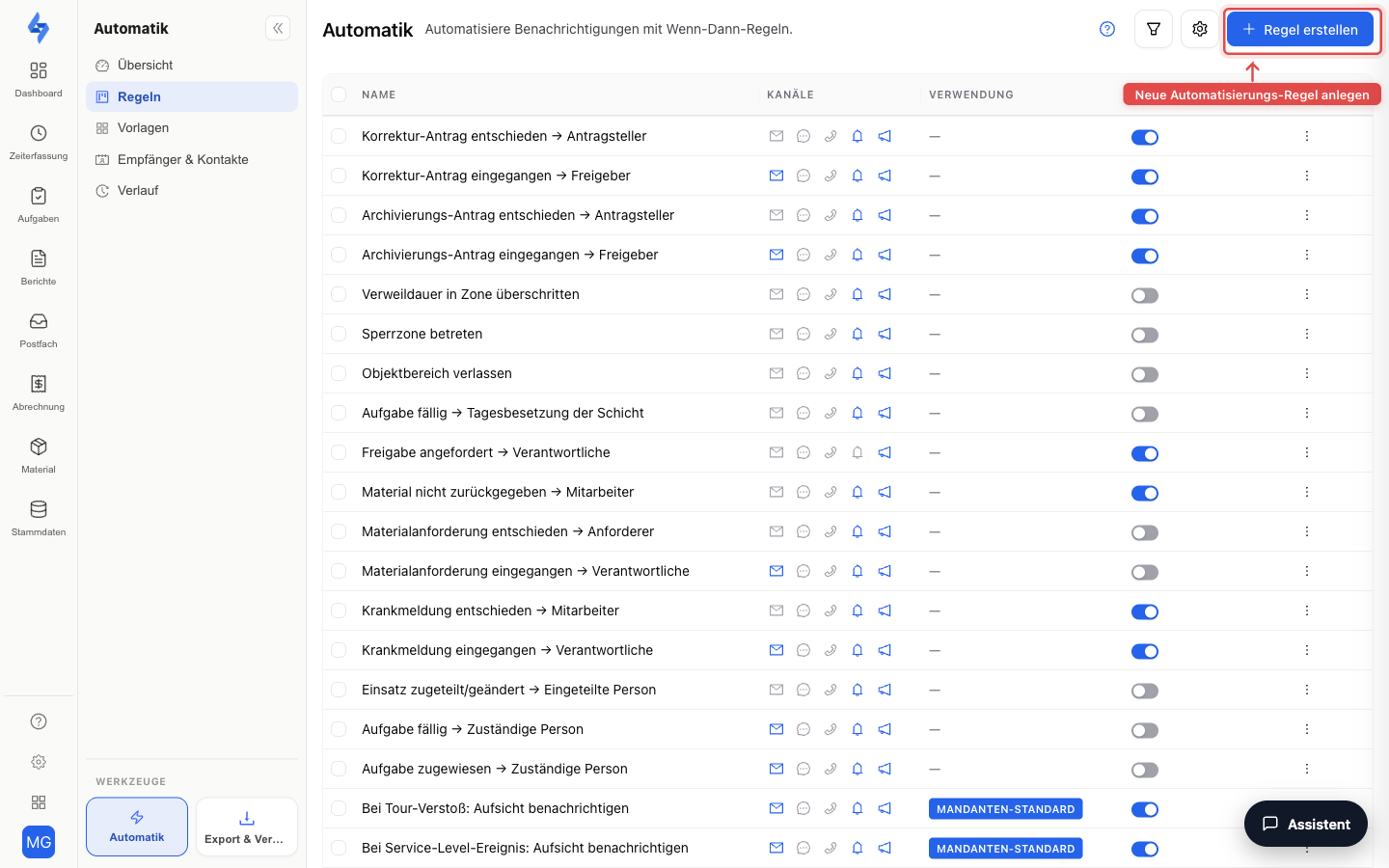
Der Button "Neue Regel" öffnet den Workflow-Editor als Vollseite. Dort bauen Sie die Regel grafisch aus Auslöser, Bedingungen und Aktionen zusammen. Ein Klick auf eine bestehende Regel öffnet denselben Editor zur Bearbeitung.
Auslöser
Regeln reagieren auf Ereignisse aus allen Bereichen:
| Bereich | Auslöser |
|---|---|
| Rundgänge | Rundgang verpasst, Rundgang abgeschlossen, Rundgang beginnt bald, Kontrollpunkt verpasst, Kontrollpunkt gescannt |
| Meldungen | Meldung erstellt, Meldung klassifiziert |
| Formulare | Formular eingereicht, Mangel erkannt, Formular-Score unter Schwelle, Formular-Signal, Freigabe angefordert, Bericht freigegeben, Bericht ignoriert |
| Anwesenheit | Schicht beendet, Anmeldung fehlt, Abmeldung fehlt, Anwesenheitsvorgabe verfehlt, Mindestdauer unterschritten, Einsatzabstand verletzt, Geplante Schicht beginnt/endet, Einsatz zugeteilt/geändert, Keine Arbeitszeit seit N Tagen, Objektbereich verlassen, Sperrzone betreten, Verweildauer in Zone überschritten, Ortung unterbrochen, Manipulationsverdacht (Mock-GPS / unplausibler Ortswechsel) |
| Abwesenheiten | Krankmeldung eingegangen, Krankmeldung entschieden, Krankmeldung zurückgezogen |
| Aufgaben | Aufgabe erledigt, Aufgabe überfällig, Aufgabe nicht durchführbar, Aufgabe zugewiesen, Aufgabe fällig |
| Material | Material unter Mindestbestand, Materialanforderung eingegangen, Materialanforderung entschieden, Material nach Schichtende nicht zurückgegeben |
| Buchungen | Abreise (Buchung), Anreise (Buchung), Buchung storniert |
| Sicherheit | Lebendmeldung überfällig (Voralarm), Lebendmeldung Hauptalarm, Lebendmeldung nicht zustellbar, SOS/Notfall ausgelöst |
| Service | Service-Level gerissen |
Daneben gibt es je Bereich einen Sammel-Auslöser (im Editor mit der Kennzeichnung „Sammel-Auslöser", in der Liste mit erklärendem Tooltip) — z. B. Anwesenheits-Verstoß oder Meldungs-Reaktion. Regeln auf diesen Auslösern feuern nicht direkt bei einzelnen Ereignissen, sondern werden über die Reaktions-Standards (bzw. eine direkte Verknüpfung an Vorgabe, Objekt oder Vorlage) zugeordnet: eine Regel deckt dann alle Verstöße ihres Bereichs ab.
Verpasste und bevorstehende Rundgänge
Für Rundgänge gibt es zwei besonders nützliche Auslöser:
- Rundgang verpasst — benachrichtigt, wenn ein geplanter Rundgang nicht im Zeitfenster durchgeführt wurde. Die Regel „Verpasster Rundgang → E-Mail" wird für neue Konten aktiv angelegt; Empfänger und Kanäle passen Sie im Regel-Editor an. Wird der verpasste Rundgang im Protokoll quittiert, stoppen weitere Eskalations-Benachrichtigungen.
- Rundgang beginnt bald — erinnert die Empfänger, bevor ein geplanter Rundgang startet. Die Vorlaufzeit in Minuten stellen Sie pro Regel im Workflow-Editor ein — so kommt die Erinnerung z. B. 15 Minuten vor dem Zeitfenster an.
- Kontrollpunkt verpasst — meldet einzelne nicht gescannte Kontrollpunkte eines begonnenen Rundgangs nach Ablauf des Zeitfensters. Wurde der Rundgang gar nicht erst angetreten, feuert stattdessen nur „Rundgang verpasst" — Sie erhalten also keine Punkt-für-Punkt-Flut zusätzlich zur Verpasst-Meldung.
Erledigte Aufgaben — Erledigungsnachweis per E-Mail
Beim Auslöser Aufgabe erledigt hat die Aktion E-Mail senden die Option „Erledigungsnachweis als PDF anhängen". Ist sie gesetzt, legt die Regel der E-Mail den Erledigungsnachweis bei — ein PDF, das dieselbe Export-Engine wie der Export & Versand erzeugt — etwa als Beleg an die Objektleitung oder den Auftraggeber. Das PDF enthält Aufgabe, Objekt, Termin, Erledigt am, Erledigt von, Beschreibung, die abgehakte Checkliste, bei verspäteter Erledigung den Verspätungsgrund (nur die Kategorie) und die beim Erledigen aufgenommenen Fotos. Datenschutz: Unter „Erledigt von" steht die Personalnummer des Mitarbeiters, nie der Name — der Nachweis geht in der Regel an Kunden oder Auftraggeber, und dorthin gehören keine Mitarbeiternamen. Aus demselben Grund enthält das PDF weder die Priorität noch die interne Notiz oder den Freitext zur Verspätung; diese Angaben bleiben im Portal sichtbar. Ist die Aufgabe an ein Formular gebunden, erhält die E-Mail statt des Erledigungsnachweises das Formular-PDF (siehe Formular-PDF anhängen) — auch dort in der Kunden-Variante mit Personalnummer statt Name; der Download im Portal und das Audit-Protokoll zeigen weiterhin den Namen. Für die Zustellung gilt dieselbe Regel wie bei „Formular-PDF anhängen": Passt die Datei in die Mail, kommt sie als Anhang; ist sie zu groß, enthält die Mail stattdessen einen Download-Link auf das PDF. Dieser Link funktioniert ohne Login und läuft nicht ab — wie ein über „Teilen" erzeugter Export-Link oder ein Berichtsabo; die Datei selbst wird 90 Tage nach dem Export gelöscht, danach führt der Link ins Leere. Leiten Sie die Mail deshalb nur an Empfänger weiter, die den Nachweis sehen dürfen. Jeder so verschickte Nachweis zählt zum Berichtsversand-Kontingent Ihres Pakets. Die Option wirkt nur bei „Aufgabe erledigt" — andere Auslöser liefern keine Erledigung, die Mail geht dann ohne Anhang raus, und der Editor warnt beim Speichern. Beim Sammel-Versand werden keine Anhänge beigelegt. Als Bedingungsfelder stehen weiterhin Foto vorhanden und Anzahl Fotos bereit, der Verlauf zeigt je Lauf mit „Nachweis-PDF", ob der Nachweis mitging. Denselben Nachweis laden Sie auch von Hand herunter: In der Aufgaben-Detailansicht steht bei einem erledigten Termin im Kopf der Knopf „Nachweis-PDF".
Nicht durchführbare Aufgaben
Der Auslöser Aufgabe nicht durchführbar feuert, sobald ein Mitarbeiter eine fällige Aufgabe in der App oder im Portal als nicht durchführbar meldet (siehe Aufgaben — Liste). Als Bedingung steht der Grund der Meldung zur Verfügung — so eskalieren Sie z. B. nur bei „Sicherheitsrisiko" oder „Gerät defekt" an die Leitung. Die zugehörige Benachrichtigungs-Vorlage „Aufgabe nicht durchführbar" kennt neben Objekt und Datum den Platzhalter {Grund}. Solange die Meldung besteht, gilt die Aufgabe nicht als überfällig; der Auslöser Aufgabe überfällig feuert für gemeldete Termine deshalb nicht. Verwirft der Objektleiter die Meldung, ist die Aufgabe wieder offen und kann überfällig werden.
Wann feuert „Aufgabe überfällig“? Bei einer Einmalaufgabe am Tag nach der Fälligkeit (bzw. nach dem Ende ihres Fälligkeits-Zeitraums). Bei einer Serie mit Uhrzeit feuert der Auslöser am selben Tag, sobald die Endzeit vorbei ist — ohne Endzeit ab der Uhrzeit der Serie (z. B. „Spätgang 17–21 Uhr“: um 21:01, nicht erst am Folgetag). Eine Serie ohne Uhrzeit feuert am Folgetag. Jeder Termin feuert genau einmal, auch wenn er am Folgetag weiterhin offen ist.
Einsatzplanung & Krankmeldungen
Vier Auslöser verbinden die Automatik mit der Besetzungsplanung und den Abwesenheiten:
- Einsatz zugeteilt/geändert — feuert, wenn sich die Besetzung eines Einsatzes ändert. Mit der Empfängerart „Person aus dem Ereignis" informieren Sie genau die betroffene Person über ihren neuen oder geänderten Einsatz.
- Krankmeldung eingegangen — feuert bei jeder neuen Abwesenheits-Meldung (Selbstmeldung aus der App oder Manager-Erfassung). Die Standard-Regel geht an die Empfängerart „Entscheider der Abwesenheit": die Personen, die die Meldung dieser Person entscheiden dürfen (Berechtigung „Zeiterfassung bearbeiten" oder Administrator) und für alle Objekte oder ein Objekt der Person zuständig sind; findet sich niemand, an die Rolle „Erstadmin".
- Krankmeldung entschieden — feuert nach Genehmigung oder Ablehnung, um die betroffene Person („Person aus dem Ereignis") über das Ergebnis zu benachrichtigen.
- Krankmeldung zurückgezogen — feuert, wenn die Person ihre eigene, noch offene Meldung zurückzieht (App oder Portal). Dafür gibt es keine Standard-Regel; wer den Rückzug bemerken will, legt eine Regel mit der Empfängerart „Entscheider der Abwesenheit" (oder „Person aus dem Ereignis" als Selbstbestätigung) an. Platzhalter wie bei „Krankmeldung eingegangen": {Mitarbeiter}, {Zeitraum}, {Von}, {Bis}.
Für die Auslöser „Krankmeldung eingegangen" und „Krankmeldung entschieden" werden Standard-Regeln mitgeliefert, die — anders als die meisten Standard-Regeln — aktiv ausgeliefert werden: Ohne aktive Regel würde niemand den Eingang einer Krankmeldung bemerken, und der in der App angekündigte Entscheidungs-Hinweis bliebe aus. Sie können beide Regeln unter Automatik anpassen oder abschalten. Die Regel zu „Einsatz zugeteilt/geändert" und die Aufgaben-Brücke bleiben dagegen deaktivierte Opt-in-Vorlagen.
Für Schicht-Auslöser gibt es außerdem die Empfängerart „Heutige Schicht-Besetzung" (alle heute eingeplanten Personen der Schicht) und bei der Aktion „Aufgabe zuweisen" den Modus „Tagesbesetzung der Schicht" — die Aufgabe geht automatisch an die Person(en), die am jeweiligen Tag eingeplant sind.
Geplante Zeiten, Schichtende & Inaktivität
Drei Anwesenheits-Auslöser werden leicht verwechselt:
- Geplante Schicht beginnt / Geplante Schicht endet — feuern zur geplanten Start- bzw. Endzeit eines Einsatzes aus der Besetzungsplanung, unabhängig davon, ob jemand ein- oder ausgecheckt hat. Der richtige Auslöser für Erinnerungen wie „bitte einchecken" oder „bitte auschecken".
- Schicht beendet — feuert dagegen erst beim tatsächlichen Check-out einer Arbeitszeit. Der richtige Auslöser für Folgeaktionen nach echtem Feierabend, z.B. die Rückgabe-Prüfung von Material.
- Keine Arbeitszeit seit N Tagen — ein täglicher Prüflauf (einmal pro Tag, vormittags) meldet Mitarbeiter, deren letzte erfasste Arbeitszeit mindestens N Tage zurückliegt. Die Tage-Schwelle stellen Sie an der Auslöser-Karte ein (1–365, Standard: 10). Jede Person wird pro Inaktivitäts-Phase und Schwelle nur einmal gemeldet; erst nach erneuter Arbeitszeit und erneuter Inaktivität feuert der Auslöser wieder. Personen mit der Zuordnung "Alle Objekte" werden am Objekt ihrer letzten Arbeitszeit gemeldet.
Zonen-Auslöser
Vier Auslöser reagieren auf Zonen — sie feuern nur während einer laufenden Schicht:
- Objektbereich verlassen — ein angemeldeter Mitarbeiter hat den Objektbereich bzw. eine Zone mit Verlassen-Warnung verlassen (serverseitig bestätigt, typischerweise 1–2 Minuten nach dem Verlassen).
- Sperrzone betreten — ein angemeldeter Mitarbeiter hat eine als Sperrzone markierte Zone betreten.
- Verweildauer in Zone überschritten — ein angemeldeter Mitarbeiter hat sich länger als die an der Zone eingestellte Höchst-Verweildauer ununterbrochen in der Zone aufgehalten; feuert genau einmal pro Aufenthalt.
- Ortung unterbrochen — der Positionsstrom der App riss während der Schicht ab (z. B. Bildschirm ausgeschaltet); das System stempelt in diesem Fall bewusst nicht automatisch aus.
Als Empfänger steht neben den üblichen Empfängerarten auch der betroffene Mitarbeiter selbst zur Verfügung — so lässt sich z. B. die Warnung direkt an die Person schicken, die das Gelände verlassen hat.
Manipulationsverdacht (Standort)
Der Auslöser „Manipulationsverdacht (Mock-GPS / unplausibler Ortswechsel)" feuert, wenn eine Positionsmeldung als auffällig gekennzeichnet wurde — entweder weil das Gerät selbst eine simulierte Position meldet (Mock-GPS, Signal liefert nur Android) oder weil der Ortswechsel seit der letzten Meldung physikalisch unplausibel war (siehe Manipulationsschutz). Über das Bedingungsfeld Grund grenzen Sie die Regel auf eine der beiden Verdachts-Arten ein, über Quelle auf Schicht-Stempelungen oder Rundgangs-Scans. Wichtig zur Einordnung: Das ist ein Verdachtshinweis, kein Beweis — und ein Ereignis ohne Kennzeichnung ist umgekehrt kein Unbedenklichkeitsnachweis (iOS liefert das Mock-Signal nicht). Prüfen Sie Verdachtsfälle immer im Kontext, bevor Sie Konsequenzen ziehen.
Formular-Signal
Der Auslöser „Formular-Signal" feuert für jedes Signal, das ein eingereichtes Formular auslöst; über das Bedingungsfeld Signal-Typ grenzen Sie die Regel auf einen bestimmten Typ ein. Signale vom Typ defect lösen zusätzlich den Auslöser „Mangel erkannt" aus — legen Sie also nicht beide Regeln ungefiltert an, sonst wird doppelt benachrichtigt.
Material
Vier Auslöser verbinden die Automatik mit der Funktion Material (nur bei eingeschalteter Funktion relevant):
- Material unter Mindestbestand — feuert, wenn der Bestand eines Artikels an einem Objekt oder in einem Lager unter den Mindestbestand fällt; Soll-Mengen und Alarm gelten dabei je Lager, und die Benachrichtigung nennt als Ort den Namen des Lagers. Der Auslöser feuert einmal je Unterschreitungs-Episode: beim Abwärts-Durchgang genau ein Ereignis, keine Wiederholung bei jeder weiteren Buchung darunter; erst wenn sich der Bestand auf oder über die Mindestmenge erholt und erneut darunter fällt, beginnt eine neue Episode. Eine Buchung, die den Bestand rechnerisch ins Negative drückt, löst keinen Alarm aus — dieser Zustand heißt „Zählung nötig" und wird durch eine Zählung geheilt. Die mitgelieferte Standard-Regel „Material unter Mindestbestand → E-Mail" (an den Erstadmin) ist deaktiviert ausgeliefert; Sie schalten sie über den Schalter in der Zeile ein und passen Empfänger und Kanäle im Regel-Editor an. Als Bedingungsfelder stehen u. a. Artikel, Bestand und Mindestbestand bereit.
- Materialanforderung eingegangen — feuert bei jeder neuen Materialanforderung (aus App, Portal oder Kundenportal), um die Verantwortlichen zu informieren. Bedingungsfelder u. a. Anforderer und Notiz.
- Materialanforderung entschieden — feuert nach Freigabe oder Ablehnung, um den Anforderer („Person aus dem Ereignis") über das Ergebnis zu benachrichtigen. Bedingungsfelder u. a. Status und Anforderer.
- Material nach Schichtende nicht zurückgegeben — feuert, wenn eine Schicht endet, die Person aber noch Exemplare (z. B. Schlüssel) hält. Die Standard-Regel „Material nicht zurückgegeben → Mitarbeiter" ist aktiv ausgeliefert und erinnert die Person selbst per Push/In-App.
Für die beiden Anforderungs-Auslöser liegen zwei Standard-Regeln bereit — eingegangene Anforderungen an den Erstadmin (E-Mail/Push/In-App), die Entscheidung an den Anforderer (Push/In-App) —, sie sind aber bewusst deaktiviert ausgeliefert: Die Freigabe-Inbox unter Material → Anforderungen ist die primäre Arbeitsfläche; Sie schalten die Regeln bei Bedarf über den Schalter in der Zeile ein.
Buchungen (iCal-Import)
Drei Auslöser verbinden die Automatik mit dem Buchungskalender je Objekt (nur bei eingeschaltetem Modul „Buchungen" relevant). Die Reinigungsaufgabe je Check-out legt der Import selbst an — die Auslöser dienen für Zusatzreaktionen:
- Abreise (Buchung) — feuert, sobald der Import für eine Buchung die Reinigungsaufgabe zum Abreisetag angelegt hat (nach einer Verschiebung erneut). Typisches Rezept: Aufgabe zuweisen → Tagesbesetzung der Schicht, oder eine Push-Erinnerung mit der Bedingung Bettwechsel am selben Tag = ja.
- Anreise (Buchung) — feuert, wenn eine Buchung mit künftigem Anreisetag zum ersten Mal im Kalender erscheint, z. B. für eine Vorabkontrolle der Wohnung.
- Buchung storniert — feuert, wenn eine aktive Buchung aus dem Kalender verschwindet; die offene Aufgabe wird dabei als „Storniert" markiert. Die Standard-Regel „Buchung storniert → Objekt-Aufsicht" (Push/In-App an die Objekt-Aufsicht) ist deaktiviert ausgeliefert.
Bedingungsfelder: Portal (Hospitable, Airbnb, Booking.com, Vrbo, Smoobu, anderer Kalender), Bettwechsel am selben Tag, Anreisetag, Abreisetag. Platzhalter in Vorlagen: {Objektname}, {Anreise}, {Abreise}, {Portal}, {Bettwechsel}. Bei Unterkünften, die über Hospitable oder Smoobu verbunden sind, tragen alle drei Auslöser zusätzlich die Check-in- und Check-out-Uhrzeit, die Gästezahl (Erwachsene/Kinder) und das Buchungsportal hinter dem Channel-Manager — nutzbar in Bedingungen und Vorlagen.
Den ganzen Ablauf für Ferienwohnungen — vom verbundenen Kalender über die Reinigungsaufgabe bis zum Übergabeprotokoll — beschreibt die Branchenseite Ferienwohnungen & Serviced Apartments.
Mitgelieferte Standard-Regeln
Für jedes Konto wird ein Satz von über 40 Standard-Regeln angelegt. Die meisten sind deaktivierte Vorlagen, die Sie über den Schalter in der Zeile einschalten; gut ein Dutzend ist aktiv ab Start — vor allem die Reaktions-Standard-Workflows (zweite Tabelle unten) sowie die Regeln zu verpasstem Rundgang, Krankmeldungen, nicht zurückgegebenem Material und Freigabe-Anforderungen.
Ereignis-Regeln
Diese Regeln reagieren direkt auf einzelne Ereignisse:
| Standard-Regel | Auslöser | Empfänger | Kanäle | Aktiv ab Start |
|---|---|---|---|---|
| Verpasster Rundgang → E-Mail | Rundgang verpasst | Objekt-Zugewiesene | Ja | |
| Fehlende Kontrollpunkte → E-Mail | Kontrollpunkt verpasst | Objekt-Zugewiesene | — | |
| Kontrollpunkt mit Foto gescannt → E-Mail | Kontrollpunkt gescannt (Bedingung: Foto vorhanden) | Objekt-Mailadressen | — | |
| Meldung erstellt → E-Mail | Meldung erstellt | Objekt-Zugewiesene | — | |
| Meldung erstellt → Push an die Aufsicht | Meldung erstellt | Aufsicht mit Meldungs-Einsicht | Push | — |
| Keine Arbeitszeit seit 10 Tagen → E-Mail | Keine Arbeitszeit seit N Tagen (Standard: 10, einstellbar) | Objekt-Zugewiesene | — | |
| Lebendmeldung nicht zustellbar → E-Mail | Lebendmeldung nicht zustellbar | Objekt-Zugewiesene | — | |
| Lebendmeldung Hauptalarm → E-Mail | Lebendmeldung Hauptalarm | Objekt-Zugewiesene | — | |
| Notfall-Status → E-Mail | SOS/Notfall ausgelöst | Objekt-Zugewiesene | — | |
| Service-Level gerissen → E-Mail | Service-Level gerissen | Erstadmin | — | |
| Material unter Mindestbestand → E-Mail | Material unter Mindestbestand | Erstadmin | — | |
| Schichtbeginn → Mitarbeiter benachrichtigen | Geplante Schicht beginnt | Objekt-Zugewiesene (Rolle Mitarbeiter) | E-Mail, SMS, Anruf, Push, In-App | — |
| Schichtende → Mitarbeiter benachrichtigen | Geplante Schicht endet | Objekt-Zugewiesene (Rolle Mitarbeiter) | E-Mail, SMS, Anruf, Push, In-App | — |
| Anwesenheitspflicht nicht erfüllt → Aufsicht | Anwesenheitsvorgabe verfehlt | Aufsicht (Objekt-/Anwesenheits-Kontakte); Push/In-App an Objekt-Zugewiesene | E-Mail, SMS, Anruf, Push, In-App | — |
| Check-in verpasst → Aufsicht | Anmeldung fehlt | Aufsicht (Objekt-/Anwesenheits-Kontakte); Push/In-App an Objekt-Zugewiesene | E-Mail, SMS, Anruf, Push, In-App | — |
| Check-out verpasst → Aufsicht | Abmeldung fehlt | Aufsicht (Objekt-/Anwesenheits-Kontakte); Push/In-App an Objekt-Zugewiesene | E-Mail, SMS, Anruf, Push, In-App | — |
| Mindestdauer unterschritten → Aufsicht | Mindestdauer unterschritten | Aufsicht (Objekt-/Anwesenheits-Kontakte); Push/In-App an Objekt-Zugewiesene | E-Mail, SMS, Anruf, Push, In-App | — |
| Einsatzabstand verletzt → Aufsicht | Einsatzabstand verletzt | Aufsicht (Objekt-/Anwesenheits-Kontakte); Push/In-App an Objekt-Zugewiesene | E-Mail, SMS, Anruf, Push, In-App | — |
| Manipulationsverdacht (Standort) → E-Mail | Manipulationsverdacht (Mock-GPS / unplausibler Ortswechsel) | Aufsicht mit Einsicht in fremde Zeiterfassung | — | |
| Aufgabe zugewiesen → Zuständige Person | Aufgabe zugewiesen | Zuständige Person | Push, In-App, E-Mail | — |
| Aufgabe fällig → Zuständige Person | Aufgabe fällig | Zuständige Person | Push, In-App, E-Mail | — |
| Aufgabe fällig → Tagesbesetzung der Schicht | Aufgabe fällig | Tagesbesetzung der Schicht (weist die Aufgabe zusätzlich automatisch zu) | Push, In-App | — |
| Einsatz zugeteilt/geändert → Eingeteilte Person | Einsatz zugeteilt/geändert | Person aus dem Ereignis | Push, In-App | — |
| Krankmeldung eingegangen → Verantwortliche | Krankmeldung eingegangen | Entscheider der Abwesenheit (Rückfall: Erstadmin) | E-Mail, Push, In-App | Ja |
| Krankmeldung entschieden → Mitarbeiter | Krankmeldung entschieden | Person aus dem Ereignis | Push, In-App | Ja |
| Materialanforderung eingegangen → Verantwortliche | Materialanforderung eingegangen | Erstadmin | E-Mail, Push, In-App | — |
| Materialanforderung entschieden → Anforderer | Materialanforderung entschieden | Person aus dem Ereignis | Push, In-App | — |
| Material nicht zurückgegeben → Mitarbeiter | Material nach Schichtende nicht zurückgegeben | Person aus dem Ereignis | Push, In-App | Ja |
| Buchung storniert → Objekt-Aufsicht | Buchung storniert | Objekt-Aufsicht | Push, In-App | — |
| Freigabe angefordert → Verantwortliche | Freigabe angefordert | Erstadmin | In-App | Ja |
| Objektbereich verlassen | Objektbereich verlassen | Betroffene Person (Push, In-App); In-App an Objekt-Zugewiesene | Push, In-App | — |
| Sperrzone betreten | Sperrzone betreten | Betroffene Person (Push, In-App); In-App an Objekt-Zugewiesene | Push, In-App | — |
| Verweildauer in Zone überschritten | Verweildauer in Zone überschritten | Betroffene Person (Push, In-App); In-App an Objekt-Zugewiesene | Push, In-App | — |
Reaktions-Standard-Workflows
Diese Regeln sitzen auf den Sammel-Auslösern (siehe oben, Kennzeichnung „Sammel-Auslöser") und feuern nie von selbst — sondern nur, wenn eine Schicht, ein Objekt oder ein Reaktions-Standard sie explizit als Reaktion auswählt. Deshalb sind sie gefahrlos aktiv ab Start: Die Zuordnungs-Auswahl im Portal bietet damit sofort eine funktionierende Regel an, ohne dass ungefragt etwas versendet wird. Je Bereich gibt es eine einfache Benachrichtigungs-Variante und teilweise eine Eskalations-Variante (Aufsicht benachrichtigen, 15 Minuten warten, nur bei ausbleibender Quittierung/Erledigung an die Leitung eskalieren):
| Standard-Regel | Sammel-Auslöser | Empfänger | Kanäle | Aktiv ab Start |
|---|---|---|---|---|
| Bei Verstoß: Aufsicht benachrichtigen | Anwesenheits-Verstoß | Aufsicht (Objekt-/Anwesenheits-Kontakte); Push/In-App an Objekt-Zugewiesene | E-Mail, SMS, Anruf, Push, In-App | Ja |
| Bei Verstoß: Eskalation ohne Quittierung | Anwesenheits-Verstoß | Aufsicht → nach 15 Min. Eskalation an Erstadmin | E-Mail, Push, In-App | Ja |
| Bei Rundgang-Verstoß: Aufsicht benachrichtigen | Rundgang-Verstoß | Objekt-Zugewiesene | E-Mail, Push, In-App | Ja |
| Bei Rundgang-Verstoß: Eskalation ohne Erledigung | Rundgang-Verstoß | Objekt-Zugewiesene → nach 15 Min. Eskalation an Erstadmin | E-Mail, Push, In-App | Ja |
| Bei Aufgaben-Verstoß: Aufsicht benachrichtigen | Aufgaben-Verstoß | Erstadmin | E-Mail, Push, In-App | Ja |
| Bei Meldung: Aufsicht benachrichtigen | Meldungs-Reaktion | Objekt-Zugewiesene | E-Mail, Push, In-App | Ja |
| Bei Meldung: Eskalation ohne Bearbeitung | Meldungs-Reaktion | Objekt-Zugewiesene → nach 15 Min. Eskalation an Erstadmin | E-Mail, Push, In-App | Ja |
| Bei Formular-Ereignis: Aufsicht benachrichtigen | Formular-Reaktion | Erstadmin | E-Mail, Push, In-App | Ja |
| Bei Material-Ereignis: Aufsicht benachrichtigen | Material-Reaktion | Erstadmin | E-Mail, Push, In-App | Ja |
| Bei Tour-Verstoß: Aufsicht benachrichtigen | Tour-Verstoß (Touren) | Erstadmin | E-Mail, Push, In-App | Ja (neue Konten; bei bestehenden Konten abgeschaltet) |
| Bei Service-Level-Ereignis: Aufsicht benachrichtigen | Service-Level-Reaktion | Erstadmin | E-Mail, Push, In-App | Ja |
Empfänger, Kanäle und Texte passen Sie im Workflow-Editor an; Standard-Regeln zählen nicht gegen das Paket-Limit aktiver Regeln.
Benachrichtigungen, Vorlagen, Empfänger & Verlauf
Der Bereich Automatisierung hat fünf Menüpunkte: Benachrichtigungen (die Übersicht mit den Reaktions-Standards), Regeln (diese Seite), Vorlagen, Empfänger & Kontakte und Verlauf. Über die Menüpunkte erreichen Sie die Benachrichtigungsvorlagen (Nachrichtentexte mit Platzhaltern — nicht zu verwechseln mit der Vorlagen-Galerie für ganze Regeln), die Empfänger & Kontakte (Erreichbarkeits-Übersicht) und den Verlauf der Regeln. Der Verlauf ist keine eigene Tabelle mehr: Der Menüpunkt öffnet den Aktivitäts-Verlauf mit vorgewählter Quelle Regeln — eine Zeile je Regel-Ausführung mit Ergebnis, Regelname, Auslöser und Kanal-Zählern; ein Klick auf die Zeile zeigt die Empfänger und Zustellungen je Kanal. Regeln mit endgültig fehlgeschlagenen Ausführungen tragen in der Übersicht eine rote Markierung "N fehlgeschlagen", die direkt dorthin führt, eingegrenzt auf das Ereignis Regel fehlgeschlagen.
Geltungsbereich
Regeln gelten standardmäßig für das ganze Konto. Sie können eine Regel aber auf ein einzelnes Objekt oder einen Kunden begrenzen — entweder im Regel-Editor oder direkt im Objekt (Objekt-Tab Automatik & Benachrichtigung, dort erscheinen nur die Regeln dieses Objekts).
Gut zu wissen
:::tip Hinweis
- Je nach Paket ist die Anzahl gleichzeitig aktiver, selbst erstellter Regeln begrenzt; die Übersicht zeigt die Auslastung an (z.B. "2/3"). Deaktivierte Regeln und die mitgelieferten Standard-Regeln zählen nicht mit.
- Die Regeln ersetzen die früheren Benachrichtigungs-Häkchen in den Objekt-Einstellungen vollständig. Was dort eingestellt war (z.B. E-Mail bei verpasstem Rundgang), bilden Sie jetzt als Regel ab.
- Für neue Konten wird automatisch ein Satz von über 40 sinnvollen Standard-Regeln angelegt — die meisten sind deaktiviert ausgeliefert und versenden nichts, bis Sie sie einschalten. Das gilt auch für die vorbereitete Regel "Meldung erstellt → E-Mail". Aktiv ausgeliefert werden: "Verpasster Rundgang → E-Mail", die zwei Krankmeldungs-Regeln ("Krankmeldung eingegangen" / "Krankmeldung entschieden"), "Material nicht zurückgegeben → Mitarbeiter", "Freigabe angefordert → Verantwortliche" sowie die Reaktions-Standard-Workflows — Letztere feuern aber nur über eine explizite Zuordnung.
- Push- und In-App-Benachrichtigungen können pro Regel als „Bestätigung erforderlich" markiert werden: Der Eintrag bleibt dann im Posteingang unter „Zu bestätigen", bis er quittiert ist — bei Meldungen, Rundgängen und Anwesenheiten quittiert das zugleich das auslösende Ereignis und stoppt die Eskalation. Details im Workflow-Editor.
- Dasselbe Ereignis löst eine Regel nur einmal aus — auch wenn Daten aus der mobilen App mehrfach synchronisiert werden, erhalten Sie keine doppelten Benachrichtigungen.
- Schlägt eine Benachrichtigung fehl (z.B. wegen einer Verbindungsstörung), wird die Zustellung automatisch mehrfach erneut versucht. Scheitert eine Ausführung auch nach fünf Versuchen endgültig, werden die Administratoren per In-App-Benachrichtigung informiert; im Verlauf der Regeln lässt sie sich dann nach Klick auf die Zeile per Knopf "Erneut senden" neu anstoßen.
- Kann eine Regel keine Empfänger ermitteln (z.B. leere Rolle), wird das sichtbar im Ausführungsergebnis vermerkt — es geht nicht stillschweigend verloren. :::
Berechtigungen
:::info Berechtigung Um diese Seite nutzen zu können, benötigen Sie die Berechtigung Workflows anzeigen. Kontaktieren Sie Ihren Administrator, falls Sie keinen Zugang haben. :::
| Aktion | Berechtigung |
|---|---|
| Regeln ansehen | Workflows anzeigen |
| Regeln anlegen und bearbeiten | Workflows erstellen / Workflows bearbeiten |
| Regeln löschen | Workflows löschen |
| Benachrichtigungsvorlagen verwalten | Einstellungen anzeigen |
| Empfänger & Kontakte sehen | Mitarbeiter anzeigen oder Kunden anzeigen |