Kundenliste
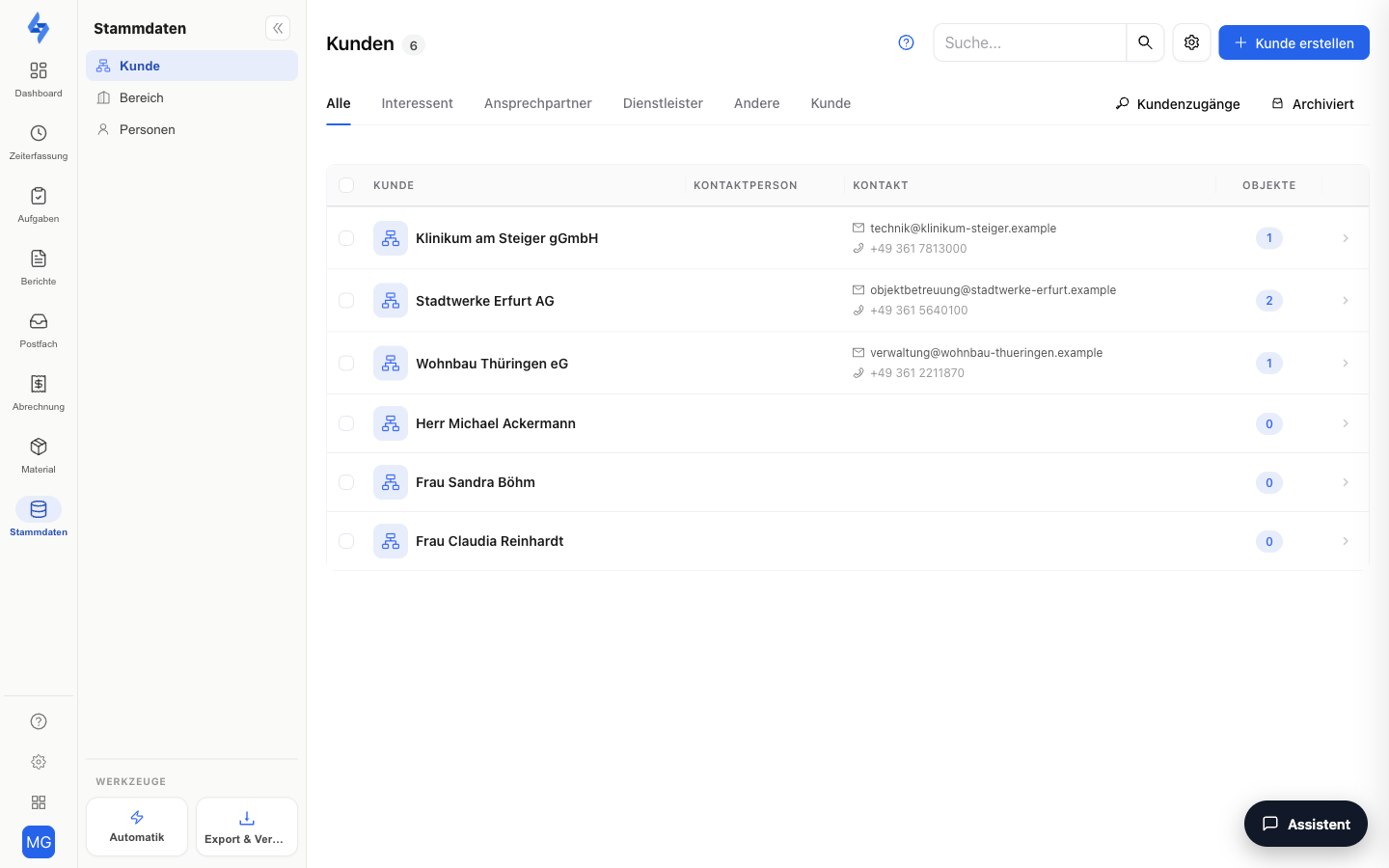
Die Kundenliste gibt Ihnen einen vollständigen Überblick über alle Ihre Geschäfts- und Privatkunden. Sie können Kunden nach Kategorien filtern, archivierte Kunden einsehen und gezielt nach bestimmten Einträgen suchen. Ein Klick auf einen Kunden öffnet die zugehörige Detailansicht.
Der Kunde ist der Auftraggeber hinter einem Objekt: Ihre Personen sind Objekten zugeordnet, und ein Objekt kann einem Kunden zugeordnet sein. Kunden sind dabei optional — LiteLog funktioniert vollständig ohne sie; Objekte und Mitarbeiter genügen für den Betrieb. Legen Sie Kunden an, wenn ein Auftraggeber eigenen Einblick bekommen oder Objekten zugeordnet werden soll.
Navigation: Stammdaten → Kunden
Wofür ist diese Ansicht?
Hier verwalten Sie Ihre Auftraggeber als Stammdaten — und legen damit die Grundlage für einfachere Kommunikation: Einem angelegten Kunden ordnen Sie Objekte und Ansprechpartner zu, und nur ein angelegter Kunde kann einen Kundenzugang bekommen, über den er selbst nachschaut und Anliegen als Ticket meldet, statt anzurufen.
Funktionen im Überblick
Kundentyp umschalten
Über die Umschaltleiste am oberen Rand wechseln Sie zwischen Geschäftskunden und Privatkunden. Die Tabelle zeigt dann nur Kunden des gewählten Typs an.
Kategorien-Tabs
Dynamische Tabs ermöglichen die Filterung nach Kundenkategorien. Die Kategorien pflegen Sie unter Einstellungen → Kataloge → Kundenkategorien. Rechts über der Tabelle liegen zwei weitere Ansichten: Kundenzugänge und Archiviert (archivierte Kunden).
Ansicht Kundenzugänge
Der Knopf Kundenzugänge wechselt die Liste auf alle Kunden mit Portal-Login — mit den Spalten Kunde, sichtbare Bereiche und Objekte. Aus der Zeile heraus richten Sie einen Zugang ein, verwalten oder deaktivieren ihn; das Suchfeld gilt auch in dieser Ansicht, die Kategorie-Tabs nicht. Der Zugang ist ein Attribut des Kunden und wohnt deshalb hier und nicht in den Einstellungen (bis September 2026: Einstellungen → Kunden → Zugänge). Alle Details: Kundenzugänge. Den Zugang eines einzelnen Kunden finden Sie in seiner Kundenakte im Reiter Zugang.
Suche
Nutzen Sie das Suchfeld, um Kunden anhand von Firmenname, Vor- und Nachname oder Kundennummer zu finden. Der Suchbegriff wird in der Adresszeile gespeichert und bleibt beim Neuladen der Seite erhalten.
Kundendetails öffnen
Klicken Sie auf eine Zeile in der Tabelle, um direkt zur Kundenansicht zu gelangen. Die Tabelle zeigt pro Kunde auch Ansprechpartner, Kontaktdaten und die Anzahl der zugeordneten Objekte. Über die Mehrfach-Auswahl archivieren Sie mehrere Kunden auf einmal bzw. stellen archivierte wieder her.
Neuen Kunden erstellen
Klicken Sie auf den Button Erstellen, um einen neuen Kunden anzulegen. Im Formular geben Sie die Stammdaten ein. Bei Geschäftskunden können Sie optional direkt eine Kontaktperson anlegen — diese wird automatisch als separater Privatkunde mit Verknüpfung erstellt.
Gut zu wissen
:::tip Hinweis
- Bei Geschäftskunden ist der Firmenname ein Pflichtfeld, bei Privatkunden der Nachname. Auch die Kundennummer ist Pflicht — sie wird aus dem Nummernkreis vorbelegt und lässt sich anpassen.
- Kundenkategorien pflegen Sie unter Einstellungen → Kataloge → Kundenkategorien. Systemkategorien lassen sich nicht umbenennen oder löschen.
- Eine Kategorie kann erst gelöscht werden, wenn keine Kunden mehr zugeordnet sind. :::
Berechtigungen
:::info Berechtigung Um diese Seite nutzen zu können, benötigen Sie die Berechtigung Kunden anzeigen. Kontaktieren Sie Ihren Administrator, falls Sie keinen Zugang haben. :::
| Aktion | Berechtigung |
|---|---|
| Kunden erstellen | Kunden anlegen |
| Kunden bearbeiten | Kundendaten bearbeiten |
| Kunden archivieren | Kunden archivieren |
| Kunden löschen | Kunden löschen |
Verwandte Seiten
- Kundenansicht — Detailansicht eines einzelnen Kunden
- Kundenzugänge — Portal-Logins einrichten und verwalten
- Kataloge → Kundenkategorien