Kundenansicht
Die Kundenansicht bündelt alle Informationen zu einem einzelnen Kunden. Die Tabs liegen im linken Panel — dort wechseln Sie zwischen Übersicht, Kontakten, Dokumenten, dem Verlauf sowie — je nach Berechtigung — Kundenzugang und Ticket-QR. Ein Auswahlfeld oben im Panel führt Sie direkt zu einem anderen Kunden, ohne den Umweg über die Liste.
Navigation: Stammdaten → Kunden → Kunde auswählen
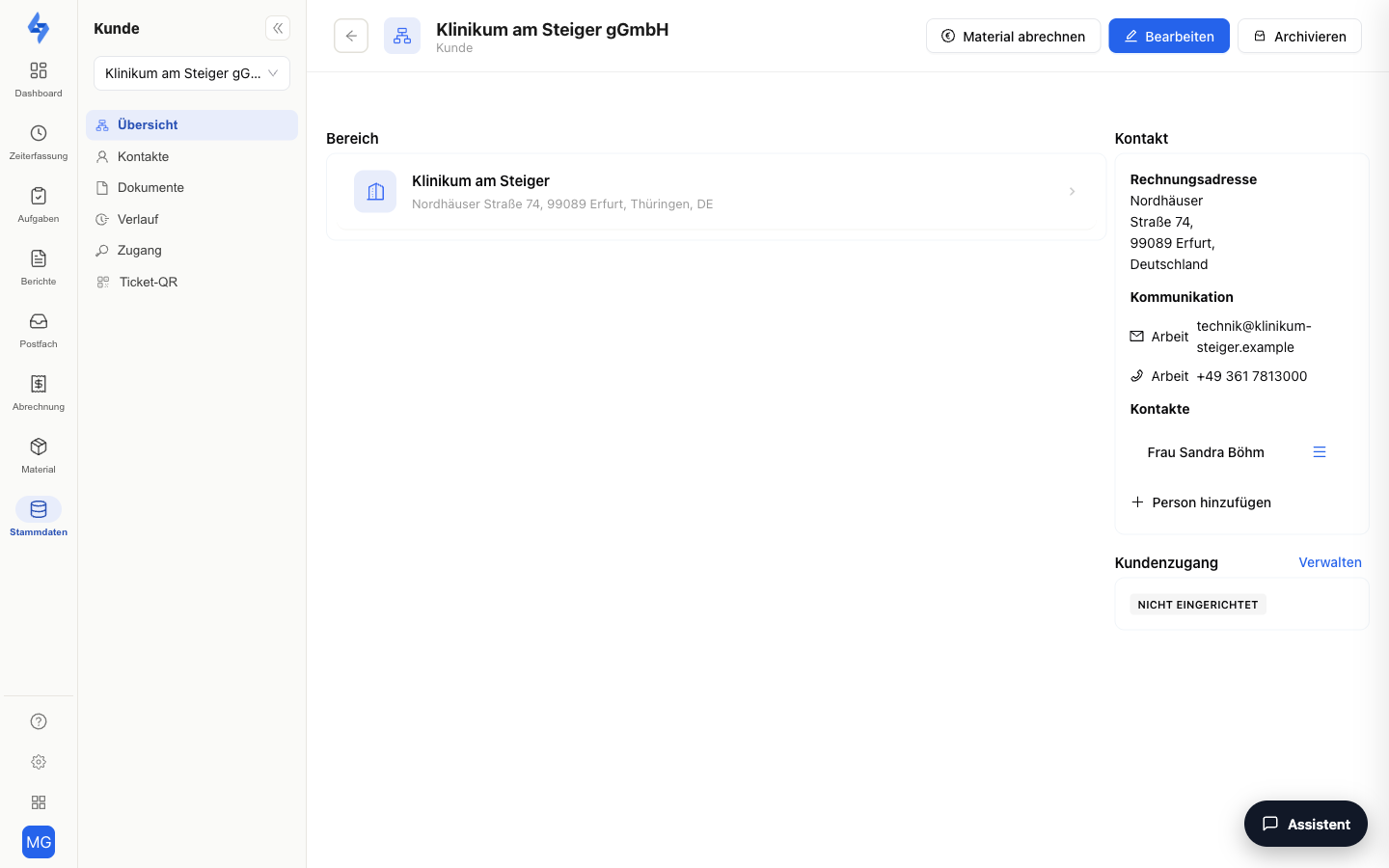
Wofür ist diese Ansicht?
Die Kundenansicht ist der Arbeitsplatz für einen einzelnen Auftraggeber: Stammdaten, Kontakte und Dokumente pflegen — und vor allem den Kundenzugang einrichten. Der macht die Kommunikation mit dem Kunden einfach: Er prüft den Stand selbst und meldet Probleme, sobald sie auffallen, statt nachzufragen.
Tabs
Übersicht
Die Übersicht zeigt die dem Kunden zugeordneten Objekte und die allgemeinen Kundeninformationen. Von hier legen Sie auch direkt ein neues Objekt für diesen Kunden an — der Karten-Assistent öffnet sich mit vorbelegtem Kunden.
Kontakte
Nur bei Geschäftskunden: Die Kontakte-Tabelle zeigt alle Ansprechpartner und Kunden-zu-Kunden-Verknüpfungen. Sie können neue Verknüpfungen erstellen, Rollen zuweisen und einen Hauptkontakt festlegen.
Diese Kontakte bleiben nicht im Portal: Ihr Team greift in der LiteLog-App unter Mehr → Kunden auf die Kontaktdaten zum aktiven Objekt zu — Rolle, Kommunikationswege und Standorte des Kunden und seiner Ansprechpartner. Dafür wird die Berechtigung Kunden anzeigen benötigt.
Dokumente
Eine Link-Karte zu den kaufmännischen Dokumenten des Kunden in LiteBill: Rechnungen, Angebote, Lieferscheine und Auftragsbestätigungen. Jeder Link öffnet die jeweilige Liste, bereits nach diesem Kunden gefiltert. Dieser Tab ist nur sichtbar, wenn Sie die Berechtigung Dokumente anzeigen besitzen und das Rechnungs-Paket aktiv ist.
Verlauf
Das Verlaufsprotokoll zeigt alle Aktivitäten zum Kunden chronologisch an — Erstellung, Änderungen, Verknüpfungen, Aufträge und manuell hinzugefügte Notizen. Der Verlauf lädt beim Scrollen automatisch weitere Einträge nach.
Aktionen
Oben rechts stehen — je nach Berechtigung — die Aktionen Bearbeiten, Archivieren und Löschen bereit.
Kundenzugang
Über den Eintrag Kundenzugang im linken Panel (sichtbar mit der Berechtigung Kundendaten bearbeiten) richten Sie Ihrem Auftraggeber einen eigenen Portal-Login ein. Sie vergeben Benutzername und Passwort selbst und geben beides an ihn weiter — LiteLog verschickt dafür keine Einladungs-E-Mail.
Danach legen Sie unter Sichtbare Bereiche fest, worauf er Zugriff hat. Zur Wahl stehen acht Bereiche: Rundgänge, Aufgaben, Meldungen, Tickets, Material, Aufträge, Anwesenheitsnachweis sowie Berichte. Ein neu eingerichteter Zugang startet nur mit Rundgängen; alles Weitere schalten Sie einzeln frei. Der Kunde sieht dabei immer nur die ihm zugeordneten Objekte.
Ist Tickets freigeschaltet, meldet er eigene Anliegen selbst — sie kommen bei Ihnen als Aufgabe an. Mit dem Häkchen bei Material sieht er den Materialbestand seiner Objekte (ohne Einkaufspreise) und fordert Material an, das Sie freigeben. Mit Aufträge sieht er seine Kundenaufträge samt Leistungsnachweis, rein lesend. Mit Aufgaben sieht er den Nachweis aller Aufgaben an seinen Objekten — erledigt mit Uhrzeit, Kontrollpunkt und Fotos, nicht durchführbar nur mit Grund, nicht erledigt oder geplant — ohne Mitarbeiternamen; Rundgänge liegen in derselben Liste. Tickets schaltet diesen Nachweis nicht mit frei. Mit Anwesenheitsnachweis prüft er je Reinigungsgang Beginn, Ende, Dauer und Abstand gegen Ihre Vorgaben; Mitarbeitende erscheinen dabei standardmäßig mit ihrer Personalnummer (ohne Nummer mit einem festen Code). Sobald der Bereich aktiv ist, erscheint darunter der Schalter Personalnummer | Mit Namen — erst damit zeigen Sie dem Kunden Namen.
Zum Sperren nutzen Sie den Knopf Zugang deaktivieren oben rechts in der Karte Zugangsdaten. Der Zugang bleibt dabei erhalten und lässt sich über Kundenzugang einrichten wieder freischalten. Den Benutzernamen leer zu speichern ist kein Weg dafür — das Feld ist ein Pflichtfeld.
Details zu allen Bereichen: Kundenzugänge verwalten
Ticket-QR
Der Eintrag Ticket-QR (sichtbar mit der Berechtigung Objekte Einstellungen bearbeiten) listet alle Objekte dieses Kunden mit dem Zustand ihres Ticket-QR-Aushangs: Über den Schalter aktivieren oder deaktivieren Sie den Aushang je Objekt, bei aktivem Aushang kopieren Sie den öffentlichen Melde-Link, und ein Klick auf den Objektnamen springt zur Meldungen-Seite des Objekts. So richten Sie den Aushang für alle Objekte eines Auftraggebers an einer Stelle ein.
Gut zu wissen
:::tip Hinweis
- Pro Geschäftskunde kann nur ein Hauptkontakt festgelegt werden. Wenn Sie einen neuen Hauptkontakt zuweisen, wird der bisherige automatisch zurückgesetzt.
- Verknüpfungen zwischen Kunden funktionieren in beide Richtungen — egal von welcher Seite Sie die Verknüpfung erstellen, sie erscheint bei beiden Kunden.
- Der Verlauf protokolliert automatisch alle Änderungen. Feldänderungen werden im Detail festgehalten (vorheriger und neuer Wert).
- Beim Archivieren eines Kunden mit Kundenzugang wird der verknüpfte Zugang automatisch deaktiviert. Beim Wiederherstellen wird er wieder aktiviert. :::
Berechtigungen
:::info Berechtigung Um diese Seite nutzen zu können, benötigen Sie die Berechtigung Kunden anzeigen. Kontaktieren Sie Ihren Administrator, falls Sie keinen Zugang haben. :::
| Aktion | Berechtigung |
|---|---|
| Kundendaten bearbeiten | Kundendaten bearbeiten |
| Kunden archivieren | Kunden archivieren |
| Kunden löschen | Kunden löschen |
| Dokumente-Tab anzeigen | Dokumente anzeigen |
| Verknüpfungen verwalten | Kundendaten bearbeiten |
| Kundenzugang verwalten | Kundendaten bearbeiten |
| Ticket-QR verwalten | Objekte Einstellungen bearbeiten |
Verwandte Seiten
- Kundenliste — Zurück zur Kundenübersicht
- Aufgaben im Kundenzugang — der Bereich Aufgaben aus Kundensicht
- Objektliste — Liste aller Objekte
- Objekt erstellen (Karten-Assistent)