Export & Versand
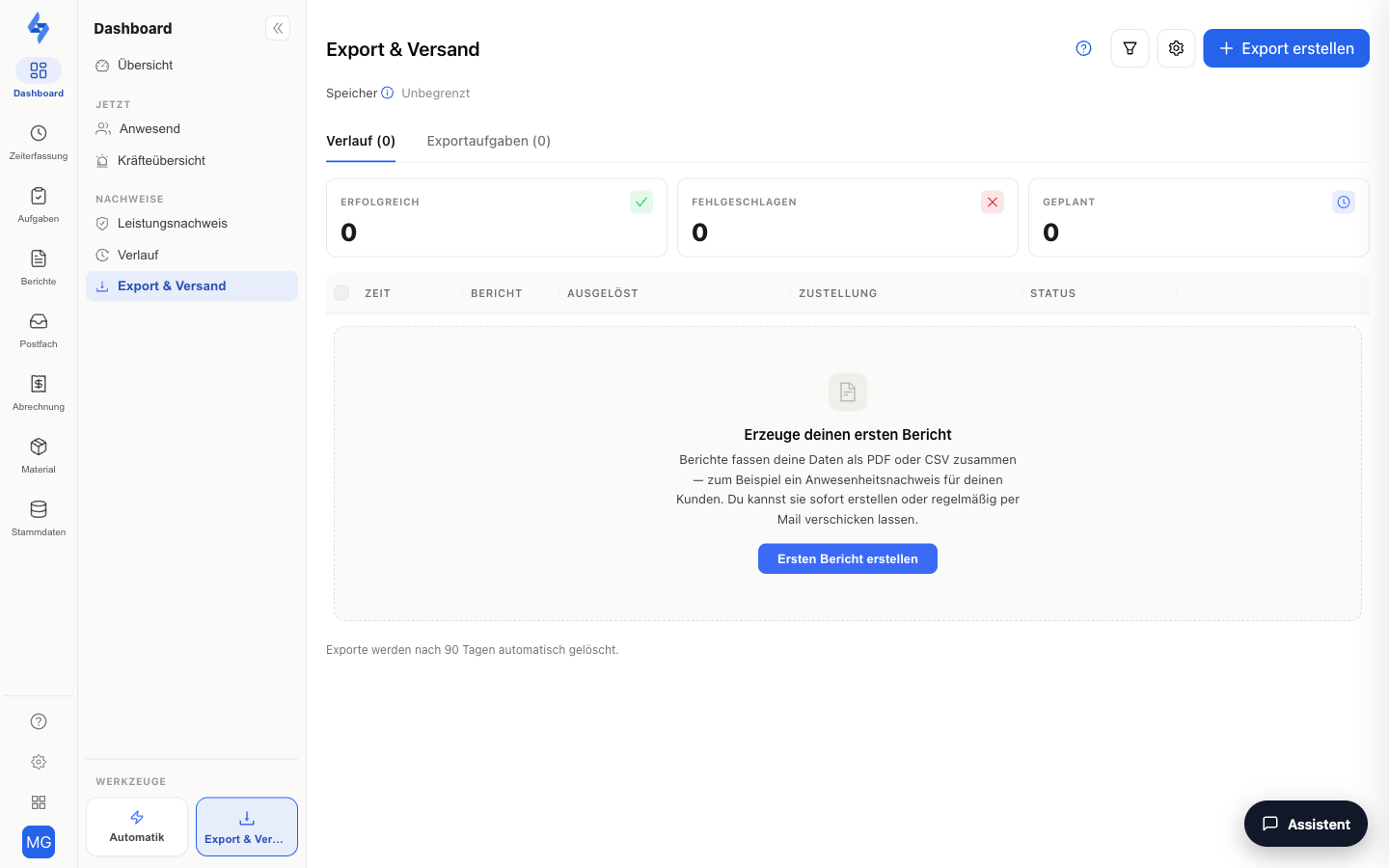
Über das Werkzeug Export & Versand im Fuß der Seitenleiste (/dashboard/exports; auf dem Dashboard ist es das einzige Werkzeug dort, neben den laufenden Export-Karten; im Bereich Zeit nur auf Seiten mit Export: Einträge, Einsätze, Arbeitstage, Live und Einsatz-Vollansicht) erzeugen Sie Berichte (PDF, CSV, Excel oder ZIP), laden sie herunter oder richten einen automatischen, wiederkehrenden E-Mail-Versand ein. Die Übersicht aktualisiert sich automatisch, solange Exporte laufen.
Wofür ist diese Ansicht?
Diese Ansicht ist die zentrale Stelle für alle Berichte und deren Versand: einmalig herunterladen oder regelmäßig automatisch verschicken (z. B. „jeden Montag den Rundgangs-Bericht der letzten Woche an die Leitstelle"). Sie beantwortet:
- Ich brauche jetzt einen Bericht als PDF, CSV oder Excel.
- Ich möchte einen Bericht automatisch wöchentlich/täglich per Mail versenden lassen.
- Welche Exporte sind zuletzt gelaufen — und kann ich sie erneut herunterladen?
- Ich möchte einen eigenen Bericht aus Bausteinen zusammenstellen (eigene Vorlage).
Einzelne Listen (Rundgänge, Meldungen, Zeiterfassung …) haben jeweils einen eigenen Export-Button — der landet ebenfalls hier im Verlauf.
:::info Voraussetzung
Sie benötigen die Berechtigung Rundgang Auswertung exportieren (EXPORT_REPORTS). Sie steuert die ganze Seite und das Erstellen/Planen von Exporten.
:::
Die zwei Tabs
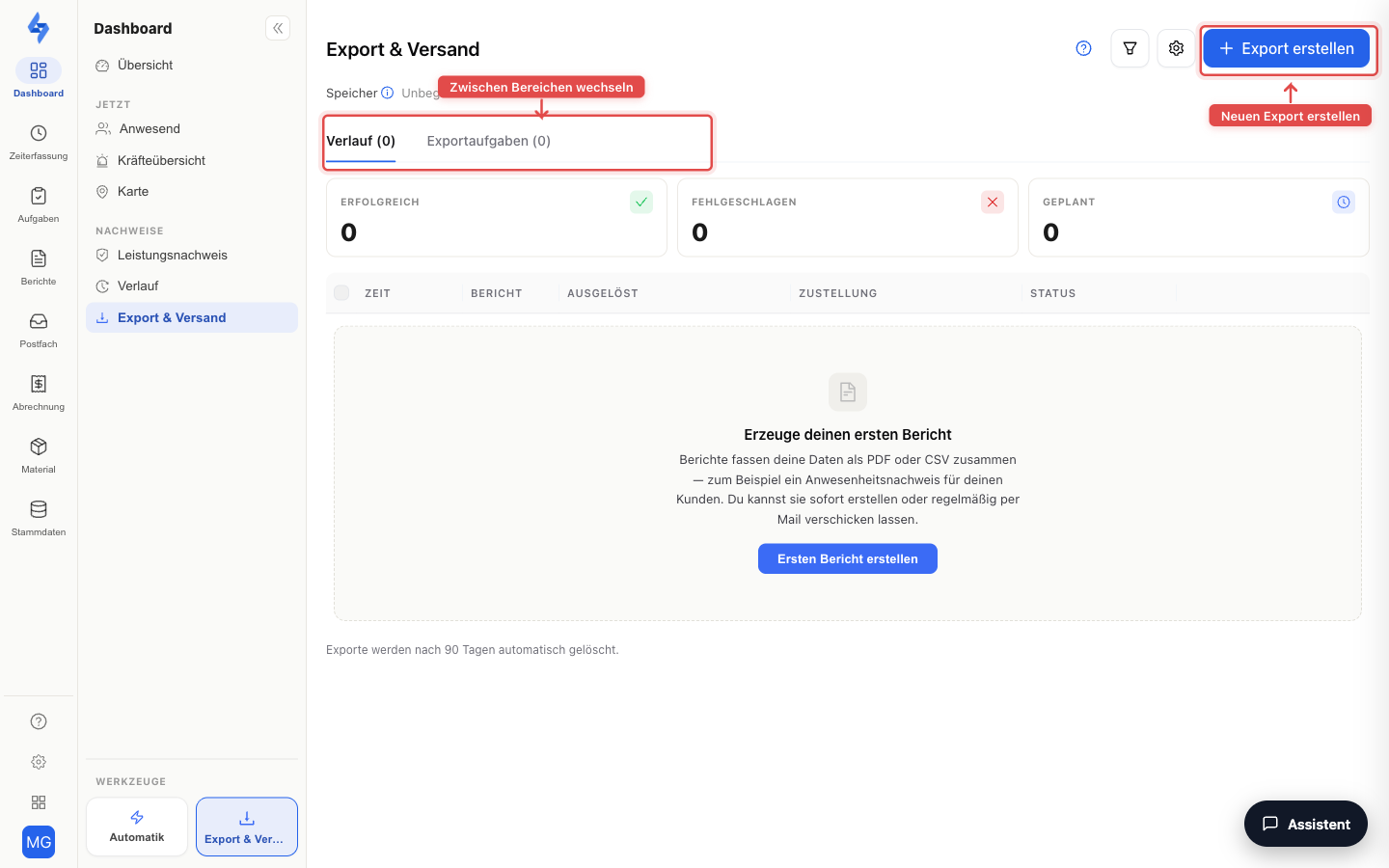
| Tab | Inhalt |
|---|---|
| Verlauf | Bereits ausgelöste Exporte (und — optional — anstehende geplante Sendungen) |
| Exportaufgaben | Eingerichtete geplante Versände (Abonnements) — bearbeiten, pausieren, testen. Der Kopfzeilen-Button heißt hier „Versand planen" |
Eigene Berichts-Vorlagen verwalten Sie unter Einstellungen → Vorlagen → Berichte; alte Links auf den früheren Reiter „Vorlagen" leiten dorthin um.
Oben: die Speicher-Anzeige (belegter Export-Speicher Ihres Pakets, ggf. „Unbegrenzt"), Kennzahlen (Erfolgreich / Fehlgeschlagen / Geplant) und der Button + Export erstellen.
Verlauf — Tabelle & Aktionen
| Spalte | Beschreibung |
|---|---|
| Zeit | Zeitpunkt des Laufs (bzw. nächster Termin bei geplanten Sendungen) |
| Bericht | Berichtsname + Format-Badge (PDF/CSV/Excel/ZIP) |
| Ausgelöst | „Manuell von …" oder Automatisch (geplanter Versand) |
| Zustellung | Per Mail (mit Empfänger) oder Download |
| Datensätze | Anzahl der enthaltenen Zeilen |
| Größe | Dateigröße |
| Status | Bereit / In Warteschlange / Wird erstellt / Fehlgeschlagen / Abgebrochen (bzw. Geplant) |
Filter (Filter-Symbol): Zeitraum (max. 62 Tage zurück), Typ (Alle Typen / Manuell / Automatischer Versand), Objekt sowie der Schalter „Geplante Sendungen anzeigen". Über das Zahnrad blenden Sie Spalten ein/aus.
Pro Zeile: Herunterladen, Teilen (öffentlicher Link), Löschen; fehlgeschlagene Läufe lassen sich erneut starten. Ein Klick auf einen fertigen Lauf lädt die Datei direkt herunter. Mehrere Läufe lassen sich auswählen und gesammelt herunterladen/löschen.
Export erstellen oder einplanen
Der Dialog „+ Export erstellen" führt durch folgende Schritte (rechts eine Live-Vorschau des gewählten Berichts):
1. Bericht auswählen — eine oder mehrere Vorlagen. Ganz oben angepinnt steht das Protokoll (Aufgaben, Rundgänge, Meldungen & Berichte): der Sammelbericht, dessen Inhalt Sie über Checkboxen frei wählen (Rundgänge, Kontrollpunkt-Scans, Meldungen, Aufgaben, Berichte). Darunter folgen die weiteren Standard-Vorlagen, gruppiert nach Thema:
| Gruppe | Bericht | Inhalt |
|---|---|---|
| Rundgänge | Soll pro Tag | Soll/Ist der gescannten Kontrollpunkte pro Tag und Objekt |
| Zeiterfassung | Zeiterfassung | Arbeitszeiten je Schicht, pro Person und Objekt |
| Anwesenheit | Anwesenheitsliste | Wer ist gerade angemeldet, mit Status und Standort |
| Anwesenheit | Evakuierungsliste | Alle aktuell anwesenden Personen pro Objekt zum Abhaken im Ernstfall |
| Anwesenheit | Anwesenheit (Zeitraum) | Anwesenheit pro Person und Tag (ein Objekt ist Pflicht) |
Dazu kommt die Gruppe Eigene Vorlagen — selbst erstellte Berichtsvorlagen (siehe Eigene Berichts-Vorlagen erstellen). Über „Vorlagen verwalten" springen Sie zu Einstellungen → Vorlagen → Berichte. Weitere Berichte (z. B. Verlauf, QR-Code-Bögen, Dashboard-PDF, Leistungsnachweis) starten Sie direkt auf der jeweiligen Seite — sie erscheinen ebenfalls hier im Verlauf.
Die Gruppe Material enthält vier weitere Vorlagen; nutzbar mit eingeschalteter Funktion Material (siehe Material am Objekt) und der Berechtigung Materialbestände anzeigen:
| Gruppe | Bericht | Inhalt |
|---|---|---|
| Material | Materialbestand | Bestandsliste mit Inventurwert — Bestand je Objekt und Lager, mit Bewertung |
| Material | Materialverbrauch | Verbrauch und Kosten je Objekt und Artikel im Zeitraum |
| Material | Materialjournal | Jede einzelne Buchung als Nachweiskette — alle Bestandsbewegungen mit Person, Grund und Referenz |
| Material | Nachbestell-Liste | Artikel unter Mindestbestand — was wo nachbestellt werden muss |
2. Objekte — Alle Objekte oder Ausgewählte Objekte. (Auswertungen laufen immer über alle Objekte; operative Berichte erzeugen je Objekt eine Datei.)
3. Rollen-Filter (nur bei Anwesenheits-Berichten) — optional auf bestimmte Rollen einschränken; leer lassen = alle Personen.
4. Versandart — Jetzt herunterladen oder Versand planen:
Jetzt herunterladen
- Zeitspanne: Heute / Letzte 10 Tage / Letzter Monat / Benutzerdefiniert (max. 31 Tage).
- Ankerzeit: verschiebt die „Tagesgrenze". Beispiel: 06:00 bedeutet 06:00 heute → 06:00 morgen — passend zu Schicht-Tagen.
Versand planen (wiederkehrend)
- Rhythmus: Täglich, Wöchentlich (+ Wochentage), Monatlich (+ Tag) oder Pro Tagschicht (je gewählter Schicht ein Versand-Abo, sobald die Schicht endet).
- Ankerzeit / Versandzeit: wann verschickt wird.
- Empfänger: mindestens eine E-Mail-Adresse.
- E-Mail-Text: Standard-Betreff/-Text oder Benutzerdefinierte Nachricht mit Platzhaltern
{{objekt}},{{datum}},{{zeitraum}}.
5. Format — PDF, CSV und Excel lassen sich beliebig kombinieren; auch beim geplanten Versand stehen alle drei Formate zur Verfügung. In der CSV-Datei ist Zeile 1 immer die Kopfzeile der Tabelle; die Kennzahlen (sofern der Bericht welche hat, z. B. Scans, Rundgänge, Objekte) stehen nach einer Leerzeile am Dateiende. Excel liefert gegenüber CSV echte Datums-, Zahlen- und Dauer-Zellen, eine fixierte Kopfzeile mit Filtern und die Kennzahlen auf einem zweiten Tabellenblatt „Kennzahlen". Zusätzlich Als ZIP (sofern im Paket enthalten), auf Wunsch mit Passwort (AES-256-verschlüsselt):
:::warning ZIP-Passwort Beim Direkt-Download wird das Passwort nicht gespeichert — notieren Sie es sich; leer lassen = ZIP ohne Passwort. Bei einer verschlüsselten Versand-Regel ist das Passwort Pflicht und wird am Abo gespeichert — teilen Sie es den Empfängern auf einem separaten Weg mit. :::
Zusätzlich wählen Sie die Sprache des Berichts (Deutsch oder Englisch).
Geplante Versände verwalten (Tab „Exportaufgaben")
Der Tab Exportaufgaben listet alle eingerichteten geplanten Versände mit den Spalten Objekt, Empfänger, Rhythmus, Zeitraum, Berichte, Letzter Lauf und Aktionen. Pro Aufgabe können Sie sie bearbeiten, pausieren/fortsetzen, löschen und eine Test-Mail an eine beliebige Adresse senden (ändert die gespeicherten Empfänger nicht). Der Versand läuft serverseitig automatisch zum eingestellten Termin.
Paket-Grenze: Die Zahl der aktiven Versand-Abos hängt vom Paket ab — im Starter 3, im Standard 10, im Premium unbegrenzt. Gezählt werden die aktiven Abos, nicht die einzelnen Sendungen: Wie oft ein Abo läuft und wie viele Berichte es verschickt, spielt keine Rolle. Der frühere Zähler „Berichts-Versand pro Monat" gilt nicht mehr. Reicht das Kontingent nicht, fassen Sie Abos zusammen oder wechseln das Paket — siehe Paket wählen.
Eigene Berichts-Vorlagen erstellen
:::tip Sie können Ihre eigenen Export-Vorlagen bauen Unter Einstellungen → Vorlagen → Berichte → „Vorlage erstellen" stellen Sie sich eigene Berichte aus Bausteinen zusammen — ganz ohne die Standard-Vorlagen zu verändern. So bekommen Sie z. B. ein Deckblatt mit Ihrem Logo, genau die gewünschten Tabellen-Spalten und einen eigenen Textblock in einem PDF. :::
Die Liste unter Einstellungen → Vorlagen → Berichte zeigt alle Vorlagen (Standard + eigene) mit Name, Sektionen, Sichtbarkeit und Zuletzt geändert (Standard-Vorlagen zeigen dort „—", solange sie unbearbeitet sind). Der Editor hat zwei Schritte:
- Allgemein — Name (Pflicht), Beschreibung und Sichtbarkeit: Nur ich oder Gesamtes Team.
- Inhalt — drei Bereiche: Sektionen (links), Konfiguration (Mitte) und Vorschau (rechts, „Vorschau erzeugen" → PDF). Über „Sektion hinzufügen" fügen Sie Bausteine ein:
| Baustein | Zweck |
|---|---|
| Deckblatt | Titelseite — optional mit Firmen-Logo (aus Einstellungen → Branding) |
| Tag · Datum · Objekt | Kopfzeile mit Kontext |
| Kennzahlen | KPI-Kacheln — in CSV-Exporten als Block am Dateiende, in Excel als zweites Tabellenblatt |
| Tabelle | Datentabelle (Spalten + Reihenfolge wählbar) |
| Karte | Standorte/GPS auf einer Karte |
| Textblock | Freitext (bleibt im PDF erhalten) |
| Unterschrift | Unterschriftenfelder (Beschriftung links/rechts anpassbar) |
| Benutzerdefiniert | Eigenes HTML (Skripte werden entfernt) |
Pro Tabellen-/Datensektion wählen Sie die Datenquelle (z. B. Zeiterfassung, Anwesenheitsliste, Rundgänge, Kontrollpunkt-Scans, Meldungen) und die Spalten — deren Reihenfolge bestimmt die Spaltenreihenfolge im PDF. Gespeicherte eigene Vorlagen erscheinen anschließend im Export-Dialog unter Eigene Vorlagen und lassen sich genauso herunterladen oder einplanen wie die Standard-Berichte.
Audit-Exporte für Prüfer
Acht Exporte belegen den Audit-Trail gegenüber Prüfern: Einstellungs-Verlauf, Verlauf (Aktivitäten), Signatur-Verlauf, Erledigungen, Berichte, Formular-PDF, Vorlagen-Stand mit Änderungsanträgen und Benutzerliste. Sie starten auf der jeweiligen Seite und erscheinen hier im Verlauf. Welche Spalte was bedeutet und wie sich die Dateien gegeneinander prüfen lassen, steht unter Nachweispaket: Exporte für Prüfer.
Teilen-Link
Über Teilen erzeugen Sie zu einem fertigen Export einen öffentlichen Download-Link (ohne Login, zeitlich begrenzt). Der Link lässt sich jederzeit wieder widerrufen.
Gut zu wissen
- Automatischer Verlauf-Eintrag: Exporte aus den einzelnen Listen (z. B. „Rundgänge exportieren") erscheinen ebenfalls hier im Verlauf.
- QR-Code-PDFs: Die Anmelde-QR-Codes Ihrer Mitarbeiter laden Sie unter Mitarbeiter herunter (Personen auswählen → QR-Codes herunterladen). Der Lauf landet hier im Verlauf und ist jederzeit erneut ladbar.
- PDF zu groß? Bei sehr vielen Zeilen schlägt der Dialog CSV statt PDF vor; Excel bietet er an dieser Stelle nicht an.
- Hintergrund-Verarbeitung: Exporte laufen im Hintergrund — Sie können die Seite verlassen und später zurückkehren.
Berechtigungen
| Aktion | Berechtigung |
|---|---|
| Seite öffnen, exportieren, planen, Vorlagen verwalten | Rundgang Auswertung exportieren |