Verlauf — Aktivitätsprotokoll
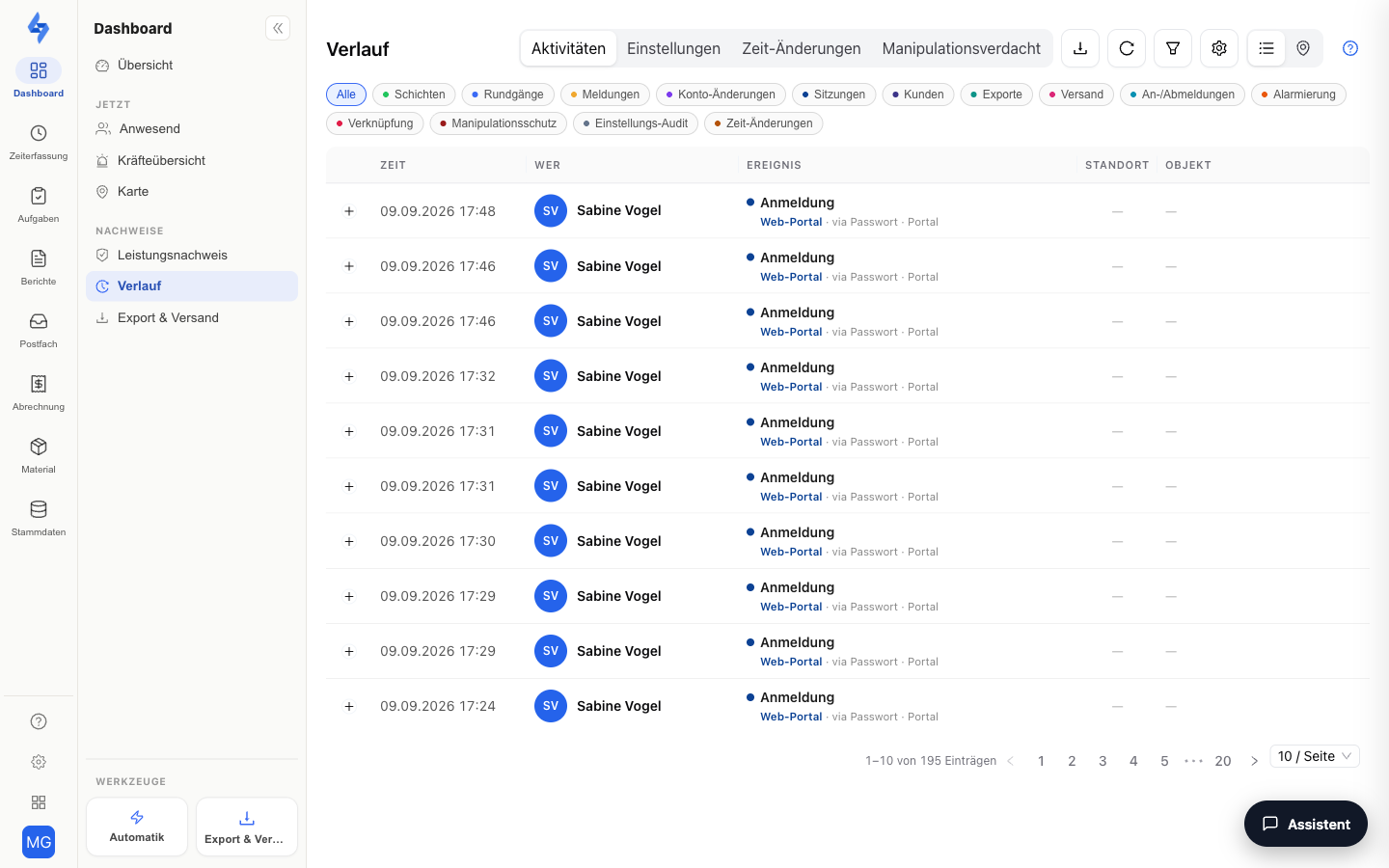
Der Verlauf (Menüpunkt Dashboard → Nachweise → Leistungsnachweis → Aktivität, ein Unterpunkt des Leistungsnachweises) ist das chronologische Protokoll aller Ereignisse Ihres Kontos — über alle Bereiche hinweg: Schichten, Rundgänge, Meldungen, Anmeldungen, Konto-Änderungen, Exporte, Versand, Regel-Ausführungen und mehr. Jede Zeile ist ein Ereignis mit Zeitpunkt, handelnder Person, Art und (falls vorhanden) Objekt und Standort.
Wofür ist diese Ansicht?
Diese Ansicht ist für Nachvollziehbarkeit und Fehlersuche gebaut: wer hat wann was getan? — übergreifend über das ganze System. Sie beantwortet Fragen wie:
- Wer hat sich wann (von wo) im Portal an- oder abgemeldet?
- Wann wurde Kontrollpunkt X gescannt — und von wem?
- Wer hat diesen Kunden/Stammdaten bearbeitet?
- Wurde die Export-E-Mail tatsächlich versendet, oder ist sie fehlgeschlagen?
Im Unterschied zu den ausgewertenden Rundgang-Ansichten (Abdeckungsbericht, Rundgang-Protokolle im Workspace „Aufgaben & Rundgänge") ist der Verlauf das übergreifende Ereignis-Log, nicht auf Rundgänge beschränkt. Der frühere Menüpunkt Scan-Verlauf ist in dieser Ansicht aufgegangen: Wählen Sie im linken Menü unter Quellen den Eintrag Rundgänge, um alle Kontrollpunkt-Scans chronologisch zu sehen (siehe unten).
Ansicht und Quellen im linken Menü
Auf dem Verlauf zeigt das linke Menü keine Dashboard-Navigation, sondern nur zwei Blöcke — so wie bei Berichten und Aufgaben das Menü die Facetten trägt:
| Block | Was Sie damit tun | Query-Parameter |
|---|---|---|
| Ansicht | Abschnitt wählen: Aktivitäten (Ereignis-Log), Einstellungen (Einstellungs-Verlauf), Zeit-Änderungen und Quarantäne (beide nur mit Zeiterfassungs-Leserecht), Manipulationsverdacht (Wiederholungs-Report) oder Signaturen (Signatur-Manifest) | section |
| Quellen | Ereignisarten ein-/ausschalten (Mehrfachauswahl; Alle hebt die Einschränkung auf). Alle Quellen stehen alphabetisch untereinander, die Lupe sucht in der Liste. Nur im Abschnitt Aktivitäten | logsSources |
Alle weiteren Filter liegen in jedem Abschnitt in einer Filterzeile über der Tabelle (siehe unten). Zurück zur Dashboard-Navigation kommen Sie über den Punkt Dashboard in der Leiste ganz links; ist das Menü eingeklappt, klappen Sie es über den Pfeil dort wieder auf.
Die vier Tabellen sprechen eine Sprache
Alle Abschnitte nutzen dieselben Spalten: Zeit (einzeilig), Wer (Person mit Avatar; System ohne menschlichen Auslöser), Ereignis (Titel plus Alt→Neu-Diff) und Bezug (Objekt, Schicht oder betroffene Einstellung). Im Diff stehen Dauern als h:mm, Zeitstempel in Ihrer Zeitzone und Anmeldemethoden als Klartext; Zeilen ohne echte Änderung werden ausgeblendet.
:::info Voraussetzung
Zum Öffnen benötigen Sie Rundgang Auswertung anzeigen (VIEW_REPORTS) und Personen anzeigen (VIEW_PERSONS, lädt die Ereignisse); zum Exportieren zusätzlich Rundgang Auswertung exportieren (EXPORT_REPORTS). Konten mit der Rolle Kunde haben keinen Zugriff.
:::
Funktionen im Überblick
Ereignistypen (Quellen)
Über den Block Quellen im linken Menü filtern Sie nach Ereignisart (Mehrfachauswahl; Alle hebt die Einschränkung auf). Die Audit-Spuren Einstellungs-Audit, Zeit-Änderungen und Manipulationsverdacht haben eigene Abschnitte (siehe Ansicht) und erscheinen nicht im Aktivitäten-Feed.
| Quelle | Was protokolliert wird |
|---|---|
| Schichten | Schicht gestartet / beendet |
| Rundgänge | Rundgang gestartet / beendet / pausiert / fortgesetzt / abgebrochen / Zeit überschritten und Kontrollpunkt-Scans (Tag, QR, Foto) — auch freie Rundgänge |
| Meldungen | Erstellte Meldungen / Vorfälle |
| Konto-Änderungen | Profil- und Rollenänderungen, Aktivieren / Deaktivieren, Archivieren / Wiederherstellen, Einladungen. Änderungen durch Microsoft tragen einen Zusatz: „durch Verzeichnis-Abgleich“ oder „durch Anmeldung mit Microsoft“ |
| Sitzungen | An- und Abmeldung (Web-Portal und Mobile App, auch „via Anmeldung mit Microsoft“ und über den alten App-Login), Anmeldung fehlgeschlagen (auch bei zu vielen Versuchen), Abmeldung mit Quelle (manuell, automatisch nach Zeitüberschreitung, durch neue Anmeldung ersetzt), Objektwechsel, Passwort geändert / zurückgesetzt, Passwort-Zurücksetzen angefordert / fehlgeschlagen, Sitzungsverlängerung abgelehnt / Sitzung verlängert, API-Schlüssel verwendet / abgelehnt (Public API), Plattform-Admin angemeldet (Support-Aufschaltung), Verknüpfte Anmeldung hinzugefügt / getrennt, Zwei-Faktor-Anmeldung eingerichtet / zurückgesetzt, Zweiter Faktor bestätigt / fehlgeschlagen, Sitzung beendet mit Grund (bei Microsoft widerrufen oder gesperrt, Passwort geändert, Passwort zurückgesetzt) |
| Kunden | Kunde angelegt / bearbeitet / Notiz / archiviert |
| Exporte | Export angestoßen / läuft / bereit / fehlgeschlagen |
| Versand | Versendete E-Mails und Push-Benachrichtigungen |
| An-/Abmeldungen | Zeiterfassungs-Check-in / -out / Pause / Fortsetzen |
| Alarmierung | Anwesenheits-Alarmierungen und -Erinnerungen |
| Regeln | Regel-Ausführungen der Automatisierung: Regel ausgeführt / fehlgeschlagen / übersprungen / Doppelt, nicht erneut gesendet / wartet / läuft / geplant — mit Regelname, Auslöser und Kanal-Zählern in der Detailzeile. Ein Klick auf die Zeile öffnet die einzelnen Zustellungen (siehe Verlauf der Regeln) |
| Manipulationsschutz | Abgewiesene, umgangene und auffällige Buchungsversuche der Schutz-Gates: Mock-Standort, unplausibler Ortswechsel, nicht erlaubte Erfassungsmethode, Buchung außerhalb des Zeitfensters, ungültige/wiederverwendete QR-Token, unbekannte NFC-Chips, fehlender Objektzugriff |
Spalten
| Spalte | Beschreibung |
|---|---|
| Zeit | Zeitpunkt des Ereignisses (TT.MM.JJJJ HH:mm; Tooltip mit Sekunden) |
| Wer | Handelnde Person (Avatar + Name). Bei Konto-Änderungen steht darunter der Benutzername der handelnden Person, so wie er zum Zeitpunkt der Änderung galt (in der Audit-Zeile eingefroren, bleibt auch nach einer späteren Umbenennung erhalten). Konto-Zeilen von vor dem 09.10.2026 zeigen den aktuellen Namen und Benutzernamen der handelnden Person, weil es für sie keinen Nachtrag gibt; ab diesem Datum ist der Name in der Zeile eingefroren. Bei Versand, Alarmierung und Regeln steht System (kein menschlicher Auslöser) |
| Ereignis | Farbiger Punkt (Farbe der Ereignisart) + Titel + Untertitel (Art + Kontext). Bei Kontrollpunkt-Scans ist der Kontrollpunkt-Name der Titel. Bei Konto-Änderungen folgen die geänderten Felder (alt → neu) und — wenn beim Speichern ein Änderungsgrund angegeben wurde — die Begründung als Tag mit dem Grund (z. B. Korrektur, Kundenwunsch) plus Freitext; siehe Änderungskontrolle |
| Standort | Karten-Symbol → Kartenausschnitt, wenn GPS-Koordinaten vorliegen; sonst „–" |
| Objekt | Objektname; bei Kunden-Ereignissen der Kundenname |
:::tip Spalten ein-/ausblenden Über das Zahnrad-Symbol lassen sich Wer, Standort und Objekt aus- bzw. einblenden (im Browser gespeichert). Standort ist standardmäßig ausgeblendet, weil nur Zeilen mit GPS-Koordinaten einen Wert tragen. Zeit und Ereignis sind immer sichtbar. :::
Aufklappbare Zeilen: Nur Sitzungs-Zeilen lassen sich aufklappen (Plus-Symbol) und zeigen zusätzlich Plattform, Login-Methode, Gerät, Geräte-UUID, IP-Adresse, User-Agent und Standort.
Anklickbare Zeilen: Schicht-Zeilen öffnen die Schicht; Regel-Zeilen öffnen ein seitliches Fenster mit den einzelnen Zustellungen der Ausführung (Kanal, Empfänger, Status, Zeitpunkt, Fehler).
Filter
Jeder Abschnitt hat eine Filterzeile über der Tabelle. Der Filter-Trichter oben rechts (neben Liste/Karte) blendet sie ein und aus; sie öffnet sich von selbst, wenn ein Link einen Filter mitbringt, und der Trichter bleibt blau, solange ein Filter gesetzt ist. Filter zurücksetzen erscheint links in der Zeile, sobald ein Filter aktiv ist:
| Abschnitt | Filter | Query-Parameter |
|---|---|---|
| Aktivitäten | Zeitraum (Start- und Enddatum), Person, Objekt, Ereignis (konkrete Typen, nach Quelle gruppiert und auf die links gewählten Quellen begrenzt), Schicht (durchsuchbar) | logsFrom, logsTo, logsAccount, logsProperty, logsEvents, logsAttendance |
| Einstellungen | Bereich (Mehrfachauswahl) | auditTypes |
| Zeit-Änderungen | Ereignis (Bearbeitet, Gelöscht, Freigegeben …) | editEvents |
| Quarantäne | Grund | quarantineReasons |
| Manipulationsverdacht | Zeitraum 7 / 30 / 90 Tage | verificationDays |
| Signaturen | Objektart, Bedeutung, Status (Mehrfachauswahl) | sigTypes, sigMeanings, sigStatus |
- Standard-Zeitraum bei Aktivitäten: die letzten 7 Tage (steht unter der Tabelle, solange kein Zeitraum gesetzt ist); maximaler Zeitraum: 31 Tage.
- Die Quellen (linkes Menü) und der Ereignis-Filter (konkreter Typ) wirken zusammen (UND-Verknüpfung). Wird eine Quelle abgewählt, fallen ihre Ereignisse automatisch aus dem Ereignis-Filter.
- Filter zurücksetzen räumt die Filterzeile; die Quellen im linken Menü und der Abschnitt bleiben.
- Alle Filter stehen in der URL — ein kopierter Link öffnet dieselbe Ansicht mit denselben Filtern, auch nach einem Neuladen.
Die Suche in den Auswahllisten (und die Lupe am Block Quellen) ist die Suche innerhalb der jeweiligen Liste — es gibt keine separate Freitextsuche über alle Ereignisse.
Aktualisieren & Export
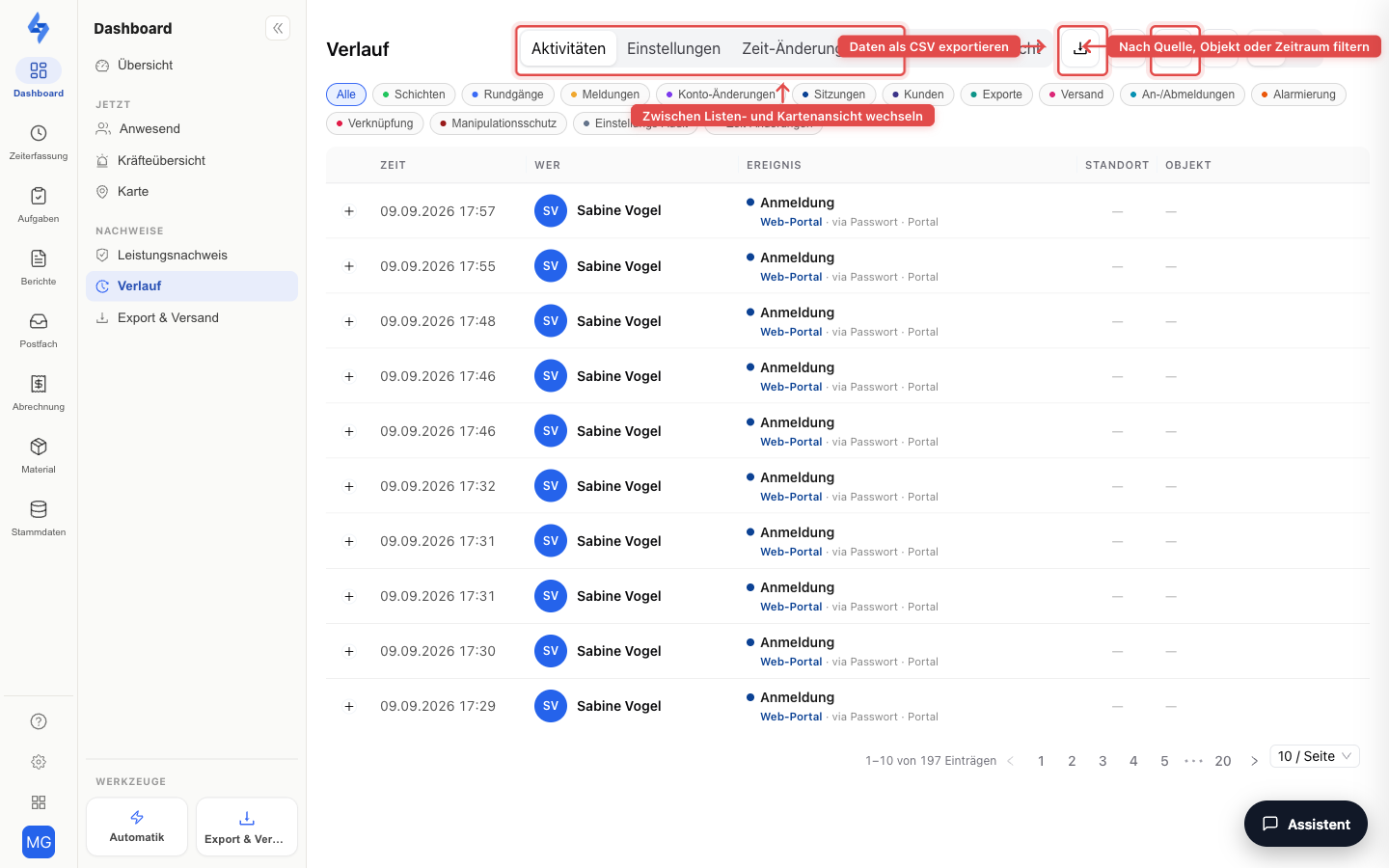
Oben rechts, von links nach rechts: Hilfe, dann im Abschnitt Aktivitäten Liste / Karte, dann der Filter-Trichter (in jedem Abschnitt), dann nur bei Aktivitäten Spalten, Neu laden und Export; im Abschnitt Einstellungen steht an dieser Stelle der Export des Einstellungs-Verlaufs:
- Liste / Karte — Umschalter: die Ereignisse als Tabelle oder auf einer Karte (nach Standort) anzeigen.
- Neu laden — lädt die Ereignisse (und die Karte) neu.
- Export (Herunterladen) — Aufklapp-Menü mit „CSV herunterladen", „PDF herunterladen" und „Export planen" (wiederkehrender E-Mail-Versand). Der Export übernimmt alle aktuell gesetzten Filter (Quellen, Zeitraum, Person, Objekt, Ereignistypen), läuft im Hintergrund und erscheint unter Export & Versand. Eine Zeile je Ereignis, bei Konto-Änderungen, Zeit-Änderungen und Einstellungs-Audit eine Zeile je geändertem Feld mit altem und neuem Wert; die Spalten erklärt das Nachweispaket. Benutzername ist bei jeder Quelle mit handelnder Person gefüllt — bei Konto-Änderungen, Anmeldungen und Einstellungs-Audit zum Zeitpunkt des Ereignisses eingefroren, sonst der aktuelle Anmeldename des Kontos. Zeilen ohne Änderung (Anmeldung, Zustellung, Scan) lassen Feld/Alter Wert/Neuer Wert leer. Benötigt Rundgang Auswertung exportieren.
- Export Einstellungs-Verlauf (nur im Abschnitt Einstellungen) — „CSV herunterladen", „XLSX herunterladen" und „Export planen". Eine Zeile je geändertem Feld mit Zeitpunkt, Nutzer, Rolle, Bereich, Ereignis, Bezug, Feld, altem und neuem Wert und Begründung; die Spalten und die Kataloge für Bereich und Ereignis erklärt das Nachweispaket. Verschachtelte Einstellungen erscheinen als Einzelzeilen (
gxp_change_control.config.form_template.approval). Änderungen an Formular-Vorlagen erscheinen je Formularfeld (z. B.Feld „Fußboden“ · Pflicht: false → true,Feld hinzugefügt,Feld entfernt,Reihenfolge) sowie für Zuordnung, Beschreibung, Freigabe- und Signaturpflicht; ein Schema-Wechsel trägt zusätzlich die ZeileVersion: v4 → v5. Ein Speichern ohne wirksame Änderung bleibt als Zeile ohne Feld erhalten. Der Bereichsfilter wird übernommen. Benutzername ist seit dem 08.10.2026 in der Zeile eingefroren; ältere Zeilen zeigen den zum Lesezeitpunkt gültigen Anmeldenamen des Kontos (kein Nachtrag, der Verlauf ist unveränderbar). Begründung zeigt bei Anlege-Zeilen (Ereignis angelegt) ohne mitgegebenen Grund den Text Erstanlage — Anlegen braucht keinen Grund (siehe Änderungskontrolle); dasselbe gilt im Aktivitäts-Export für Konto angelegt und für die Folge-Zeilen desselben Anlegens (z. B. Kontrollpunkte und Checkliste einer neu angelegten Aufgabe, Ereignis geändert im selben Vorgang), die der Server als Teil der Erstanlage kennzeichnet. Benötigt Rundgang Auswertung exportieren und Einstellungen anzeigen. - Export Zeit-Änderungen (nur im Abschnitt Zeit-Änderungen) — derselbe Aktivitäts-Export mit der Quelle Zeit-Änderungen vorbelegt; der Ereignisfilter wird übernommen, eine Zeile je geändertem Feld. Benötigt Rundgang Auswertung exportieren.
- Export Signatur-Verlauf (nur im Abschnitt Signaturen) — „CSV herunterladen" und „XLSX herunterladen". Eine Zeile je Signatur mit Signierendem, Zeitpunkten (signiert und empfangen), Bedeutung, Methode, Status, voller Prüfsumme und Manifest-ID; die Spalten erklärt das Nachweispaket. Die drei Filter des Abschnitts werden übernommen. Name, Benutzername, Personalnummer und Rolle sind zum Signaturzeitpunkt eingefroren — eine spätere Umbenennung der Rolle ändert die Zeile nicht; Signaturen aus der Zeit vor dieser Erweiterung tragen keine Rolle. Signaturen eines aufgeschalteten LiteLog-Supports tragen die Rolle Plattform-Admin ohne Personalnummer. Benötigt Rundgang Auswertung exportieren und Berichte anzeigen.
- Export Manipulationsverdacht (nur im Abschnitt Manipulationsverdacht) — derselbe Aktivitäts-Export mit der Quelle Manipulationsschutz und dem gewählten Zeitraum (7/30/90 Tage) als „CSV herunterladen" oder „PDF herunterladen". Der Export umfasst höchstens die letzten 31 Tage — auch bei der 90-Tage-Ansicht (ein Hinweis erscheint beim Klick); der Dateiname trägt das tatsächlich exportierte Fenster. „Export planen" gibt es hier nicht, sondern nur im Abschnitt Aktivitäten (ein Plan kennt keine Quelle und würde den gesamten Feed versenden). Der Abschnitt Quarantäne hat keinen Export.
- PDF-Hinweis: Die Spalte Zeitpunkt (lokal) ist bereits in der Objekt- bzw. Mandanten-Zeitzone vorformatiert; das Datumsformat einer Berichtsvorlage greift auf diese Spalte nicht. Für eigene Formate nutzen Sie Zeitpunkt (UTC).
Scan-Verlauf (Rundgänge)
Der Scan-Verlauf der Rundgänge ist dieser Verlauf mit vorgewählter Quelle „Rundgänge": Sie sehen alle Rundgang-Ereignisse inklusive Kontrollpunkt-Scans (Tag, QR, Foto) in chronologischer Reihenfolge. Ältere Links auf die früheren Scan-Verlauf-Seiten leiten automatisch hierher weiter. Alle weiteren Filter und Funktionen sind identisch.
Verlauf der Regeln
Der Verlauf der Automatisierungs-Regeln ist dieser Verlauf mit vorgewählter Quelle „Regeln". Der Menüpunkt Einstellungen → Benachrichtigungen → Verlauf öffnet ihn so; die frühere Adresse /automation/history leitet hierher weiter. Jede Zeile ist eine Regel-Ausführung: als Ereignis der Ausgang (z. B. Regel ausgeführt, Regel fehlgeschlagen), als Akteur System, als Objekt das Objekt des auslösenden Ereignisses (falls bekannt) und in der Detailzeile Regelname · Auslöser · Kanal-Zähler (z. B. „E-Mail senden ×3 · Push senden ×5").
Ein Klick auf die Zeile öffnet ein seitliches Fenster mit den einzelnen Zustellungen: Kanal, Empfänger, Status, Zeitpunkt und Fehler; Push und In-App als Zahl der erreichten Konten und Geräte. Bei endgültig fehlgeschlagenen Ausführungen steht dort Erneut senden (Berechtigung Workflows bearbeiten). Regel-Ausführungen werden nach 30 Tagen gelöscht. Details, Ereignis-Bedeutungen und Rechte: Verlauf der Regeln.
Quarantäne
Der Abschnitt Quarantäne (nur mit Zeiterfassungs-Leserecht) listet Buchungen aus der App, die der Server angenommen, aber nicht übernommen hat, zum Beispiel weil die Schicht schon geschlossen war. Je Zeile sehen Sie Person, Objekt mit Buchungszeit, Grund und Gerät; die aufgeklappte Zeile zeigt den vollständigen Rohdatensatz.
Signaturen (Signatur-Manifest)
Unter Ansicht finden Sie den Abschnitt Signaturen: alle digitalen Signaturen des Mandanten (21 CFR Part 11) in einer Liste — Zeitpunkt der Signatur, Signierender mit Benutzername, Bedeutung (z. B. „Durchgeführt und bestätigt", „Änderung freigegeben"), Methode (PIN, Passwort, NFC-Chip, QR-Code), Prüfstatus mit Fehlgrund, Bezug (Aufgabe, Formular-Vorlage, Meldung, Tour oder Freigabe-Antrag), Objekt und die ersten Zeichen der Prüfsumme. Filtern Sie nach Objektart, Bedeutung und Status. Konten mit Objekt-Zuschnitt sehen nur Signaturen zu ihren Objekten; Signaturen zu Freigabe-Anträgen sehen Freigeber. Der Export Signatur-Verlauf liefert dieselben Zeilen mit voller Prüfsumme als CSV/XLSX.
Manipulationsverdacht (Wiederholungs-Report)
Unter Ansicht im linken Menü finden Sie neben „Aktivitäten", „Einstellungen", „Zeit-Änderungen" und „Quarantäne" den Abschnitt Manipulationsverdacht: ein Wiederholungs-Report je Person über alle abgewiesenen, umgangenen und auffälligen Buchungsversuche. Je Person sehen Sie die Trefferzahl pro Prüfbereich (Plausibilität, Erfassungsmethode, Zeitfenster, QR-Token, NFC) im gewählten Zeitraum — jeweils mit dem Wert der Vorperiode zum Vergleich — sowie Gesamtzahl und Zeitpunkt des jüngsten Treffers. Den Zeitraum wählen Sie in der Filterzeile mit 7 / 30 / 90 Tage; angezeigt werden nur Personen mit mindestens einem Treffer.
Der Report ist eine Verdachts-, keine Beweisliste: Einzelne Treffer können harmlose Ursachen haben (GPS-Aussetzer, abgelaufener QR-Code). Auffällig sind Wiederholungen — die zugehörigen Einzel-Ereignisse öffnen Sie über den Link auf der Objekt-Seite oder per Deep-Link ?logsSources=verification im Abschnitt „Aktivitäten". Dieselben Ereignisse eines einzelnen Objekts zeigt die Karte „Letzte Ereignisse" auf der Manipulationsschutz-Seite des Objekts.