Objekt erstellen & bearbeiten (Karten-Assistent)
Ein Objekt ist die Grundlage für alles Weitere — Rundgänge, Zeiterfassung, Meldungen und Dokumente hängen daran. Über Stammdaten → Objekte → „Erstellen" legen Sie ein neues Objekt in einem 4-Schritt-Assistenten auf der Karte an. Derselbe Assistent dient auch zum Bearbeiten der Stammdaten eines bestehenden Objekts (Einstellungen → „Adresse bearbeiten").
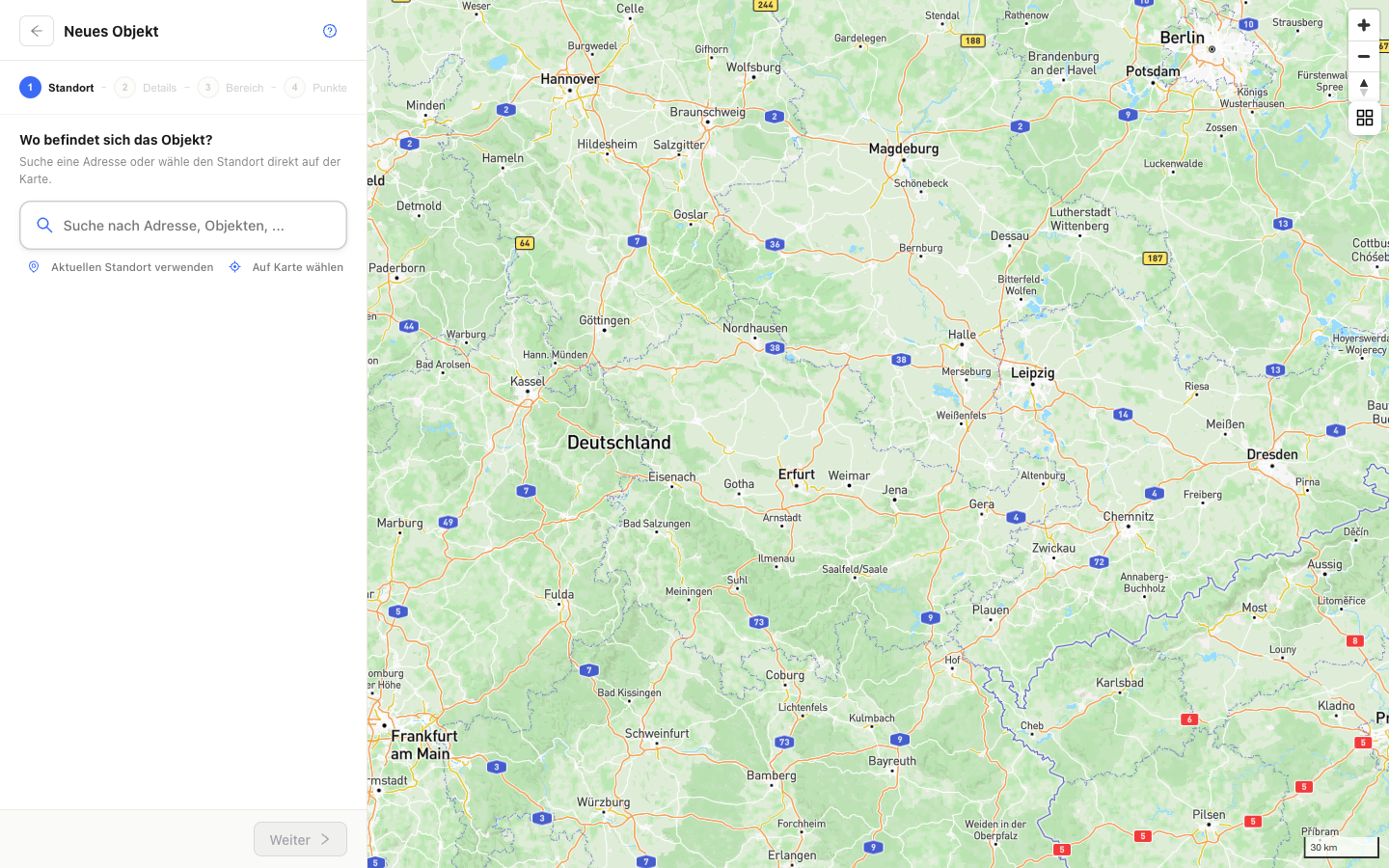
Wofür ist diese Ansicht?
Diese Ansicht ist dafür gebaut, ein Objekt anzulegen oder zu bearbeiten und dabei seinen Standort, den Stempel-Bereich (Geofence) und wichtige Orte auf der Karte festzulegen. Sie beantwortet:
- Wir betreuen ein neues Objekt — wie lege ich es an?
- Wo dürfen sich Mitarbeiter zum Ein-/Ausstempeln befinden (Geofence)?
- Wo sind Eingang, Schlüsselablage, Notausgang?
Der Assistent in 4 Schritten
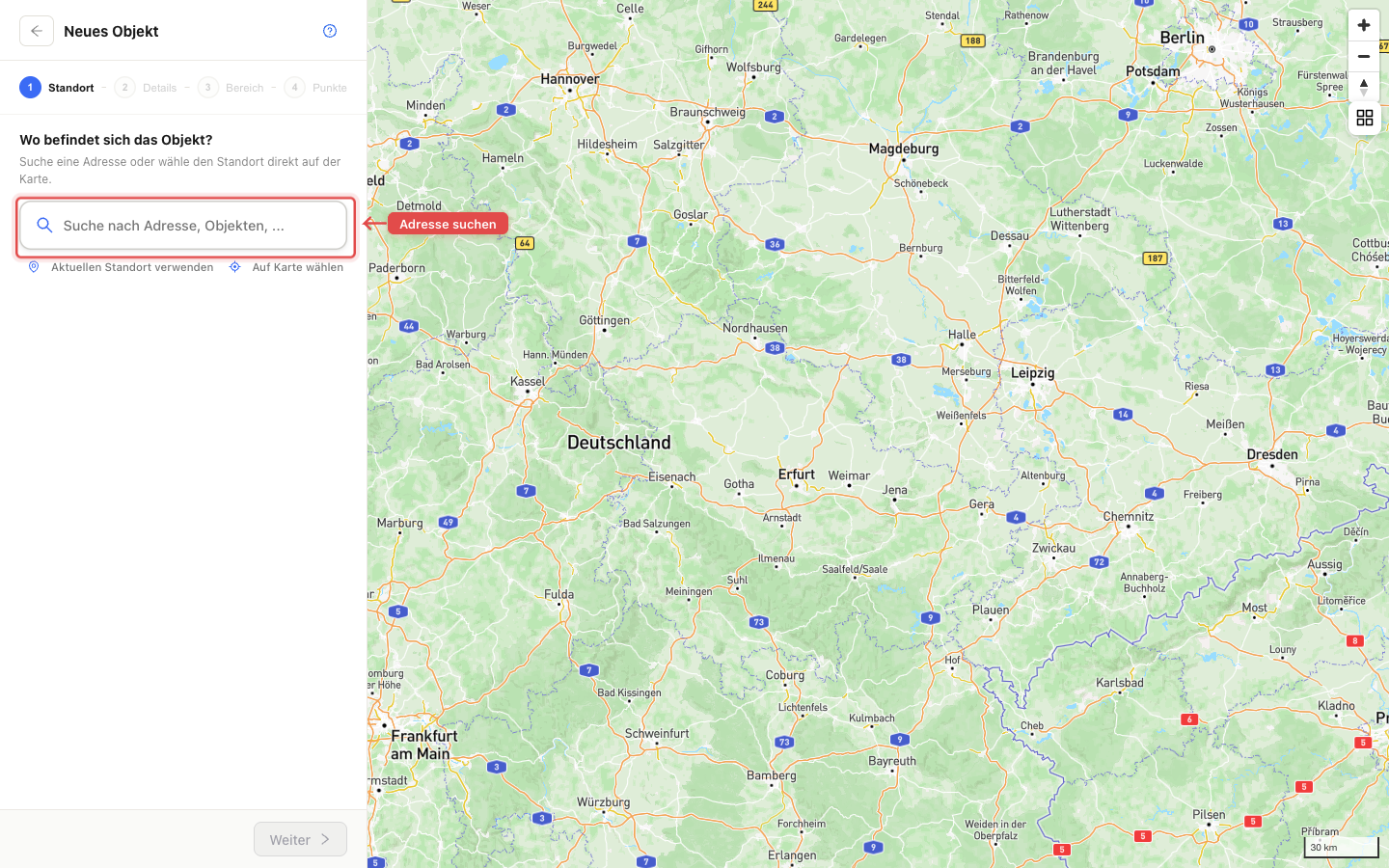
Oben führt eine Leiste durch die Schritte Standort → Details → Bereich → Punkte. Standort und Details sind Pflicht; Bereich und Punkte sind optional.
1. Standort
„Wo befindet sich das Objekt?" — drei Wege, den Standort zu setzen:
- Adresssuche (europaweit) — Adresse eintippen und Vorschlag wählen.
- Aktuellen Standort verwenden — per Browser-Standort.
- Auf Karte wählen — Punkt direkt auf die Karte setzen.
Aus der gewählten Adresse werden Koordinaten und Adressfelder übernommen; der Objekt-Name wird aus dem Ort vorausgefüllt.
2. Details (Stammdaten)
| Feld | Beschreibung |
|---|---|
| Objekt-Name (Pflicht) | aus der Adresse vorausgefüllt, frei änderbar |
| Adresse (Pflicht) | aus Schritt 1; über „Ändern" manuell anpassbar (Straße, Hausnummer, PLZ, Ort, Land, Region) |
| Kunde (optional) | Objekt einem Kunden zuordnen — suchen oder per „Kunde erstellen" direkt neu anlegen |
:::note Kunde nur mit Kunden-Paket Das Kunden-Feld erscheint nur, wenn Ihr Konto das Kunden-Paket hat. Wird der Assistent aus einer Kundenansicht geöffnet, ist der Kunde vorbelegt. :::
3. Bereich (Stempel-Geofence)
„Stempel-Bereich definieren — wo dürfen Personen ein- und auschecken?" Zwei Optionen:
- Polygon — den erlaubten Bereich auf die Karte zeichnen: jeden Eckpunkt antippen, Doppelklick beendet das Polygon. Die Werkzeugleiste bietet neben dem Polygon auch Rechteck und Freihand-Zeichnen. Eckpunkte lassen sich danach verschieben/einfügen/löschen, „Neu zeichnen" verwirft alles. Beim Stempeln wird der Standort gegen diesen Bereich geprüft. (Mehrere Polygone möglich; Grenze: 100 Punkte je Polygon, 50 Punkte gesamt.)
- Keiner — kein Geofence → keine Standort-Validierung beim Stempeln. Geeignet für mobile Schichten ohne festen Ort.
:::info Geofence-Zonen sind kein Assistenten-Schritt Sperrzonen und Zeiterfassungs-Zonen verwalten Sie nicht hier, sondern am Objekt: Sperrzonen unter Einstellungen → „Sperrzonen", Zeiterfassungs-Zonen unter Zeiterfassung → „Zeiterfassungs-Zonen" — alle Details unter Geofence-Zonen. :::
4. Punkte
„Punkte auf der Karte setzen — markiere wichtige Orte (Eingang, Schlüsselablage, Notausgang)." Mit „+ Punkt hinzufügen" tippen Sie eine Stelle auf der Karte an und benennen sie (Dialog „Punkt benennen"); Punkte lassen sich umbenennen oder löschen.
:::info Punkte ≠ Kontrollpunkte Diese Punkte sind Orientierungs-Markierungen auf der Karte (z. B. Eingang). Sie sind nicht dieselben wie die Kontrollpunkte eines Rundgangs (NFC-/QR-Tags zum Scannen) — die legen Sie im Objekt unter Rundgänge einrichten an. :::
Speichern
Der Abschluss-Knopf im letzten Schritt heißt „Speichern". Bei einem neuen Objekt springt LiteLog danach nicht auf die Objekt-Übersicht, sondern bleibt auf derselben Seite und startet direkt die geführte Einrichtung (siehe unten). Beim Bearbeiten eines bestehenden Objekts kehren Sie nach dem Speichern auf die Objektseite zurück.
Beim Anlegen geschieht automatisch:
- eine eindeutige Objekt-Kennung wird vergeben,
- für deutsche Objekte werden die Feiertage der nächsten Jahre angelegt,
- die Branche Ihres Kontos bestimmt sinnvolle Voreinstellungen — welche Funktionen (Zeiterfassung, Aufgaben & Rundgänge, Meldungen & Formulare, Ablage, Material) an sind und welche Anmeldemethoden vorausgewählt werden,
- berechtigte Admins erhalten ggf. eine Benachrichtigungs-E-Mail.
Geführte Einrichtung nach dem Anlegen
Nach dem Speichern eines neuen Objekts folgt auf derselben Seite direkt die geführte Einrichtung (auch später jederzeit über den Kopf-Button „Einrichtung" auf der Objektseite startbar). Der Assistent fragt zuerst unter „Was soll an diesem Objekt passieren?" Ihre Vorhaben ab — acht Kacheln, Mehrfachauswahl, eine Kachel je Objekt-Modul:
| Kachel | Schaltet am Objekt |
|---|---|
| Kommen und Gehen festhalten | Zeiterfassung |
| Rundgänge nachweisen | Aufgaben & Rundgänge |
| Wiederkehrende Arbeiten abhaken | Aufgaben & Rundgänge |
| Mängel und Schäden melden | Meldungen & Formulare |
| Kräfteübersicht inkl. Lebendmeldung | den Firmen-Schalter des Statusgebers und die Lebendmeldung dieses Objekts (Standardwerte: Intervall 30 Minuten, Nachfrist 5 Minuten) |
| Material am Objekt führen | Material — ist der Firmen-Schalter Material noch aus, schaltet das Speichern ihn mit ein (Hinweis „Beim Speichern wird Material für Ihre Firma eingeschaltet …"); ohne die Berechtigung Einstellungen bearbeiten ist die Kachel gesperrt und verweist an den Lizenz-Verwalter („Material ist für Ihre Firma ausgeschaltet — ein Lizenz-Verwalter schaltet es unter Funktionen ein.") |
| Team-Chat fürs Objekt | Team-Chat |
| Unterlagen vor Ort bereitstellen | Ablage |
Die Beschriftung der Kacheln folgt Ihrer Branche (im Sicherheitsdienst etwa „Zeiterfassung", „Rundgang", „Besondere Vorkommnisse melden", „Dienstanweisung bereitstellen", „Team-Chat für die Schicht"). Fehlt am Konto noch die Branche, kommt deren Auswahl davor — die Branche steuert die Vorauswahl der Kacheln. Starten Sie die Einrichtung an einem bestehenden Objekt (Kopf-Button „Einrichtung"), sind alle Kacheln aus den aktuell eingeschalteten Modulen vorbelegt; beim Speichern werden Zeiterfassung, Aufgaben & Rundgänge, Meldungen & Formulare, Ablage, Team-Chat und Material entsprechend der Auswahl gesetzt — eine abgewählte Kachel schaltet ihr Modul aus. Danach führt der Assistent nur durch die passenden Schritte:
- Zeiterfassung einrichten — Anmeldemethoden und erste Schichtvorgabe (nur bei „Kommen und Gehen festhalten")
- Rundgang einrichten — erste Kontrollpunkte (QR/NFC) anlegen; auf Wunsch mit einer täglichen Rundgang-Vorlage (nur bei „Rundgänge nachweisen")
- Erste Aufgaben anlegen — erste wiederkehrende Aufgaben (nur bei „Wiederkehrende Arbeiten abhaken")
- Meldungen und Berichte prüfen — Kategorien und Formulare prüfen, optional die KI-Einstufung aktivieren (nur bei „Mängel und Schäden melden")
- Dokumente und Bilder bereitstellen — Unterlagen hochladen (nur bei „Unterlagen vor Ort bereitstellen")
- Vor Ort fertig machen — App-Download, Anmelde-QR zum Aushängen, NFC-Marken bestellen (immer)
Warnregeln sind kein eigener Schritt mehr — die richten Sie unter Automatisierung (Objekt) ein. Über „Schließen" oben rechts verlassen Sie die Einrichtung jederzeit und landen auf der Objekt-Übersicht; alles ist später nachholbar.
Bestehendes Objekt bearbeiten
Öffnen Sie im Objekt den Werkzeug-Eintrag Einstellungen und klicken Sie in der Zeile „Adresse" auf „Adresse bearbeiten". Der Assistent öffnet sich mit den vorbefüllten Daten des Objekts — Name, Kunde, Adresse und der Stempel-Geofence werden ausschließlich hier gepflegt. Ob die Fläche als Standort-Sperre wirkt, stellen Sie je Funktion ein (Zeiterfassung → Abschnitt „Nachweis", Rundgänge, Meldungen); Geofence-Zonen verwalten Sie am Objekt unter Einstellungen → „Sperrzonen" bzw. Zeiterfassung → „Zeiterfassungs-Zonen".
Berechtigungen
:::info Berechtigung Zum Öffnen benötigen Sie Live-Karte anzeigen oder Objekte Einstellungen bearbeiten; zum Anlegen Objekte anlegen. :::
| Aktion | Berechtigung |
|---|---|
| Assistent/Karte öffnen | Live-Karte anzeigen oder Objekte Einstellungen bearbeiten |
| Objekt anlegen | Objekte anlegen |
| Objekt bearbeiten | Objekte Einstellungen bearbeiten |