Automatisierung (Objekt)
Auf diesem Tab sehen und verwalten Sie die Automatisierungs-Regeln, die nur für dieses Objekt gelten. Regeln sind Wenn-Dann-Abläufe: ein Auslöser (z. B. „Rundgang verpasst") führt über optionale Bedingungen zu Aktionen wie Benachrichtigungen, Aufgaben oder Eskalationen. Feste Abläufe gibt LiteLog nicht vor: Sie kombinieren die Bausteine passend zu den Vorgängen an diesem Objekt.
Navigation: Stammdaten → Objekte → Objekt auswählen → Panel-Eintrag „Automatisierung" (Gruppe „Verwaltung")
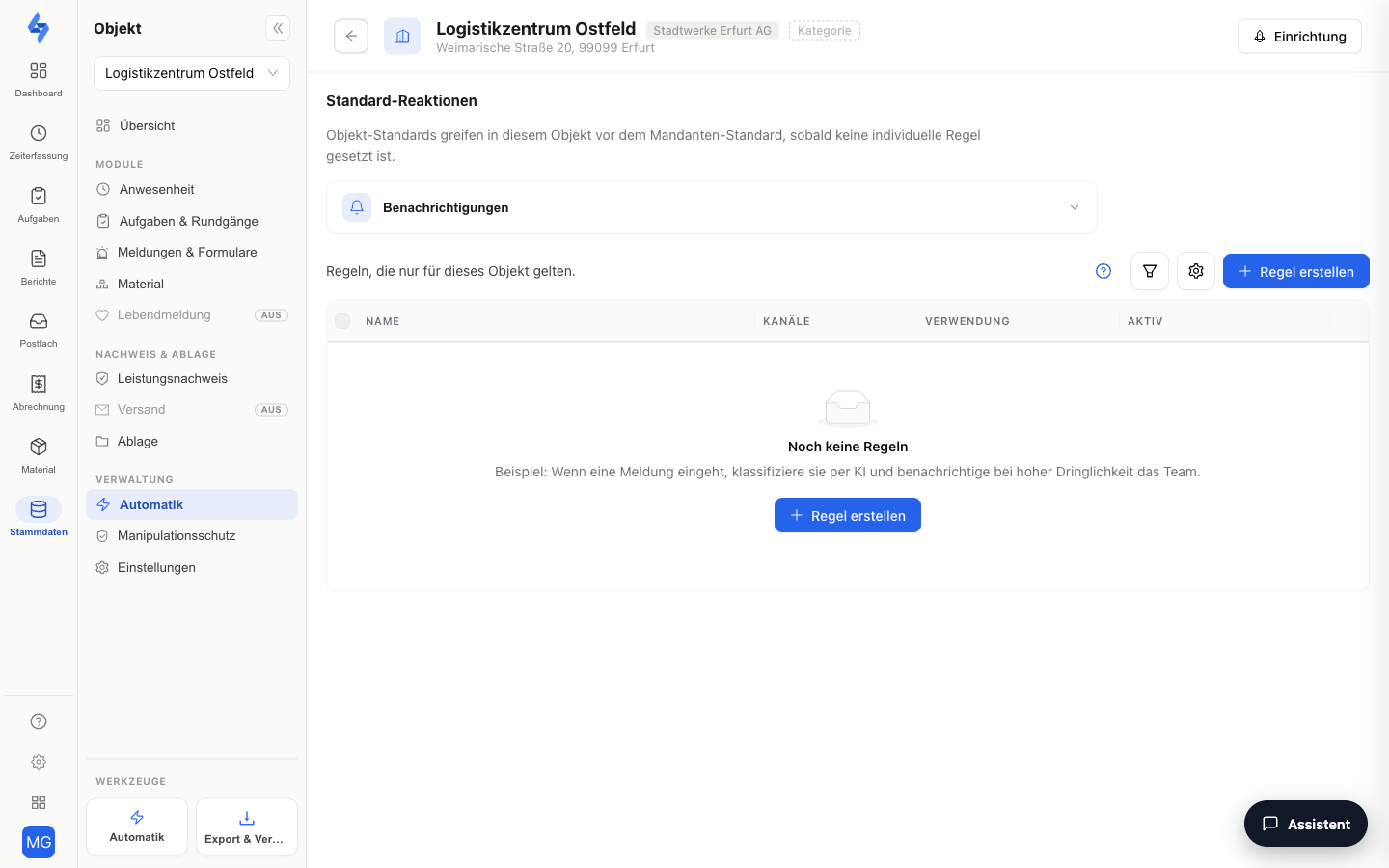
Funktionen im Überblick
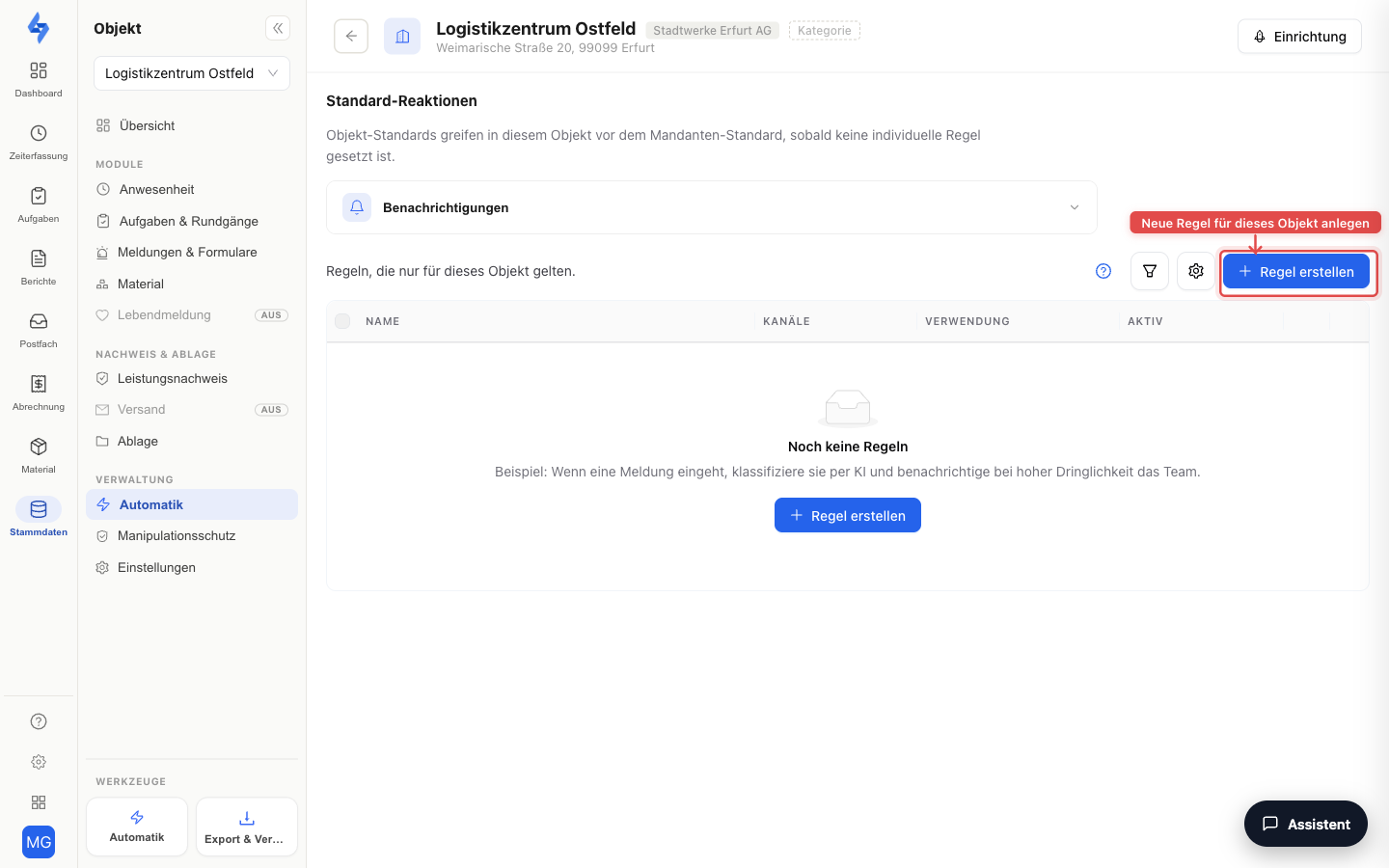
Regel-Tabelle
Die Tabelle zeigt alle Regeln, deren Geltungsbereich auf dieses Objekt begrenzt ist — mit Auslöser, Empfängern (wer benachrichtigt wird) und Kanälen (wie: E-Mail, SMS, Anruf, Push, In-App). Regeln lassen sich hier aktivieren, deaktivieren und bearbeiten.
Neue Regel
Der Button „Neue Regel" öffnet den grafischen Workflow-Editor. Die neue Regel ist automatisch auf dieses Objekt begrenzt — Sie wählen nur noch Auslöser, Bedingungen und Aktionen.
Typische Auslöser: Rundgang verpasst/abgeschlossen, Kontrollpunkt verpasst, Meldung erstellt, Formular eingereicht, Geplante Schicht beginnt/endet, Anmeldung fehlt, Abmeldung fehlt. Die vollständige Auslöser-Liste finden Sie auf der Seite Regeln.
Gut zu wissen
:::tip Hinweis
- Kontoweite Regeln (ohne Objekt-Begrenzung) verwalten Sie im Hauptbereich Automatik — dieser Tab zeigt bewusst nur die objektbezogenen Regeln.
- Die Automatisierungs-Regeln ersetzen die früheren Benachrichtigungs-Häkchen in den Objekt-Einstellungen.
- Regel-Entwürfe können Sie vor dem Speichern mit Beispieldaten testen (Testlauf im Editor). :::
Berechtigungen
:::info Berechtigung Um diesen Tab zu öffnen, benötigen Sie die Berechtigung Objekte bearbeiten. Kontaktieren Sie Ihren Administrator, falls Sie keinen Zugang haben. :::
| Aktion | Berechtigung |
|---|---|
| Regeln ansehen | Workflows anzeigen |
| Regeln anlegen und bearbeiten | Workflows erstellen / Workflows bearbeiten |