Meldungen & Formulare (Objekt)
Auf diesem Tab aktivieren und konfigurieren Sie die Meldungserfassung für das ausgewählte Objekt. Mitarbeiter können dann über die mobile App Meldungen (Vorfälle, Schäden, Hinweise) an diesem Objekt erstellen — und über den optionalen Ticket-QR-Aushang melden sogar Endkunden oder Passanten ein Anliegen, ganz ohne App und Anmeldung.
Navigation: Stammdaten → Objekte → Objekt auswählen → Panel-Eintrag „Meldungen & Formulare" (Gruppe „Funktionen")
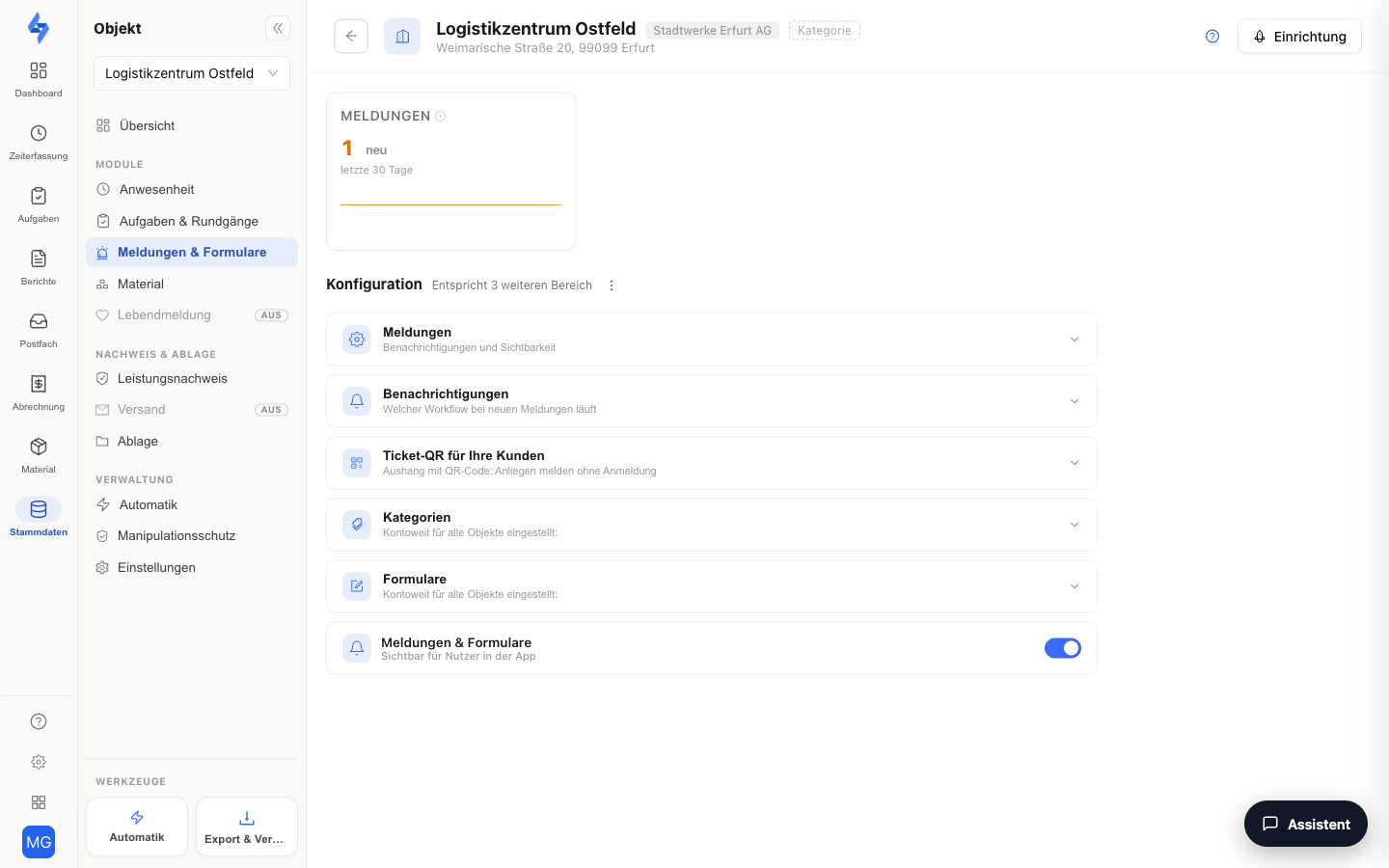
Wofür ist diese Ansicht?
Dieser Tab ist die objektbezogene Konfiguration der Meldungsfunktion — er steuert, ob und unter welchen Regeln an diesem Objekt Meldungen erfasst werden können. Es ist bewusst keine Liste der Meldungen: Die eigentlichen erfassten Meldungen sehen und bearbeiten Sie objektübergreifend im Bereich Berichte — eine Kennzahl-Kachel oben auf dem Tab zeigt die Meldungen des gewählten Zeitraums und springt per Klick in die gefilterte Liste.
Konfiguration
Die aufklappbare Karte Meldungen enthält die Schalter:
| Schalter | Wirkung |
|---|---|
| Standort-Sperre | „Ermöglicht Aktionen nur innerhalb eines festgelegten Objektbereichs mithilfe der GPS-Koordinaten des Nutzergeräts." Ist sie aktiv, muss sich das Telefon beim Erstellen einer Meldung per GPS im Geofence des Objekts befinden. Den Standort-Nachweis stellen Sie je Funktion ein und speichern ihn mit dieser Karte; die Gesamtansicht zeigt der Tab Manipulationsschutz. |
| KI-Einstufung | Lässt neue Meldungen dieses Objekts automatisch von der KI einordnen (Kategorie, Schweregrad, Titel). Standardmäßig aus. Der Schalter ist gesperrt, solange die KI-Klassifizierung nicht kontoweit unter Einstellungen → Funktionen → KI-Funktionen aktiviert ist. Derselbe Schalter steuert zusätzlich die Aufbereitung der Meldungstexte, sofern Sie diese kontoweit eingeschaltet haben — einen zweiten Objekt-Schalter dafür gibt es bewusst nicht. |
Der Funktions-Schalter „Meldungen & Formulare" („Sichtbar für Nutzer in der App") liegt ganz unten auf dem Tab: Ist er aus, erscheint die Meldungsfunktion für dieses Objekt nicht in der App. Ist die Funktion deaktiviert, zeigt der Tab oben eine Aktivierungskarte; die Konfiguration der Funktion ist dann ausgegraut — Ticket-QR sowie die kontoweiten Kataloge (Kategorien, Formulare) bleiben nutzbar.
:::caution KI-Einstufung ist ein doppeltes Opt-in Die automatische Einstufung läuft nur, wenn beides an ist: der Konto-Schalter unter Einstellungen → Funktionen → KI-Funktionen und der Objekt-Schalter hier. Ein neues Objekt startet immer mit ausgeschalteter KI-Einstufung.
Dasselbe gilt für die KI-Textfassung einer Meldung: Ist der Objekt-Schalter aus, erzeugt LiteLog für die Meldungen dieses Objekts weder eine Einstufung noch eine Textfassung. Wie Sie eine erzeugte Fassung freigeben, verwerfen oder vorher bearbeiten, steht unter Meldungen → KI-Textfassung. :::
Ticket-QR für Ihre Kunden
Mit dem Ticket-QR hängen Sie am Objekt einen Aushang mit QR-Code auf. Wer ihn scannt — Endkunde, Mieter, Passant — kann ohne Anmeldung und ohne App ein Anliegen mit Beschreibung und Foto melden. Die Meldung landet wie jede andere im Bereich Berichte und ist dort als öffentliche QR-Meldung gekennzeichnet.
Das Akkordeon „Ticket-QR für Ihre Kunden" (Berechtigung Objekte Einstellungen bearbeiten) bietet:
| Element | Bedeutung |
|---|---|
| Meldungen per QR-Code erlauben | Hauptschalter des öffentlichen Meldekanals. Beim Ausschalten bleibt der Code erhalten — gedruckte Aushänge funktionieren nach dem Wiedereinschalten weiter. |
| Kopieren | Kopiert die öffentliche URL hinter dem QR-Code (z. B. zum Testen im Browser). |
| Herunterladen | Dropdown mit zwei Wegen: den reinen QR-Code als PNG herunterladen oder den fertigen Aushang erstellen — ein Dialog fragt Überschrift (Vorgabe: „Etwas ist nicht in Ordnung?") und optionale Beschreibung ab und erzeugt das druckfertige PDF. |
| Neuen Code erzeugen | Tauscht den QR-Code aus (mit Rückfrage). Achtung: Alle bereits gedruckten Aushänge werden damit sofort ungültig — nur nutzen, wenn der alte Code kompromittiert ist. |
Der aktive Ticket-QR erscheint zusätzlich als Karte auf der Objekt-Übersicht.
Kategorien und Formulare (Schnellzugriff)
Zwei weitere Akkordeons zeigen die kontoweiten Grundlagen der Meldungserfassung direkt am Objekt — sie gelten für alle Objekte:
- Kategorien — die Meldungskategorien als farbige Chips, mit Link „Meldungs-Kategorien verwalten" (Einstellungen → Meldungskategorien).
- Formulare — die veröffentlichten Formular-Vorlagen, mit Link „Formular-Vorlagen verwalten" (Einstellungen → Formular-Vorlagen).
Gut zu wissen
:::tip Hinweis
- Meldungen können Fotos, eine Textbeschreibung und einen GPS-Standort enthalten (optional auch einen Kontrollpunkt-Bezug).
- Meldungen, die während eines Rundgangs erfasst werden, erscheinen automatisch im Zeitstrahl des Rundgang-Protokolls (sofern Zeitpunkt und Objekt zum Rundgang passen).
- Benachrichtigungen bei neuen Meldungen richten Sie über eine Automatisierungs-Regel mit dem Auslöser „Meldung erstellt" ein — entweder kontoweit im Bereich Automatik oder objektbezogen unter Automatisierung (Objekt). Ohne eine solche, eingeschaltete Regel wird bei einer neuen Meldung niemand benachrichtigt. Das gilt auch für Meldungen über den Ticket-QR.
- Welche Felder das Meldungsformular zeigt, hängt nicht an diesem Tab, sondern an der System-Vorlage „Meldung" unter Einstellungen → Formular-Vorlagen.
- Meldungen bleiben erhalten, wenn der meldende Mitarbeiter später gelöscht wird (der Mitarbeiter-Bezug wird dann nur entfernt). Beim Löschen des Objekts werden seine Meldungen hingegen mitgelöscht. :::
Berechtigungen
:::info Berechtigung Um diesen Tab zu öffnen, benötigen Sie Meldungen anzeigen oder Objekte Einstellungen bearbeiten. Kontaktieren Sie Ihren Administrator, falls Sie keinen Zugang haben. :::
| Aktion | Berechtigung |
|---|---|
| Konfiguration ändern (inkl. Ticket-QR) | Objekte Einstellungen bearbeiten |
| Meldung erstellen (App) | Meldungen anlegen |