Rundgänge einrichten (Objekt)
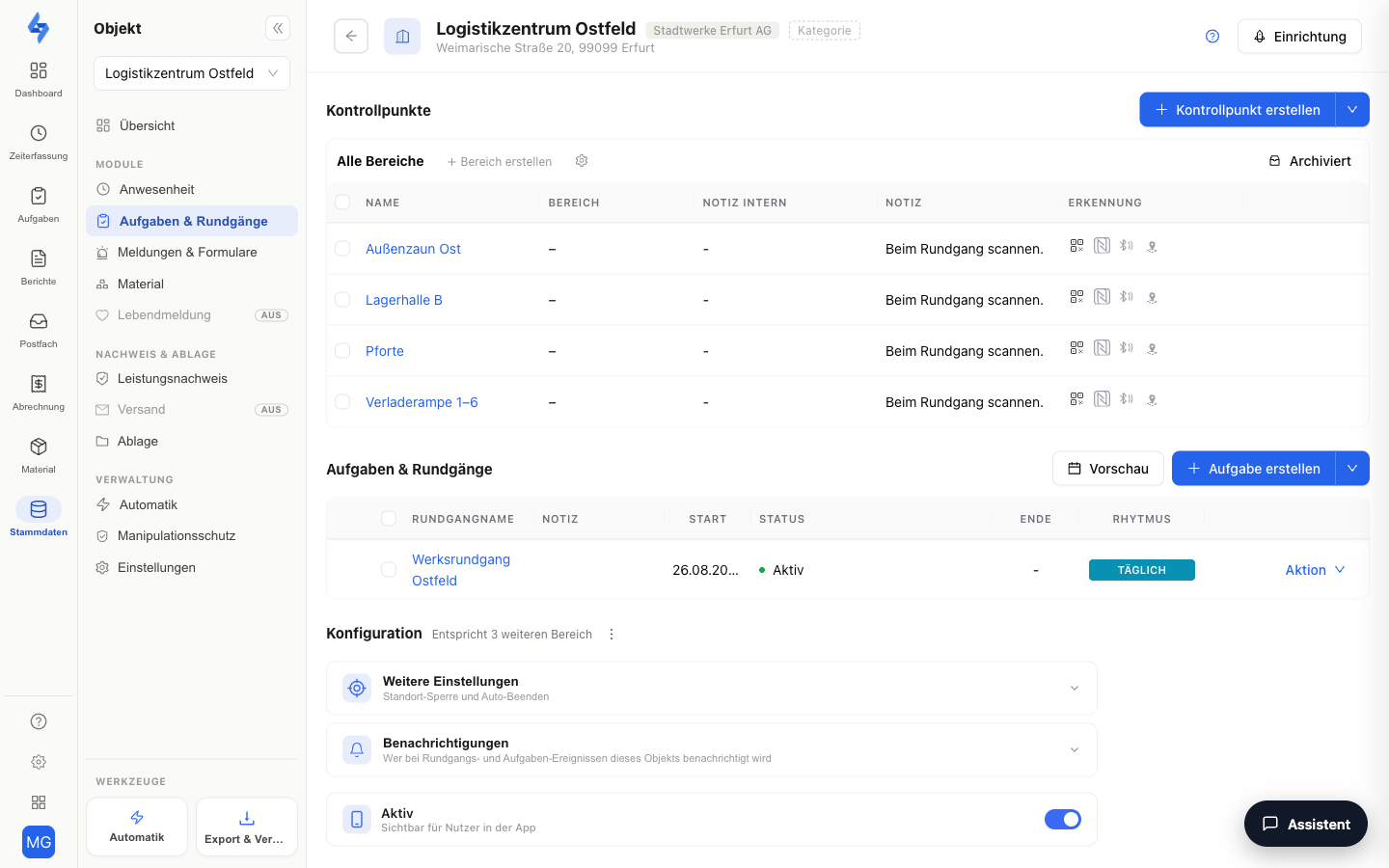
Hier verwalten Sie die Kontrollpunkte und Rundgang-Vorlagen für das ausgewählte Objekt. Diese Verwaltung lebt als Ansicht „Einrichtung" im Panel-Eintrag „Aufgaben & Rundgänge" des Objekts (Aufgaben-Tab) — ein Menüpunkt, eine Seite mit allen Bereichen untereinander. Der frühere eigenständige Tab „Rundgänge" wurde hier eingefaltet; alte Links werden automatisch umgeleitet.
Navigation: Stammdaten → Objekte → Objekt auswählen → „Aufgaben" → Ansicht „Einrichtung"
Wofür ist diese Ansicht?
Diese Ansicht ist die Verwaltungszentrale für die Rundgänge eines einzelnen Objekts. Hier legen Sie fest, wo gescannt wird (Kontrollpunkte), wann gescannt werden soll (Rundgang-Vorlagen) und unter welchen Regeln die Funktion läuft (Konfiguration). Was Sie hier hinterlegen, steuert direkt, was Ihre Mitarbeiter in der mobilen App sehen und scannen — und woran spätere Auswertungen SOLL gegen IST messen.
Die Ansicht hat drei aufeinander aufbauende Bausteine:
- Kontrollpunkte — die einzelnen Stationen (z. B. „Eingang Tiefgarage"), die per NFC-Tag, QR-Code, Bluetooth-Beacon oder — im Außenbereich — automatisch per GPS erfasst werden. Pflicht-Grundlage; ohne Kontrollpunkte gibt es nichts zu scannen.
- Vorlagen — optionale Rundgangspläne mit festen Zeitfenstern und einer Reihenfolge von Kontrollpunkten. Erst eine Vorlage macht aus freien Kontrollen einen geplanten Rundgang (SOLL/IST).
- Konfiguration — objektweite Regeln (Standort-Sperre, automatisches Beenden) und der Aktiv-Schalter, der die ganze Funktion in der App ein- oder ausblendet.
Was ist ein Rundgang?
Ein Rundgang ist eine kontrollierte Strecke, die ein Mitarbeiter abläuft und dabei Kontrollpunkte scannt oder Ereignisse dokumentiert. Freie Rundgänge (IST) starten ohne Zeitvorgabe und erfassen alles als IST-Zustand; geplante Rundgänge (SOLL/IST) folgen einer Vorlage mit Zeitfenstern und Kontrollpunkten, und das System signalisiert Abweichungen automatisch. Beide Arten lassen sich am selben Objekt kombinieren. Während eines Rundgangs erfasste Meldungen werden Objekt, Rundgang und Zeitpunkt zugeordnet; die App funktioniert auch offline und synchronisiert, sobald Internet verfügbar ist. Ausgewertet werden die Rundgänge im Workspace Aufgaben & Rundgänge (Abdeckungsansicht: SOLL gegen IST pro Tag), Protokolle können als PDF exportiert werden. Benötigt werden nur ein Smartphone mit LiteLog-App sowie NFC-Tags, QR-Codes oder Beacons an den Kontrollpunkten.
Funktionen
Kontrollpunkte (Tabelle)
Die Kontrollpunkte-Tabelle listet alle Kontrollpunkte des Objekts mit folgenden Spalten:
| Spalte | Bedeutung |
|---|---|
| Name | Bezeichnung des Kontrollpunkts (z. B. „Eingang Tiefgarage"). |
| Notiz intern | Interne Notiz — nur im Portal sichtbar, nicht für Mitarbeiter in der App. |
| Notiz | Anweisung, die der Mitarbeiter beim Scannen in der App sieht. |
| Erkennung | Symbole für die eingerichteten Erfassungswege des Punkts: QR (immer), NFC (Chip angebunden und aktiv), Beacon und/oder GPS. Ein angebundener, aber inaktiver Chip zeigt den Hinweis „Chip angebunden, nicht aktiv". |
Über + Kontrollpunkt erstellen öffnen Sie den Editor (siehe unten). Mit der Suche filtern Sie nach dem Namen. Wählen Sie mehrere Zeilen aus, erscheinen Bulk-Aktionen: QR-Codes der ausgewählten Kontrollpunkte als PDF herunterladen, archivieren oder (für archivierte Punkte) wiederherstellen.
Kontrollpunkt erstellen / bearbeiten
Der Editor öffnet sich als ganzseitige Ansicht. Links sehen Sie die Liste Alle Kontrollpunkte mit Suche und einem weiteren + Kontrollpunkt erstellen, sodass Sie ohne Zwischenschritt zwischen Punkten wechseln können. Tastenkürzel: ⌘ S speichern, ⌥ ↑/↓ Kontrollpunkt wechseln, Esc schließen.
Pflichtfeld ist nur der Kontrollpunktname (max. 100 Zeichen). Per Schaltfläche fügen Sie optionale Bausteine hinzu:
| Baustein | Beschreibung |
|---|---|
| Aufgabe | Über „Aufgabe hinzufügen" verknüpfen Sie eine bestehende Aufgabe Ihres Kontos oder legen mit „Aufgabe erstellen" eine neue an; der Mitarbeiter sieht sie beim Scannen. Beim Bearbeiten listet der Editor alle offenen gebundenen Aufgaben mit Bearbeiten-Knopf. Details: Aufgaben an Kontrollpunkte binden. |
| Standort | Pin auf der Karte zur Orientierung. Ohne weitere Option reine Anzeige — kein Geofencing (eine GPS-Pflicht aktivieren Sie objektweit über die Standort-Sperre, siehe Konfiguration). Mit gesetztem Standort lässt sich zusätzlich der Schalter „Per GPS erfassbar" mit Radius aktivieren — der Punkt wird dann im aktiven Rundgang automatisch gebucht, sobald der Mitarbeiter den Radius betritt (Details: Kontrollpunkte verwalten). |
| Foto | Bild des Kontrollpunkts (JPG oder PNG, nach Komprimierung max. 1 MB). |
| Interne Notiz | Notiz, die nicht im Rundgang/in der App sichtbar ist — nur im Portal. |
Beim Bearbeiten eines bestehenden Kontrollpunkts zeigt der Editor zusätzlich Statuskarten:
- NFC — NFC bereit / nicht angebunden / nicht vorhanden. Die NFC-Anbindung erfolgt ausschließlich über die mobile App (Mitarbeiter hält das Telefon an den Tag); im Portal lässt sich kein Chip zuweisen. Alternativ lässt sich ein Kontrollpunkt in der App über einen 4-Schritt-Assistenten mit einem Bluetooth-Beacon verbinden — erfasst wird dann per Annäherung bis zu einer einstellbaren Entfernungs-Schwelle; den Beacon-Namespace konfigurieren Sie im Portal unter Einstellungen → Beacons.
- QR-Code — Herunterladen des QR-Codes (Alternative ohne NFC; auch direkt in der App abrufbar).
- Scans 30T — Anzahl der Scans der letzten 30 Tage.
- Letzter Scan — Zeitpunkt des letzten Scans bzw. „Noch keine Scans".
- Status — Aktiv / Inaktiv. Der Status wird automatisch gepflegt: Meldet ein Mitarbeiter den Punkt per Foto-Ersatzbuchung als nicht vorhanden, wechselt er auf Inaktiv; der nächste erfolgreiche Scan (NFC, QR, Beacon oder GPS) setzt ihn wieder auf Aktiv. Der Status beeinflusst nur die NFC-Anzeige in der Spalte Erkennung, nicht die Abdeckung und nicht die verknüpften Aufgaben.
Über Archivieren nehmen Sie einen Kontrollpunkt außer Betrieb (benötigt die Lösch-Berechtigung). Der Link NFC-Tags kaufen führt in den Shop.
Vorlagen (Rundgangspläne und wiederkehrende Aufgaben)
Die Vorlagen-Tabelle ist eine gemischte Liste aus Rundgang-Vorlagen und wiederkehrenden Aufgaben des Objekts (Aufgaben mit aktivem Wiederholungsplan aus dem Workspace Aufgaben & Rundgänge) — mit Name, interner Notiz, Start-/Enddatum, Status (wartend/aktiv/beendet), Rhythmus und aufklappbarer Versionshistorie. Über Erste Vorlage erstellen bzw. einen Klick auf eine Rundgang-Zeile öffnet sich der Rundgang-Editor; ein Klick auf eine Aufgaben-Zeile öffnet die Aufgaben-Detailansicht. Aufgaben mit deaktiviertem Plan erscheinen hier nicht. Im Rundgang-Editor legen Sie Zeitfenster, Kontrollpunktreihenfolge und Wiederholungsregeln fest — erst damit wird aus freien Kontrollen ein geplanter Rundgang (SOLL/IST).
Das Aktionsmenü jeder Zeile bietet darüber hinaus:
- Kopieren — legt eine Kopie der Vorlage an (Details: Rundgang erstellen).
- Beenden — stoppt die Serie sofort oder ab einem gewählten Datum („Der letzte Rundgang findet statt am …"). Eine beendete Vorlage lässt sich über „Ende aufheben" wieder fortführen; die Protokollhistorie bleibt dabei erhalten. Benötigt die Berechtigung Vorgegebener Rundgang stoppen.
- Löschen — nur möglich, solange die Vorlage noch nicht gestartet ist; gestartete Vorlagen beenden Sie stattdessen. Über die Mehrfach-Auswahl löschen Sie mehrere ungestartete Vorlagen auf einmal.
Der Button Vorschau öffnet einen Vollbild-Kalender (Monat/Woche/Agenda) mit allen geplanten Rundgang-Terminen des Objekts, kombiniert mit Anwesenheiten und Feiertagen.
Konfiguration
Die Konfigurationskarte bündelt die objektweiten Grundeinstellungen:
| Einstellung | Wirkung |
|---|---|
| Standort-Sperre | Verlangt für Rundgang-Aktionen, dass sich das Telefon per GPS am Objekt befindet (Geofence) — geprüft bei Start, Beenden und jedem einzelnen Scan. Dies ist die tatsächliche GPS-Pflicht — nicht der Karten-Pin am einzelnen Kontrollpunkt. Den Standort-Nachweis stellen Sie je Funktion ein und speichern ihn mit dieser Karte; die Gesamtansicht zeigt der Tab Manipulationsschutz. |
| „Kein Kontrollpunkt vorhanden" per Foto | Erlaubt Mitarbeitenden, einen nicht erreichbaren oder fehlenden Kontrollpunkt per Foto-Nachweis zu buchen. Ist der Schalter aus, verschwindet die Option in der App und Foto-Buchungen werden nicht gewertet. |
| Automatisch beenden | Beendet freie Rundgänge automatisch, wenn die eingestellte Zeit ohne weitere Aktivität verstrichen ist. Standard 60 Minuten, einstellbar von 30 bis 1440 Minuten (24 Std.). Als Ende wird der Zeitpunkt der letzten Aktion protokolliert. |
| Aktiv | Schaltet die Rundgangfunktion für dieses Objekt ein/aus. Ist sie deaktiviert, erscheinen für dieses Objekt keine Rundgänge in der App und es kann nicht gescannt werden. |
Geplante Rundgänge enden dagegen automatisch, sobald alle geforderten Durchläufe erfüllt sind — wie sich beides in der App verhält, lesen Sie unter Rundgang durchführen (App).
Feiertags-Hinweis
Falls keine kommenden Feiertage konfiguriert sind, erscheint ein Hinweis. Feiertage beeinflussen die Rundgangplanung — je nach Konfiguration werden Rundgänge an Feiertagen übersprungen oder nur an Feiertagen ausgeführt.
Filter & Suche
| Filter | Beschreibung |
|---|---|
| Suche | Suchen Sie nach Kontrollpunkten anhand des Namens |
Gut zu wissen
:::tip Hinweis
- Rundgänge unterstützen Versionierung: Wenn Sie einen laufenden Rundgang bearbeiten, können Sie die Änderung sofort oder ab einem zukünftigen Datum wirksam machen.
- Kontrollpunkte gibt es nur als archiviert, nicht als gelöscht. Steckt ein Punkt in einer Rundgang-Vorlage, deren Serienstart noch in der Zukunft liegt, lässt er sich nicht archivieren und nur seine Notizen sind bearbeitbar. Verknüpfte Aufgaben bleiben beim Archivieren bestehen — lösen Sie die Verknüpfung vorher in der Aufgabe.
- Ein NFC-Chip kann immer nur einem Kontrollpunkt oder Mitarbeiter gleichzeitig zugewiesen sein.
- Rundgänge werden für die nächsten 5 Tage automatisch im Voraus geplant.
- Das Zeitfenster eines Rundgangs darf maximal 24 Stunden lang sein. :::
Berechtigungen
:::info Berechtigung Um die Kontrollpunkte zu sehen, benötigen Sie Kontrollpunkte anzeigen; für die Vorlagen Vorgegebener Rundgang Einstellungen anzeigen. Kontaktieren Sie Ihren Administrator, falls Sie keinen Zugang haben. :::
| Aktion | Berechtigung |
|---|---|
| Kontrollpunkt anlegen | Kontrollpunkte anlegen |
| Vorlage/Rundgang anlegen | Vorgegebener Rundgang Einstellungen anlegen |
| Vorlage/Rundgang bearbeiten | Vorgegebener Rundgang Einstellungen bearbeiten |
| Vorlage beenden / Ende aufheben | Vorgegebener Rundgang stoppen |