Objektliste
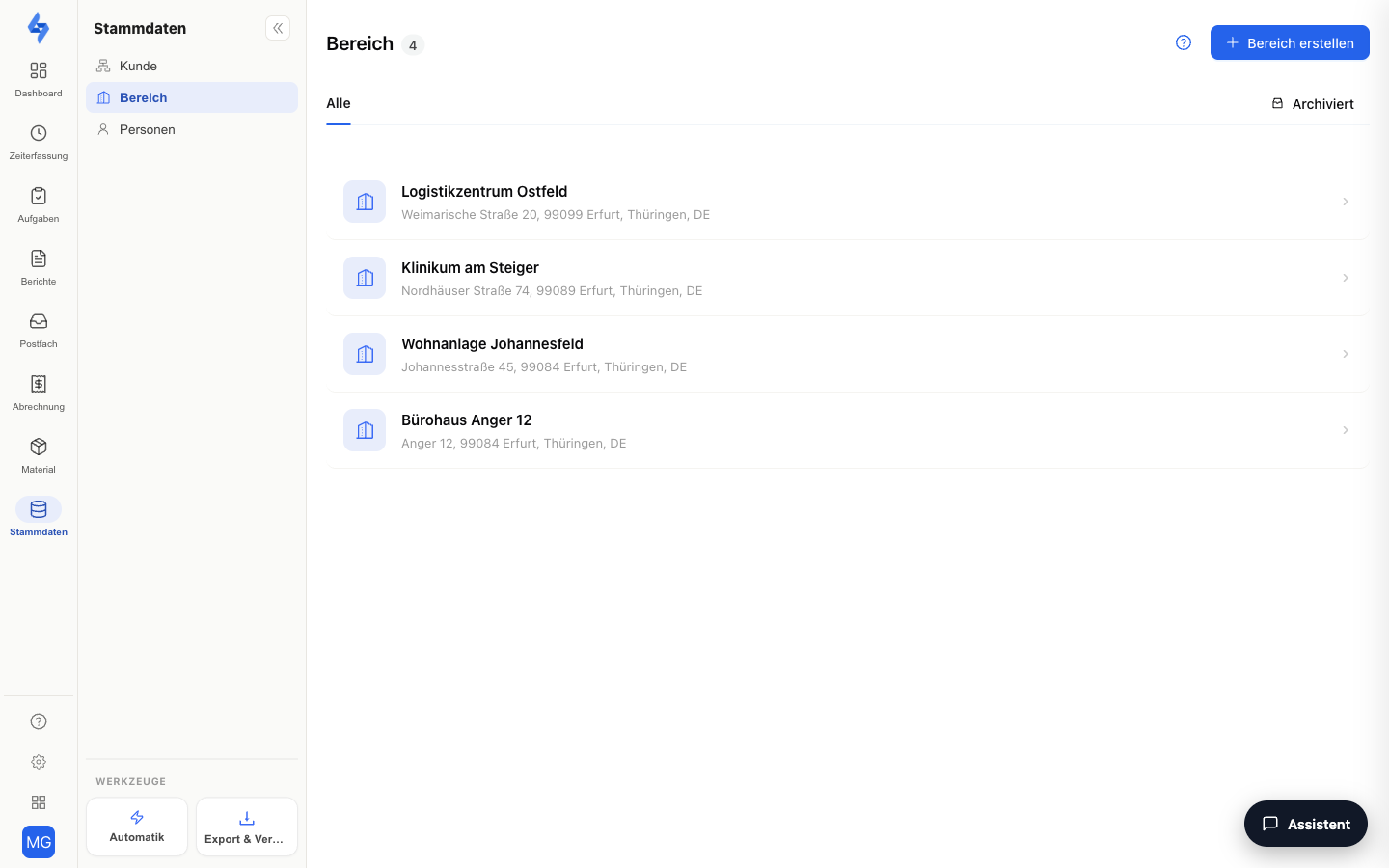
Die Objektliste zeigt alle Ihre verwalteten Objekte (Standorte, Liegenschaften) als übersichtliche, seitenweise geladene Liste. Sie wechseln zwischen aktiven und archivierten Objekten, suchen nach Name oder Adresse und legen neue Objekte über den Karten-Assistenten an.
Navigation: Stammdaten → Objekte
Funktionen im Überblick
Objektzeilen
Jedes Objekt wird als Zeile mit den wichtigsten Informationen angezeigt — Name, zugeordneter Kunde und Adresse. Tragen zwei Objekte denselben Namen und dieselbe Adresse, steht hinter dem Namen zusätzlich die Objekt-Kennung („#ID"), damit Sie die Zeilen unterscheiden können. Die Liste ist seitenweise aufgebaut; unten blättern Sie zwischen den Seiten. Ein Klick auf ein Objekt öffnet die Objektdetails.
Über den Favoriten-Stern in der Zeile markieren Sie wichtige Objekte — favorisierte Objekte stehen in der Liste immer ganz oben. Der Kunden-Chip und der Favoriten-Stern sind nur für Administratoren sichtbar.
Aktiv/Archiviert-Tabs
Über die Tabs wechseln Sie zwischen aktiven Objekten und dem Archiv. Archivierte Objekte bleiben mit allen Daten erhalten, sind aber in den meisten Ansichten ausgeblendet.
Suche
Über das Suchfeld oben rechts filtern Sie die Liste nach Objektname oder Adresse. Der Suchbegriff bleibt in der Adresszeile erhalten — auch nach einem Neuladen der Seite.
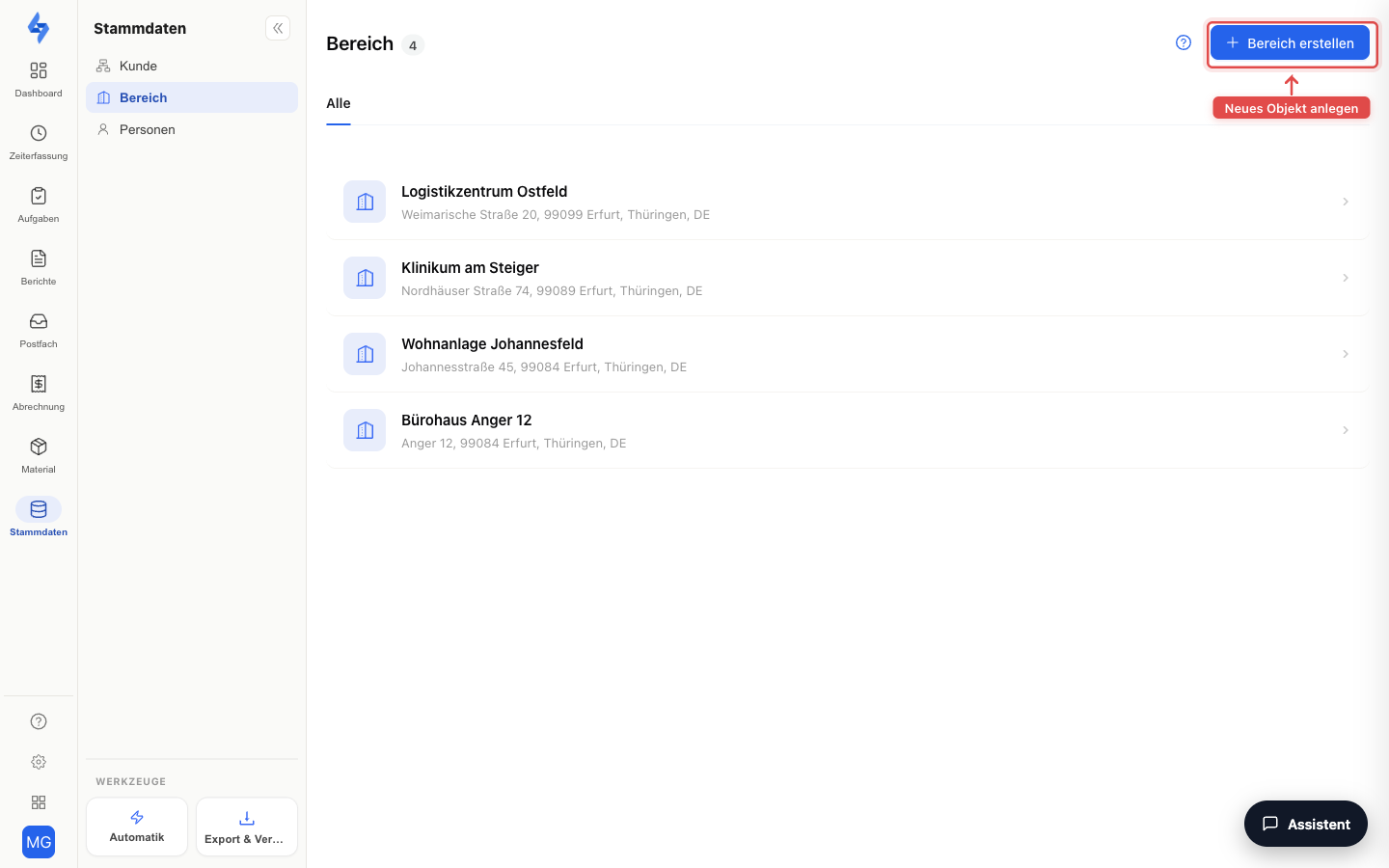
Objekt erstellen
Der Button „Erstellen" öffnet den Karten-Assistenten. Dort legen Sie das neue Objekt in vier Schritten an: Standort suchen → Details (Name, Kunde) → Bereich (Geofence) zeichnen → wichtige Punkte markieren. Nach dem „Speichern" folgt auf derselben Seite direkt die geführte Einrichtung des neuen Objekts.
Ist Ihre Liste noch leer, sehen Sie stattdessen eine Startkarte, die Sie direkt zum Karten-Assistenten führt.
Gut zu wissen
:::tip Hinweis
- Adresse und Standortbereich (Geofence) werden im Karten-Assistenten angelegt und bearbeitet; Name und Kunde ändern Sie auch direkt im Kopf der Objektseite.
- Beim Erstellen eines deutschen Objekts mit Bundesland werden automatisch die Feiertage der nächsten 3 Jahre hinterlegt.
- Favorisierte Objekte erscheinen in der Liste immer ganz oben (Stern in der Zeile, nur für Administratoren).
- Eine Kartenansicht aller Objekte finden Sie auf der Live-Karte. :::
Berechtigungen
:::info Berechtigung Um diese Seite nutzen zu können, benötigen Sie die Berechtigung Objekte anzeigen. Kontaktieren Sie Ihren Administrator, falls Sie keinen Zugang haben. :::
| Aktion | Berechtigung |
|---|---|
| Neues Objekt erstellen | Objekte anlegen |
Verwandte Seiten
- Objektdetails — Detailansicht eines einzelnen Objekts
- Objekt erstellen (Karten-Assistent) — Neues Objekt anlegen
- Alle Objekte auf der Karte — Live-Kartenansicht