Berichte
Der Bereich "Berichte" ist der gemeinsame Datensatz aus Meldungen (Vorfällen) und ausgefüllten Formularen. Alles, was Ihre Personen im Portal oder über die mobile App erfassen — vom Schadensbericht bis zum Übergabeprotokoll — landet hier in einer Liste.
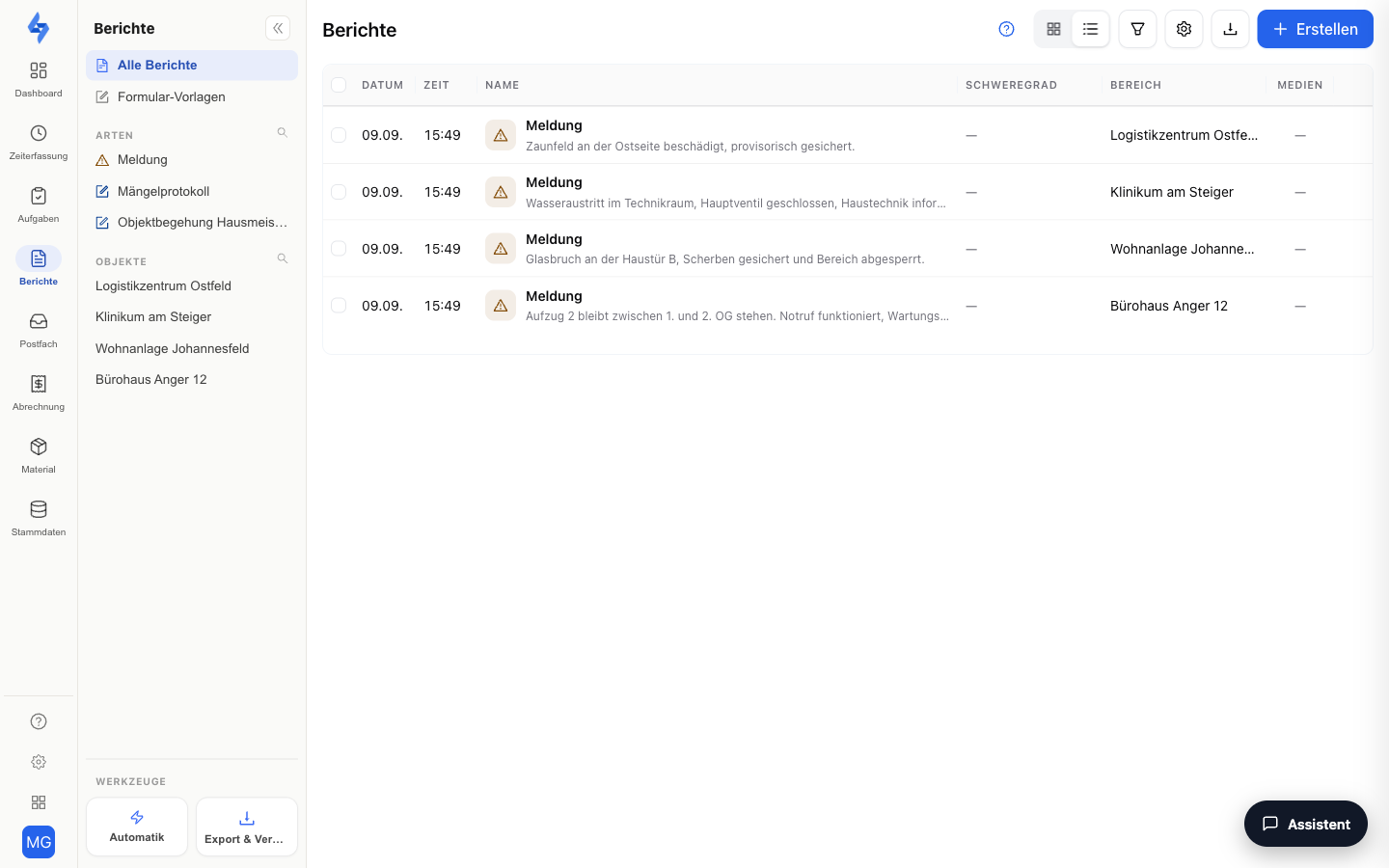
Berichte, Meldungen, Formulare — wie das zusammenhängt
„Berichte" ist der Sammelbegriff, nicht eine dritte Sache neben Meldungen und Formularen. Es gibt genau zwei Arten von Einträgen:
| Art | Was es ist |
|---|---|
| Meldung | Die Mitteilung einer Person: „Hier ist etwas passiert." Meist Foto plus kurzer Text. |
| Ausgefülltes Formular | Eine eingereichte Antwort auf eine Ihrer Formular-Vorlagen — Checkliste, Prüf- oder Übergabeprotokoll. |
Im Hauptmenü steht deshalb ein einziger Eintrag Berichte — es gibt kein Untermenü "Formulare" und kein Untermenü "Meldungen". Auf reine Meldungen grenzen Sie die Liste über den Schnellfilter Arten ein: Dort steht die Vorlage Meldung zwischen Ihren eigenen Vorlagen.
Was eine Meldung genau ist, welche Felder sie hat, wie Sie diese Felder ändern und wie Kategorie und Schweregrad zustande kommen, steht auf der Seite Meldungen.
Funktionen im Überblick
Vereinte Liste
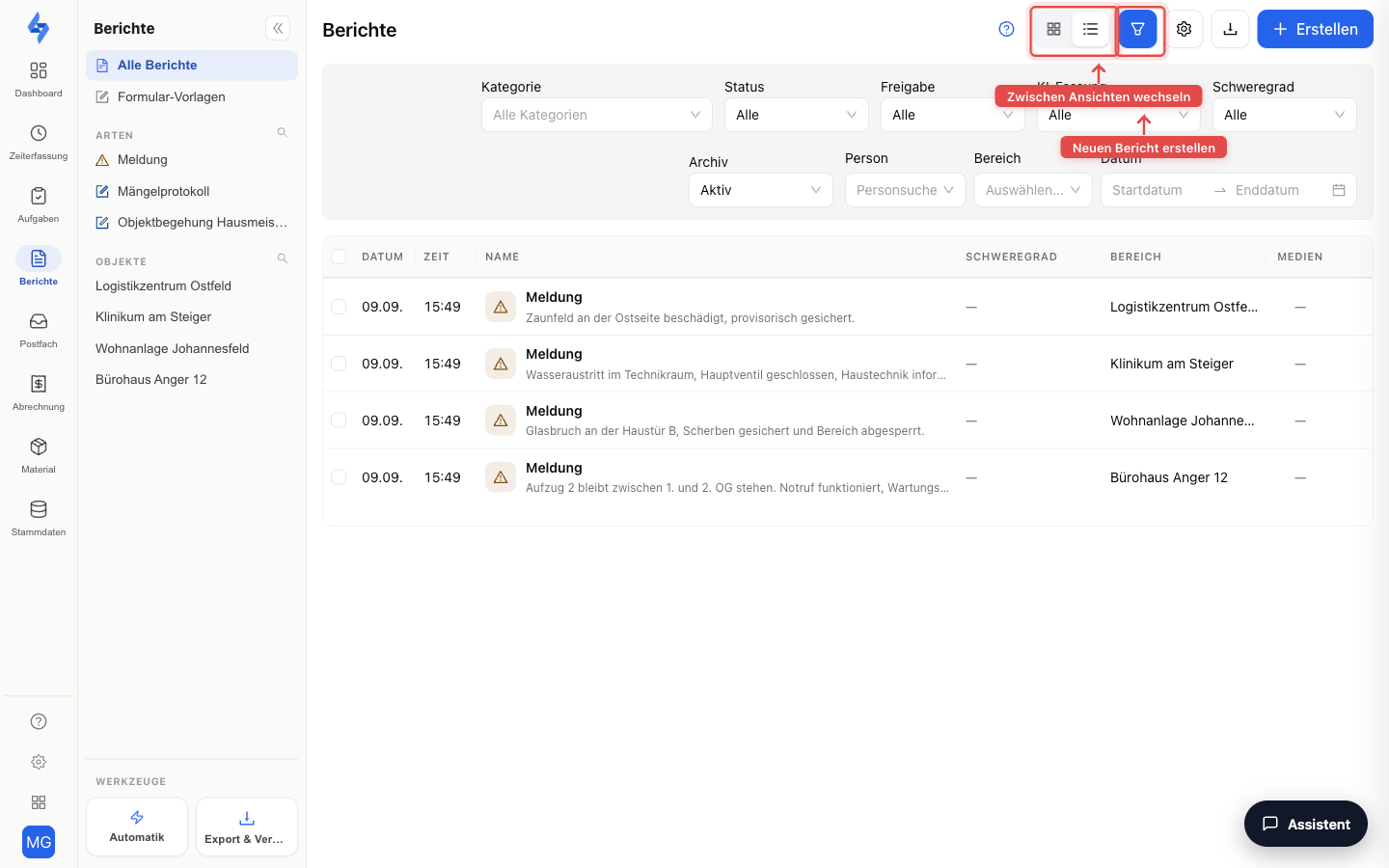
Meldungen und Formular-Einreichungen erscheinen gemeinsam, standardmäßig nach Erfassungszeitpunkt sortiert (neueste zuerst). Über den Umschalter in der Kopfzeile wechseln Sie zwischen Kartenansicht (Kacheln mit Vorschau) und Tabellenansicht (kompakte Zeilen). In der Tabellenansicht blenden Sie einzelne Spalten über das Spalten-Menü ein und aus.
In der Tabellenansicht sortiert ein Klick auf den Spaltenkopf Datum die Liste um (auf- oder absteigend); ein zweiter Klick kehrt die Richtung um. Sortierung, Seite und Seitengröße stehen in der Web-Adresse — ein Neuladen oder ein Klick auf „Zurück" im Browser zeigen wieder dieselbe Stelle in der Liste. Ein Seitenwechsel springt automatisch an den Anfang der Liste zurück.
Eine noch nicht klassifizierte Meldung zeigt als Name den KI-Kurztitel oder, solange der noch fehlt, die erste Zeile ihres Texts — dazu das graue Kennzeichen „Unklassifiziert". Ein kleines Symbol neben dem Namen zeigt außerdem den Eingangskanal der Meldung: App, Manuell (im Portal erfasst), QR-Ticket oder System (durch eine Automatik-Regel angelegt).
Detailansicht
Ein Klick öffnet den Bericht als Seitenleiste über der Liste:
- Meldungen zeigen Beschreibung, Fotos, Ort und Melder — dazu die Sektion Klassifizierung mit Kategorie und Schweregrad (Niedrig · Mittel · Hoch · Kritisch). Beide Werte setzen Sie hier von Hand; die KI-Klassifizierung kann das übernehmen, ist aber standardmäßig ausgeschaltet.
- Formulare zeigen alle ausgefüllten Felder inklusive Fotos und Unterschriften. Hat ein Mitarbeitender in einer anderen Sprache geantwortet und ist die KI-Funktion „Formulare & Berichte übersetzen" aktiv, sehen Sie Freitext-Antworten automatisch in Ihrer Sprache — der Umschalter Übersetzt / Original wechselt jederzeit zur Originalfassung, die immer gespeichert bleibt. Wartet die Antwort auf eine Freigabe, stehen hier die Knöpfe Freigeben und Ignorieren; nach dem Kundenversand zeigt das Detail „Gesendet am".
Aus der Detailansicht heraus exportieren Sie den einzelnen Bericht als PDF (Berechtigung Rundgang Auswertung exportieren; bei Meldungen zusätzlich CSV und Bilder-Download) und legen daraus eine Aufgabe an. Formular-Berichte lassen sich außerdem per E-Mail versenden und über einen öffentlichen Teilen-Link weitergeben; abgesendete Formular-Berichte sind nicht löschbar, aber mit Pflicht-Begründung stornierbar — sie bleiben mit Storno-Vermerk sichtbar. Nur Entwürfe lassen sich löschen.
Jede Detailansicht hat eine eigene Web-Adresse — der Link zu einem Bericht lässt sich direkt weitergeben.
Mehrfachauswahl
In der Tabellenansicht wählen Sie über die Kontrollkästchen am Zeilenanfang mehrere Berichte auf einmal aus. Sobald mindestens ein Bericht ausgewählt ist, erscheint im Tabellenkopf eine Aktionsleiste mit der Anzahl und, je nach Auswahl, den Aktionen:
- Quittieren — nur für ausgewählte Meldungen: bestätigt, dass die Meldung gesichtet wurde.
- Archivieren — archiviert die ausgewählten Berichte sofort; eine Begründung ist optional und landet im Verlauf. Archivierte Berichte bleiben lesbar und exportierbar, lassen sich aber nicht mehr ändern; über die Detailansicht stellen Sie sie jederzeit wieder her. Hat Ihr Mandant unter Einstellungen → Richtlinien den Schalter Archivieren und Wiederherstellen erfordern Freigabe eingeschaltet, heißt der Knopf Archivieren beantragen: Dann ist die Begründung Pflicht, und wirksam wird der Antrag erst, wenn eine zweite Person ihn freigibt (Vier-Augen-Prinzip) — genau wie bei Tour-Protokollen. Details unter Änderungskontrolle.
- Auswahl aufheben — verwirft die Auswahl, ohne etwas zu ändern.
Wartet mindestens ein Archivierungs-Antrag auf Ihre Entscheidung, zeigt die Kopfzeile den Knopf „Archiv-Anträge" mit der Anzahl.
Entwürfe
Zwischengespeicherte Formulare erscheinen mit dem Status Entwurf in der Liste. Ein Klick auf den Entwurf öffnet das Formular wieder im Editor — an der Stelle, an der Sie aufgehört haben, auch auf einem anderen Gerät. Entwürfe gibt es nur für Formulare; eine Meldung wird immer in einem Zug erfasst.
Bericht erstellen
Der Button "Bericht erstellen" führt zur Erstellen-Vollseite: Vorlage wählen (Meldung oder eine Ihrer Formularvorlagen), dann ausfüllen.
Die Seitenleiste links
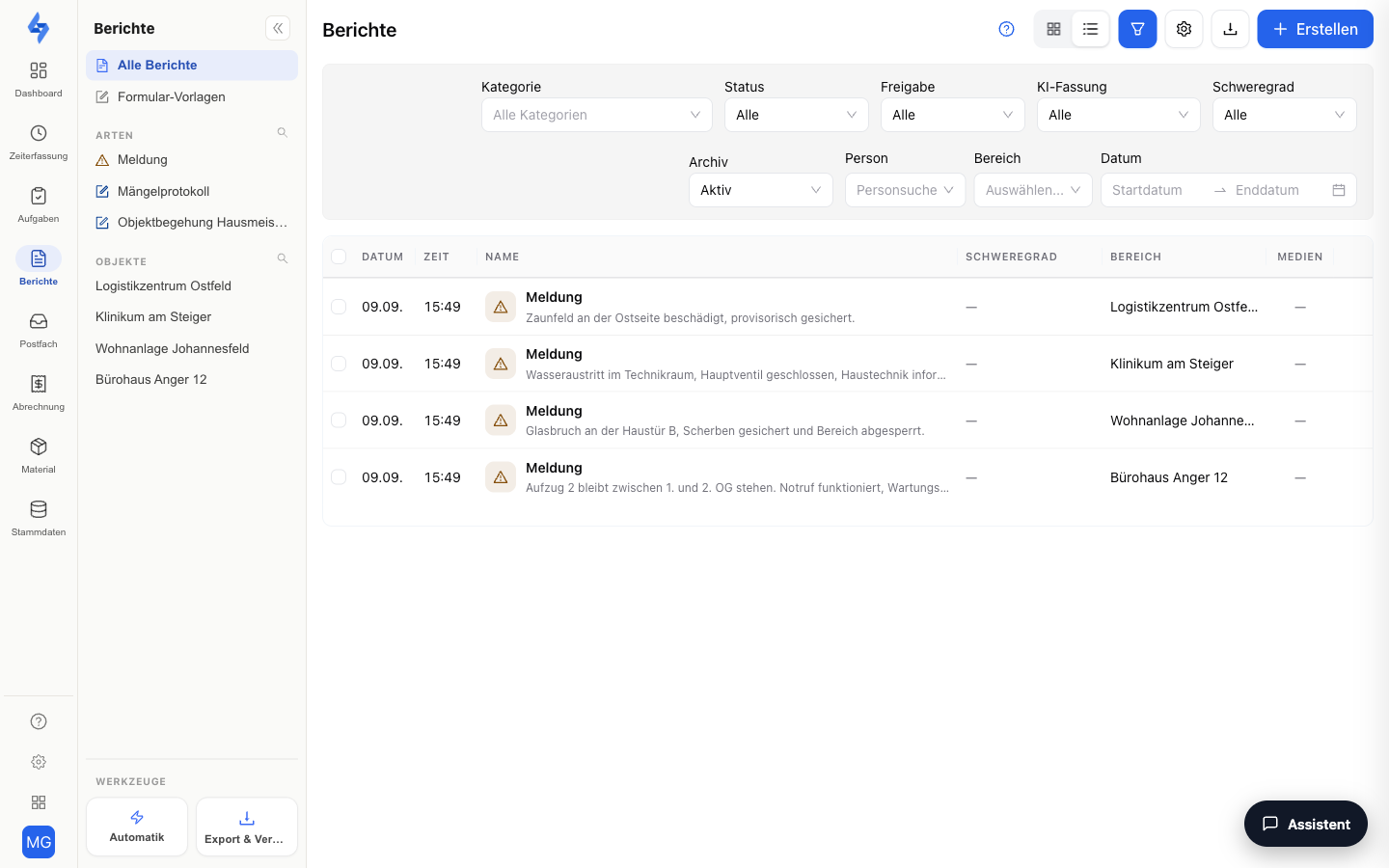
Links neben der Liste liegt die Seitenleiste. Sie ist zugleich Navigation und Schnellfilter:
- Alle Berichte hebt jede Einschränkung wieder auf und zeigt den vollständigen Datensatz.
- Formular-Vorlagen führt in die Einstellungen. Dort bearbeiten Sie bestehende Vorlagen und legen weitere an — auch per KI aus einer Beschreibung oder einem PDF. Jede neue Vorlage erscheint anschließend als eigener Eintrag unter "Arten".
Schnellfilter "Arten" und "Objekte"
Darunter folgen zwei Abschnitte, die die Liste mit einem Klick eingrenzen:
- Arten listet jede aktive Formularvorlage samt Symbol und Farbe — dazu die Vorlage "Meldung". Ein Klick zeigt nur Berichte dieser Art, ein zweiter Klick hebt den Filter wieder auf.
- Objekte grenzt genauso auf ein einzelnes Objekt ein. Namensgleiche Objekte tragen als zweite Zeile die Straße (ersatzweise Ort oder Objekt-Kennung „#ID").
Art und Objekt lassen sich kombinieren; die gewählten Einträge bleiben hervorgehoben. Beide Abschnitte haben rechts neben der Überschrift eine Lupe: Sie blendet ein Suchfeld ein, das die Einträge im Panel durchsucht. Ab neun Einträgen erscheint darunter "Mehr anzeigen".
Weitere Filter in der Kopfzeile
Der Filter-Button in der Kopfzeile blendet eine zusätzliche Filterzeile über der Liste ein. "Filter zurücksetzen" leert alle Filter auf einmal — auch die der Seitenleiste. Ist die Filterzeile zugeklappt, aber ein Filter aktiv (auch einer aus der Seitenleiste links: Art oder Objekt), zeigt die Liste einen Hinweis „Die Liste ist gefiltert." mit den Knöpfen „Filter anzeigen" und „Filter zurücksetzen" — so bleibt der Weg zurück zur vollen Liste sichtbar.
| Filter | Beschreibung |
|---|---|
| Kategorie | Meldungskategorie (aus den Einstellungen) oder eine bestimmte Formularvorlage |
| Status | Alle, Abgesendet, Entwurf oder Storniert |
| Schweregrad | Meldungs-Schweregrad (Niedrig · Mittel · Hoch · Kritisch) oder Mangel für Formulare mit gemeldetem Mangel |
| Freigabe | Nur für Formulare: Alle, Freigabe ausstehend (wartet auf Freigeben/Ignorieren), Freigegeben oder Verworfen — sobald einer der drei Werte gesetzt ist, blendet der Filter Meldungen aus der Liste aus |
| KI-Fassung | Nur für Meldungen: Entscheid offen zeigt Meldungen, deren KI-Textfassung noch nicht freigegeben oder verworfen wurde. Gibt es solche Meldungen, weist ein Hinweis mit der Anzahl und dem Knopf „Anzeigen" in der Kopfzeile bereits darauf hin |
| Mitarbeiter | Berichte eines bestimmten Erfassers |
| Objekt | Berichte eines bestimmten Objekts |
| Archiv | Aktiv (Standard), Archiviert oder Alle |
| Zeitraum | Start- und Enddatum, wahlweise über die Schnellwahl Heute, Diese Woche, Dieser Monat, Letzte Woche oder Letzter Monat |
Gut zu wissen
:::tip Hinweis
- Meldungen können pro Objekt aktiviert oder deaktiviert werden; optional lässt sich festlegen, dass Meldungen nur direkt am Objekt (Standortbindung) erfasst werden dürfen.
- Formularvorlagen pflegen Sie in den Einstellungen unter Formular-Vorlagen — dort auch per KI aus einer Beschreibung, einem PDF oder einer Excel/CSV-Datei erzeugbar. Dort liegt auch die Vorlage "Meldung", über die Sie die Felder einer Meldung ändern.
- Neue Meldungen und eingereichte Formulare können Automatisierungs-Regeln auslösen (z.B. sofortige Benachrichtigung des Einsatzleiters) — dazu muss die passende Regel im Bereich Automatik aber erst angelegt und eingeschaltet werden. Von allein wird nichts weitergeleitet und nichts eskaliert.
- Über den Export-Knopf in der Kopfzeile exportieren Sie die gefilterte Liste als CSV oder PDF (Berechtigung Rundgang Auswertung exportieren); die Datei erscheint unter Export & Versand.
- Was Sie sehen, richtet sich nach Ihren Berechtigungen: Mit nur einer der beiden Berechtigungen sehen Sie den jeweils passenden Teil (nur Meldungen oder nur Formulare).
- Formulare erscheinen beim Ausfüllen — im Portal wie in der LiteLog-App, auch offline — in der Kontosprache der Mitarbeitenden, sofern die Vorlage übersetzt ist; siehe Formular-Editor.
- Berichte lassen sich an den Kunden senden — auf Wunsch erst nach Freigabe und mit KI-Entwurf in der Kundensprache. Details auf Freigabe & Kundenversand.
- Ergibt eine Filter-Kombination keine Treffer, bietet der Leerzustand der Liste den Knopf „Filter zurücksetzen" an, statt dass Sie die aktiven Filter einzeln suchen müssen. :::
Berechtigungen
:::info Berechtigung Um diese Seite nutzen zu können, benötigen Sie die Berechtigung Meldungen anzeigen oder Formular-Berichte anzeigen. Kontaktieren Sie Ihren Administrator, falls Sie keinen Zugang haben. :::
| Aktion | Berechtigung |
|---|---|
| Meldungen sehen | Meldungen anzeigen |
| Formular-Einreichungen sehen | Formular-Berichte anzeigen |
| Meldung erstellen | Meldungen anlegen |
| Formular ausfüllen | Formulare ausfüllen |
| Einzel-PDF / Listen-Export | Rundgang Auswertung exportieren |
| Bericht stornieren / Entwurf löschen | Berichte löschen |
| Meldung löschen | Rundgang Auswertung löschen |