Aufgaben & Rundgänge
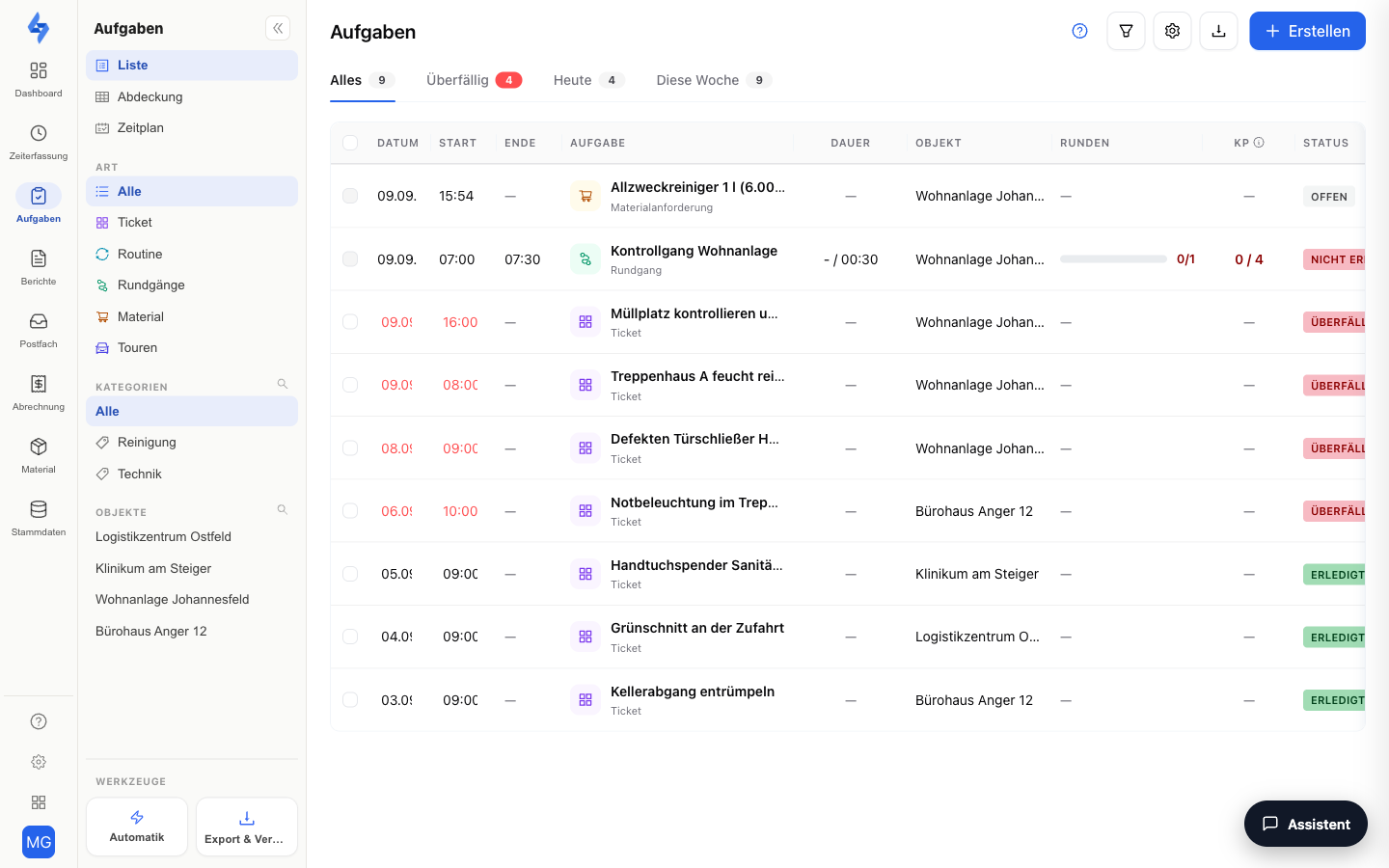
Der Bereich "Aufgaben" ist der gemeinsame Arbeitsbereich für alles, was zu erledigen ist: Aufgaben (z.B. Mängel, Reparaturen, Wartungen) und durchgeführte Rundgänge erscheinen zusammen in einer Liste. Dazu kommt der Abdeckungsbericht.
Funktionen im Überblick
Ansichten
Die Ansicht wählen Sie ganz oben in der linken Seitenleiste:
| Ansicht | Zeigt |
|---|---|
| Zeitplan | Planung je Objekt in drei Ansichten: Tag (eine Zeile je Objekt über 0–24 Uhr — Rundgang- und Tour-Regeln als Bänder, Aufgaben als Rauten, Schichten als Strich, Aufgabe per Klick in die freie Fläche anlegen), Woche (dieselben Zeilen mit sieben Tageszellen und Status-Zählern) und Liste |
| Liste | Die Ansicht Liste des Zeitplans: gemischte Tabelle aus Aufgaben und Rundgang-Protokollen mit Inline-Bearbeitung |
| Abdeckung | Eigene Seite: Matrix der Kontrollpunkt-Scans pro Objekt und Tag |
Die früheren Ansichten Board und Karte wurden entfernt; ihre Links führen auf die Liste. Der frühere Kalender heißt jetzt Zeitplan.
Zeitfilter-Tabs
Über der Liste liegen die Zeitfilter-Tabs Alles / Überfällig / Heute / Diese Woche — jeweils mit einer Zähler-Anzeige, wie viele Aufgaben in den Zeitraum fallen. So sehen Sie auf einen Blick, was heute oder diese Woche ansteht und was bereits überfällig ist. Daneben steht der Tab Nicht durchführbar mit Zähler — Aufgaben, die ein Mitarbeiter mit Grund als nicht durchführbar gemeldet hat (siehe Liste).
Die Seitenleiste links
Die linke Seitenleiste ist der eigentliche Filter des Workspaces. Von oben nach unten:
| Abschnitt | Beschreibung |
|---|---|
| Ansichten | Liste, Abdeckung und Zeitplan — der Umschalter zwischen den drei Ansichten. "Abdeckung" erscheint nur mit dem Recht, Rundgänge zu sehen. |
| Art | Alle · Ticket · Routine · Rundgänge — "Ticket" sind einmalige Aufgaben, "Routine" wiederkehrende, "Rundgänge" die objektgebundenen Rundgänge entlang der Kontrollpunkte. Bei eingeschalteter Funktion Material kommt Material (Materialanforderungen) hinzu. "Alle" hebt die Auswahl wieder auf. |
| Rundgang | Erscheint nur, wenn "Rundgänge" aktiv ist: schränkt auf einen bestimmten Rundgang ein. |
| Kategorien | Filtert nach den vergebenen Kategorien (Labels) einer Aufgabe. |
| Objekte | Zeigt nur Einträge eines bestimmten Objekts. |
Ein Klick auf einen Eintrag filtert die Liste sofort, ein zweiter Klick hebt den Filter wieder auf. Die Abschnitte Rundgang, Kategorien und Objekte haben zusätzlich eine Lupe zum Durchsuchen langer Listen und blenden ab neun Einträgen ein Mehr anzeigen ein.
Ist die Seitenleiste eingeklappt, erreichen Sie sie über den Pfeil am linken Rand.
Neue Aufgabe
Über den Button "Erstellen" öffnet sich die Erstellen-Seitenleiste über der aktuellen Ansicht — Sie verlieren dabei nicht den Kontext der Liste. Ein Klick auf eine bestehende Aufgabe öffnet die Detailansicht.
Tickets von Kunden
Kunden mit Portalzugang können eigene Tickets melden. Diese kommen als Aufgaben bei Ihnen an und sind am Kunden-Hinweis in der Spalte "Erstellt von" erkennbar (die Spalte ist standardmäßig ausgeblendet und wird über den Spalten-Knopf eingeblendet).
Woher Aufgaben kommen
Aufgaben entstehen auf vier Wegen:
- Manuell — über den Button "Erstellen" im Workspace oder im Aufgaben-Tab eines Objekts; für eine schnelle Aufgabe genügt der Name.
- Aus einer Meldung — aus jeder Meldung lässt sich direkt eine Folge-Aufgabe erstellen, die mit der Meldung verknüpft bleibt. Wo die Meldungen zu finden sind, zeigt Daten & Berichte.
- Aus einem Formular oder per Automatisierung — eingereichte Formulare können Folge-Aufgaben auslösen, und Automatik-Regeln erstellen Aufgaben als Aktion (z. B. legt die Vorlage "QK-Score unter Schwelle → Eskalation" die Nachreinigungs-Aufgabe an). Siehe Formular-Editor und Automatisierung — Regeln.
- Vom Auftraggeber als Ticket — Kunden mit Portalzugang melden Tickets, die als Aufgaben ankommen und am Kunden-Hinweis in der Spalte "Erstellt von" erkennbar sind.
:::caution Ihre Kommentare sieht der Kunde mit Bei einem Kunden-Ticket geht jeder Kommentar aus der Aufgaben-Detailansicht standardmäßig an den Kunden zurück und benachrichtigt ihn per E-Mail. Für interne Absprachen aktivieren Sie beim Schreiben das Kontrollkästchen Interne Notiz — der Kommentar bleibt dann im Team sichtbar, der Kunde sieht ihn nicht und erhält keine E-Mail. :::
Gut zu wissen
:::tip Hinweis
- Was Sie im Workspace sehen, richtet sich nach Ihren Berechtigungen: Die Aufgaben-Inhalte erfordern "Aufgaben anzeigen", die Rundgang-Inhalte "Rundgang Auswertung anzeigen". Mit nur einer der beiden Berechtigungen sehen Sie den jeweils passenden Teil.
- Rundgänge selbst werden pro Objekt angelegt (Objekt → Aufgaben → Ansicht "Einrichtung") — hier im Workspace erscheinen die durchgeführten Rundgänge.
- Den chronologischen Scan-Verlauf aller Kontrollpunkte finden Sie unter Dashboard → Nachweise → Verlauf (Filter "Rundgänge").
- Im Objekt gibt es einen eigenen Aufgaben-Tab: derselbe Workspace, vorgefiltert auf das Objekt.
- Aufgaben durchlaufen die Status Offen, In Bearbeitung, Abgebrochen und Erledigt. Eigene Phasen zwischen „Offen" und den Endphasen pflegen Sie unter Einstellungen → Kataloge → Aufgaben-Phasen.
- Eine fällige Aufgabe hat drei Ausgänge: Erledigt, Offen bzw. Überfällig und Nicht durchführbar. Den dritten meldet der Mitarbeiter aus der App mit Grund (Zugang verwehrt, Material fehlt, Bereich belegt, Sicherheitsrisiko, Gerät defekt, Sonstiges); der Objektleiter prüft oder verwirft die Meldung in der Detailansicht. Eine gemeldete Aufgabe zählt weder als erledigt noch als überfällig. :::
Berechtigungen
:::info Berechtigung Um diese Seite nutzen zu können, benötigen Sie die Berechtigung Aufgaben anzeigen oder Rundgang Auswertung anzeigen. Kontaktieren Sie Ihren Administrator, falls Sie keinen Zugang haben. :::
| Aktion | Berechtigung |
|---|---|
| Aufgaben sehen | Aufgaben anzeigen |
| Rundgang-Protokolle und Abdeckung sehen | Rundgang Auswertung anzeigen |
| Aufgabe erstellen | Aufgaben anlegen |
| Aufgabe bearbeiten | Aufgaben bearbeiten |
| Aufgabe abschließen | Aufgaben abschließen |
| Aufgaben löschen (Mehrfachauswahl in der Liste) | Aufgaben löschen |