Abdeckung
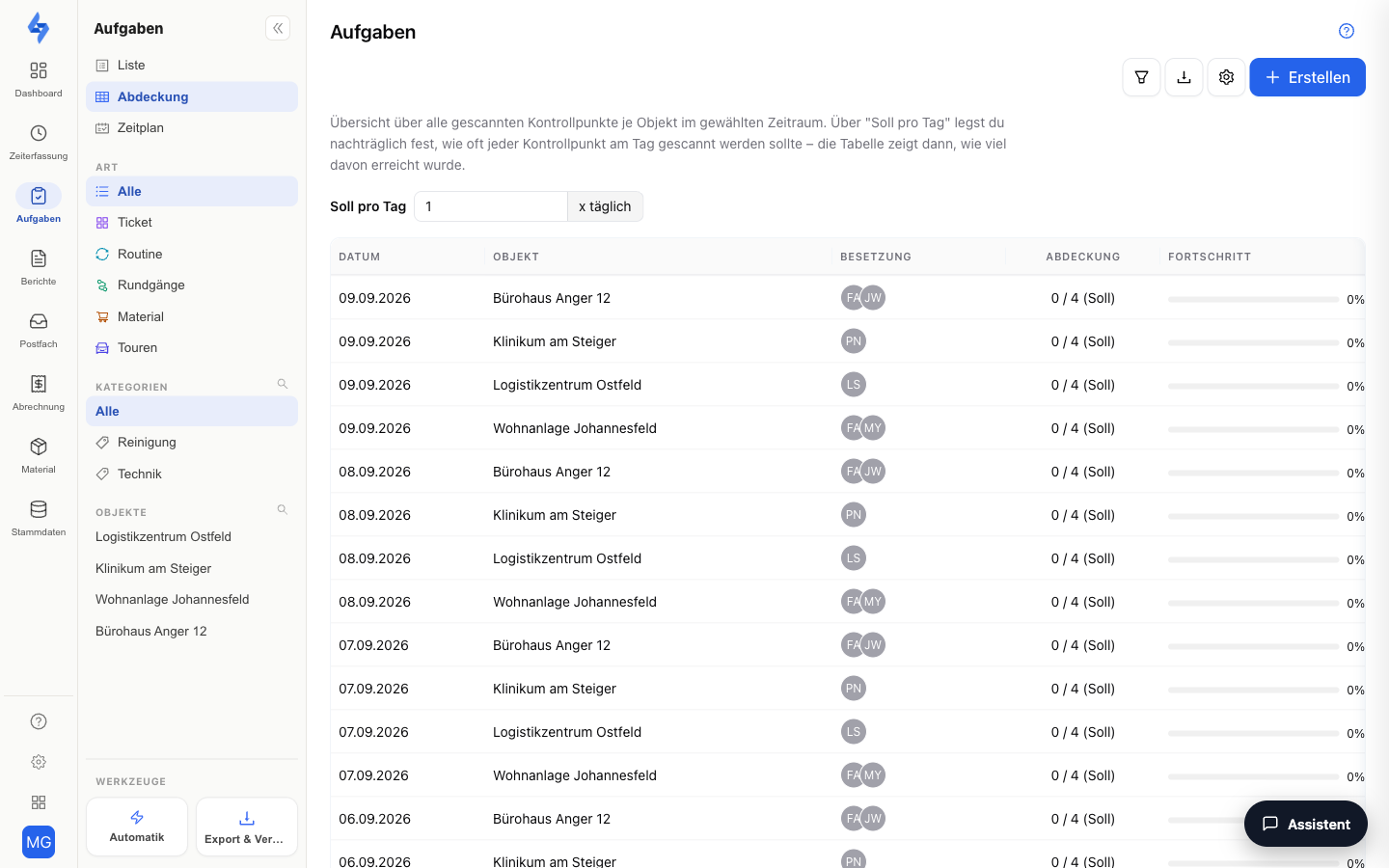
Der Abdeckungsbericht beantwortet die Frage: Wurde an jedem Objekt an jedem Tag ausreichend kontrolliert? Die Tabelle zeigt die Kontrollpunkt-Scans je Objekt und Tag und setzt sie ins Verhältnis zu Ihrem Soll.
Funktionen im Überblick
Abdeckungs-Tabelle
Jede Zeile ist ein Objekt-Tag. Die Spalten zeigen Datum (Wochentag und Tag), Objekt, die geplante Besetzung des Tages (aus der Einsatzplanung), die Abdeckung als Balken mit „Ist/Soll" und den Status (Vollständig, Teilweise, Keine). Der Status steht nur an vergangenen Tagen — heute läuft der Tag noch, die Zelle bleibt leer. Objekte ohne Kontrollpunkte haben kein Soll und zeigen einen Strich. Spalten lassen sich über den Spalten-Knopf ein- und ausblenden.
Soll pro Tag
Über das Feld „Soll pro Tag" in der Filterzeile (Trichter im Seitenkopf; 1–24, „x täglich") legen Sie fest, wie oft jeder Kontrollpunkt pro Tag gescannt werden soll; das Soll eines Objekt-Tags ergibt sich aus diesem Wert mal der Anzahl der Kontrollpunkte. Die Bewertung passt sich sofort an. Das Soll ist ein reiner Anzeige-Parameter dieser Ansicht — es wird nicht am Objekt gespeichert und fließt beim Export mit dem gerade eingestellten Wert in den Bericht ein.
Tages-Detail
Ein Klick auf eine Zeile öffnet die Detail-Seitenleiste des Objekt-Tags: pro Kontrollpunkt der Status (Gescannt/Fehlt bzw. Erfüllt/Teilweise), die Anzahl der Scans, der letzte Scan und die zuletzt scannende Person.
Export
Über den Export-Knopf laden Sie die Abdeckung als CSV oder PDF herunter („Soll pro Tag"-Bericht) — der aktuell eingestellte Zielwert wird übernommen. Über „Export planen" richten Sie einen wiederkehrenden Versand mit den vorbefüllten Filtern ein. Benötigt die Berechtigung Rundgang Auswertung exportieren.
Die Seitenleiste links
Dieselbe Seitenleiste wie in der Liste: oben der Umschalter zwischen Liste und Abdeckung, darunter Art, Rundgang, Kategorien und Objekte. Siehe Aufgaben & Rundgänge.
Weitere Filter in der Kopfzeile
Der Filter-Knopf blendet die Filterzeile ein:
| Filter | Beschreibung |
|---|---|
| Mitarbeiter | Zeigt nur Scans eines bestimmten Mitarbeiters |
| Objekt | Zeigt nur ein bestimmtes Objekt |
| Zeitraum | Legt den betrachteten Datumsbereich fest — maximal 14 Tage am Stück |
Gut zu wissen
:::tip Hinweis
- Die Abdeckung zählt die tatsächlich gescannten Kontrollpunkte — aus geplanten und freien Rundgängen. Arbeitszeit-Tags zählen nicht mit; Punkte, die früher als „Aufgaben-Punkt" angelegt wurden, zählen wie jeder andere Kontrollpunkt.
- Aufgaben spielen in die Abdeckung nicht hinein — auch eine als nicht durchführbar gemeldete Aufgabe ändert den Ist-Wert nicht. Die Erfüllungsquote wiederkehrender Aufgaben steht in der Liste (Spalte „Erledigt (30T)"); gemeldete Termine zählen dort nicht als erledigt und werden im Tooltip gesondert ausgewiesen.
- Den chronologischen Scan-Verlauf einzelner Kontrollpunkte finden Sie unter Dashboard → Nachweise → Verlauf (Filter "Rundgänge").
- Die Ansicht lässt sich als Link teilen: Filter und geöffnetes Tages-Detail bleiben in der Adresszeile erhalten. :::
Berechtigungen
:::info Berechtigung Um diese Seite nutzen zu können, benötigen Sie die Berechtigung Rundgang Auswertung anzeigen. Kontaktieren Sie Ihren Administrator, falls Sie keinen Zugang haben. :::