Aufgaben — Liste
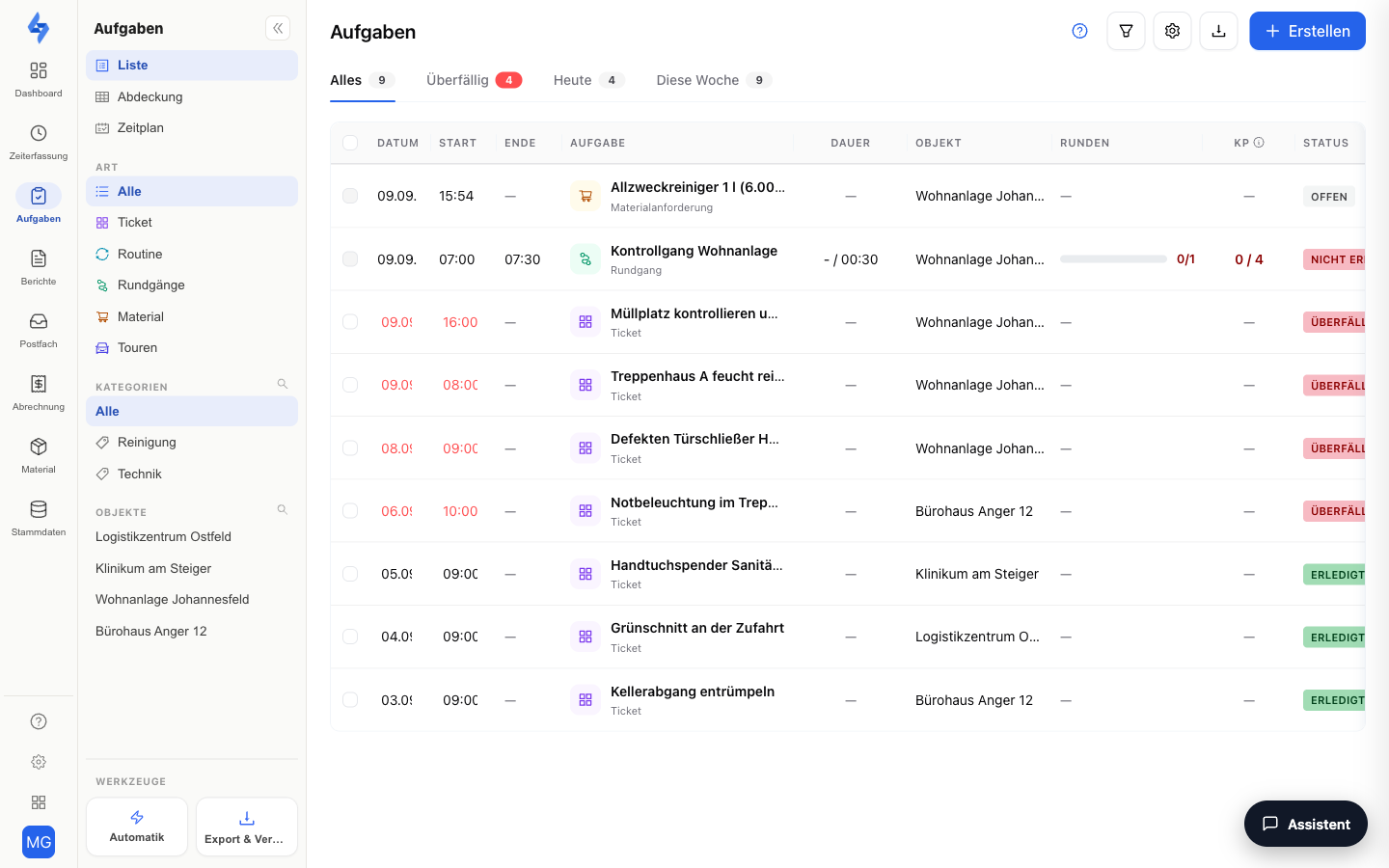
Die Liste ist die Ansicht Liste des Zeitplans (/calendar?mode=list) und die Arbeitsansicht des Workspaces "Aufgaben & Rundgänge": eine gemischte Tabelle aus Aufgaben und Rundgang-Protokollen. Aufgaben bearbeiten Sie direkt in der Zeile, Rundgang-Zeilen öffnen das zugehörige Protokoll. Der Umschalter Tag · Woche · Liste in der Kopfzeile wechselt zur Tages- oder Wochenansicht des Zeitplans; die frühere Adresse /tasks/list bleibt erreichbar.
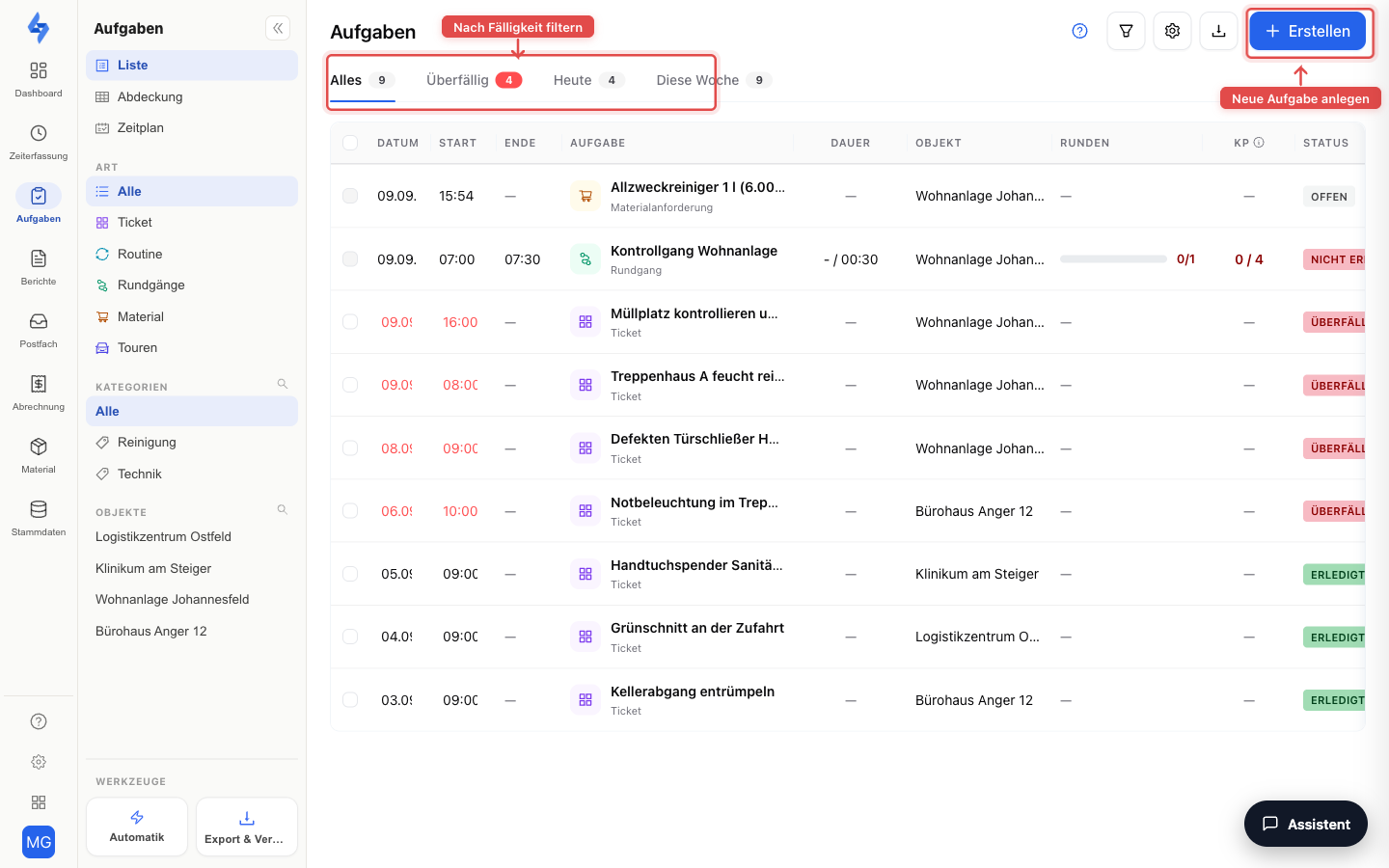
Funktionen im Überblick
Spalten
| Spalte | Inhalt |
|---|---|
| Datum / Start | Fälligkeitsdatum der Aufgabe bzw. Datum und Startzeit des Rundgangs |
| Aufgabe | Der Titel der Aufgabe bzw. der Name des Rundgangs |
| Dauer, Objekt, Runden, KP | Rundgang-Angaben: Dauer, Objekt, Anzahl der Runden und Kontrollpunkte (gescannt/erwartet) |
| Status | Der aktuelle Status — bei Aufgaben direkt in der Zeile änderbar. Hat ein Mitarbeiter die Aufgabe als nicht durchführbar gemeldet, steht daneben der bernsteinfarbene Zusatz Nicht durchführbar; der Tooltip nennt den Grund |
| Zuständig | Die zugewiesene Person — direkt in der Zeile änderbar |
Über den Spalten-Knopf blenden Sie weitere Spalten ein: Enddatum, Ende (bei Rundgängen und Touren das Ende des Laufs, bei Serien die Endzeit des Plans, bei Einmalaufgaben ihr Ende), Priorität, Kategorien, Erledigt (30T) (Erfüllungsquote wiederkehrender Aufgaben; als nicht durchführbar gemeldete Termine zählen nicht als erledigt und fließen nicht in die Quote ein — der Tooltip weist sie gesondert aus, z. B. „2 nicht durchführbar") und Erstellt von (Tickets von Kunden tragen dort einen Kunden-Hinweis). Diese sind standardmäßig ausgeblendet.
Inline-Bearbeitung
Titel, Datum, Status und Zuständigen — sowie eingeblendet auch Priorität und Kategorien — ändern Sie direkt in der Tabelle, ohne die Aufgabe zu öffnen: Klicken Sie in die Zelle und wählen Sie den neuen Wert. Die Änderung wird sofort übernommen.
Mehrfachauswahl & Sammelaktionen
Wählen Sie mehrere Aufgaben über die Kontrollkästchen aus — über dem Spaltenkopf erscheint eine Aktionsleiste mit drei Bereichen: links der Zähler und direkt dahinter die Knöpfe Zuweisen, Fällig, Status und Priorität, danach Auswahl aufheben und Alle N auswählen (wählt alle Aufgaben des aktiven Filters über alle Seiten hinweg, höchstens 200), rechts Erledigt und unter ⋯ das Archivieren (in der Archiv-Ansicht Wiederherstellen). Aufgaben werden nicht gelöscht: Archivieren nimmt die Aufgabe aus Listen, App und Regeln, Nachweise und Verlauf bleiben erhalten, die Aufgabe lässt sich jederzeit wiederherstellen. Der Link Archivierte anzeigen über der Liste schaltet in die Archiv-Ansicht (URL archived=1).
Zuweisen öffnet einen Dialog, der von oben nach unten durch die Entscheidung führt: Unter Aktuell zuständig sehen Sie, wer heute auf den ausgewählten Aufgaben steht und bei wie vielen. Unter Neu zuständig wählen Sie in der Personenliste eine oder mehrere Personen aus (Suche darüber) oder ganz unten Niemand, um die Zuständigkeit zu entfernen. Unter Bisherige Zuständige legen Sie fest, ob sie hinzugefügt werden und die bisherigen bleiben, oder ob Sie ersetzen; beim Ersetzen nennt der Dialog, wer wegfällt. Haben ausgewählte Aufgaben weitere Zuständige, ist Hinzufügen vorgewählt. Ein Satz über dem Knopf fasst das Ergebnis zusammen, der Knopf nennt die Zahl der Aufgaben. Fällig öffnet ein kleines Fenster mit Datum und Uhrzeit. Status und Priorität wirken sofort. Nach jeder dieser Aktionen erscheint ein Hinweis mit Rückgängig, der acht Sekunden lang den vorherigen Stand aller betroffenen Aufgaben wiederherstellt. Jede Sammeländerung steht wie eine Einzeländerung im Verlauf der Aufgabe.
Tastatursteuerung
Die Liste lässt sich vollständig per Tastatur bedienen: Mit J/K springen Sie zwischen den Zeilen, mit X wählen Sie aus, weitere Kürzel ändern Status, Priorität oder Zuständigen; die Leertaste öffnet die fokussierte Aufgabe. Drücken Sie ?, um die Übersicht aller Tastenkürzel einzublenden.
Manuelle Sortierung
Ziehen Sie Aufgaben am Griff links in der Zeile an die gewünschte Position. Das geht nur, wenn die Liste ausschließlich Aufgaben zeigt: in der Filterzeile Typ Aufgaben oder in der Seitenleiste unter Art Ticket oder Routine. Die Reihenfolge gilt innerhalb eines Tages: Sie verschieben eine Aufgabe nur zwischen Aufgaben desselben Tages, auf einem anderen Tag springt sie zurück. Der Tag ist die Fälligkeit, ohne Fälligkeit der Tag, an dem die Aufgabe angelegt wurde. Liegt eine wiederkehrende Aufgabe an diesem Tag, fragt die Liste beim Ablegen: Für immer gilt an jedem Tag, Nur für heute nur für den Tag der verschobenen Aufgaben. Ohne wiederkehrende Aufgabe speichert die Liste die Reihenfolge sofort dauerhaft.
Unter Alle bleibt die Liste nach Zeit sortiert, Rundgänge und Aufgaben stehen dort an ihrer Uhrzeit. Während einer Suche oder einer Sortierung nach Spalte können Sie nicht ziehen.
Rundgang-Protokolle
Rundgang-Zeilen zeigen den durchgeführten (oder verpassten) Rundgang mit Status. Ein Klick öffnet das Protokoll als Seitenleiste mit den Details des Durchlaufs.
Nicht durchführbar
Neben Erledigt und Offen bzw. Überfällig hat eine fällige Aufgabe einen dritten Ausgang: Nicht durchführbar. Ein Mitarbeiter meldet ihn aus der LiteLog-App mit einem Grund — etwa weil der Zugang verwehrt war oder Material fehlte. Solche Aufgaben tragen in der Liste den bernsteinfarbenen Zusatz Nicht durchführbar; der Tooltip zeigt den Grund. Der Tab Nicht durchführbar über der Tabelle listet sie mit Zähler, der Unterfilter Ungeprüft zeigt nur Meldungen, die noch niemand zur Kenntnis genommen hat. Eine gemeldete Aufgabe zählt weder als erledigt noch als überfällig; ihre Phase (Offen, In Bearbeitung …) bleibt unverändert. Prüfen, verwerfen oder aus dem Portal melden: siehe Detailansicht.
- Gruppierung nach Tag: Im Zahnrad rechts oben unter Ansicht schaltet Nach Tag gruppieren Tagesüberschriften mit Wochentag, Datum und Anzahl ein. Standard ist aus; die Wahl wird an Ihrem Konto gespeichert. Die Überschriften erscheinen nur auf der Zeitachse, nicht bei Sortierung nach Titel oder Objekt und nicht beim Verschieben per Griff.
Die Seitenleiste links
Die linke Seitenleiste trägt die Haupt-Filter dieser Seite: den Umschalter zwischen Liste, Abdeckung und Zeitplan, den Abschnitt Art (Alle · Ticket · Routine · Rundgänge) sowie die Schnellfilter Rundgang, Kategorien und Objekte. Ein Klick filtert sofort, ein zweiter Klick hebt den Filter wieder auf; die Lupe durchsucht lange Listen. Namensgleiche Objekte zeigen im Schnellfilter Objekte als zweite Zeile die Straße (ersatzweise Ort oder Objekt-Kennung „#ID"). Die vollständige Beschreibung steht unter Aufgaben & Rundgänge.
Weitere Filter in der Kopfzeile
Über der Tabelle liegen die Zeitfilter-Tabs (Alles / Überfällig / Heute / Diese Woche) und der Tab Nicht durchführbar mit Zähler. Der Filter-Knopf blendet zusätzlich die Filterzeile ein — dort grenzen Sie nach Typ (Alle / Aufgaben / Rundgänge / Erledigungen), Priorität, Kategorie und Zeitraum ein. Ohne gewählten Zeitraum zeigt die Liste die letzten 7 Tage — auch der Tab „Alles" hebt dieses Fenster nicht auf, er entfernt nur die Einschränkung Überfällig/Heute/Diese Woche. Maßgeblich ist das Fälligkeitsdatum, bei Aufgaben ohne Fälligkeit das Erstelldatum. Eine wiederkehrende Aufgabe steht unter Alle mit ihrem nächsten Termin in einer Zeile; jeder erledigte frühere Tag im Zeitraum erscheint zusätzlich als eigene Zeile Erledigt mit Uhrzeit, Person und Formular. Alle Tage einer Serie, auch verpasste und geplante, zeigt der Typ Erledigungen in der Filterzeile. Eine wiederkehrende Aufgabe mit Spielraum (± Tage) oder Monatsfenster erscheint unter Heute und Diese Woche an jedem Tag ihres Zeitraums, bis sie erledigt oder als nicht durchführbar gemeldet ist. Offene Aufgaben ohne Fälligkeit, die älter als 7 Tage sind, erscheinen deshalb erst, wenn Sie den Zeitraum in der Filterzeile weiter zurücksetzen; der Tab „Überfällig" zeigt nur Aufgaben mit Fälligkeitsdatum. Für Rundgänge und Touren zählt „Überfällig" verpasste Läufe erst ab dem Kalendertag nach dem Lauf — und nur innerhalb der letzten 7 Tage oder des gewählten Zeitraums. Ein Lauf, dessen Zeitfenster heute abgelaufen ist, steht in seiner Zeile bereits als Verpasst, zählt im Tab aber erst ab morgen. Freie Rundgänge sowie erledigte oder abgebrochene Läufe zählen nie; ein verpasster Lauf lässt sich nicht nachholen. Aufgaben sind ab dem Tag nach ihrer Fälligkeit überfällig — mit Uhrzeit ab dieser Uhrzeit, mit Ende erst ab dem Ende (dazwischen „fällig bis") — gerechnet in der Zeitzone des Objekts; sie zählen unabhängig vom Zeitraum, bis sie erledigt sind. Der heutige Termin einer Serie wird in seiner Zeile ab der Endzeit des Plans rot, ohne Endzeit ab der Uhrzeit; im Tab „Überfällig" zählt er erst ab dem Folgetag. Als nicht durchführbar gemeldete Termine zählen nicht als überfällig, solange die Meldung besteht.
Das Suchfeld in der Kopfzeile durchsucht Titel und Beschreibung der Aufgaben, den Objektnamen sowie die Namen von Rundgängen, Material-Artikeln und Touren. Mehrere Wörter grenzen ein: Jedes Wort muss vorkommen, in beliebiger Reihenfolge — „vier Test" findet „Runde vier Test", „Milchenbach Aufzug" findet die Aufgabe „Aufzugsnotruf" am Objekt Milchenbach. Umlaute werden angeglichen, „mueller" und „muller" finden beide „Müller". Der gewählte Zeitraum gilt auch während der Suche, die Zähler auf den Reitern zählen nur die Suchtreffer. Das Kreuz im Suchfeld leert die Suche; Filter zurücksetzen in der Filterzeile lässt sie stehen.
Über den Export-Knopf laden Sie die Liste als PDF oder CSV herunter oder richten über "Export planen" einen wiederkehrenden Versand ein; die aktiven Filter werden übernommen (Berechtigung Rundgang Auswertung exportieren).
Gut zu wissen
:::tip Hinweis
- Jede Änderung an einer Aufgabe wird automatisch in der Änderungshistorie der Aufgabe protokolliert.
- Rundgang-Zeilen sind Nachweise und daher nicht inline bearbeitbar — sie werden nur angezeigt und geöffnet.
- „Verpasst" in der Zeile und „Überfällig" im Tab folgen bewusst zwei Regeln: Die Zeile kippt auf Verpasst, sobald das Zeitfenster des Laufs abgelaufen ist — auch am selben Tag; ohne Endzeit nach dem Kalendertag des Starts in der Zeitzone des Objekts (eine Nachtschicht 22–06 Uhr ist um 05:00 noch nicht verpasst). Der Tab „Überfällig" zählt denselben Lauf erst ab dem nächsten Kalendertag. Dieselbe Zeilenregel gilt im Zeitplan und in der App. :::
Berechtigungen
:::info Berechtigung Um diese Seite nutzen zu können, benötigen Sie die Berechtigung Aufgaben anzeigen oder Rundgang Auswertung anzeigen. Kontaktieren Sie Ihren Administrator, falls Sie keinen Zugang haben. :::
| Aktion | Berechtigung |
|---|---|
| Aufgaben sehen | Aufgaben anzeigen |
| Rundgang-Protokolle sehen | Rundgang Auswertung anzeigen |
| Inline ändern (Status, Datum u. a.) | Aufgaben bearbeiten |
| Aufgabe erstellen | Aufgaben anlegen |
| Aufgaben archivieren / wiederherstellen (Mehrfachauswahl, Drawer) | Aufgaben archivieren |
| Liste exportieren | Rundgang Auswertung exportieren |