Kundenaufträge
Ein Kundenauftrag ist die Klammer über alles, was Sie für einen Auftraggeber leisten: Er verbindet den Kunden, optional ein Objekt, die vereinbarten Leistungen (als Abrechnungspositionen) und die Einsätze im Dienstplan. Die Kette läuft immer in dieselbe Richtung: Auftrag erfassen → Einsätze planen → Zeit und Material erfassen → Auftrag abschließen.
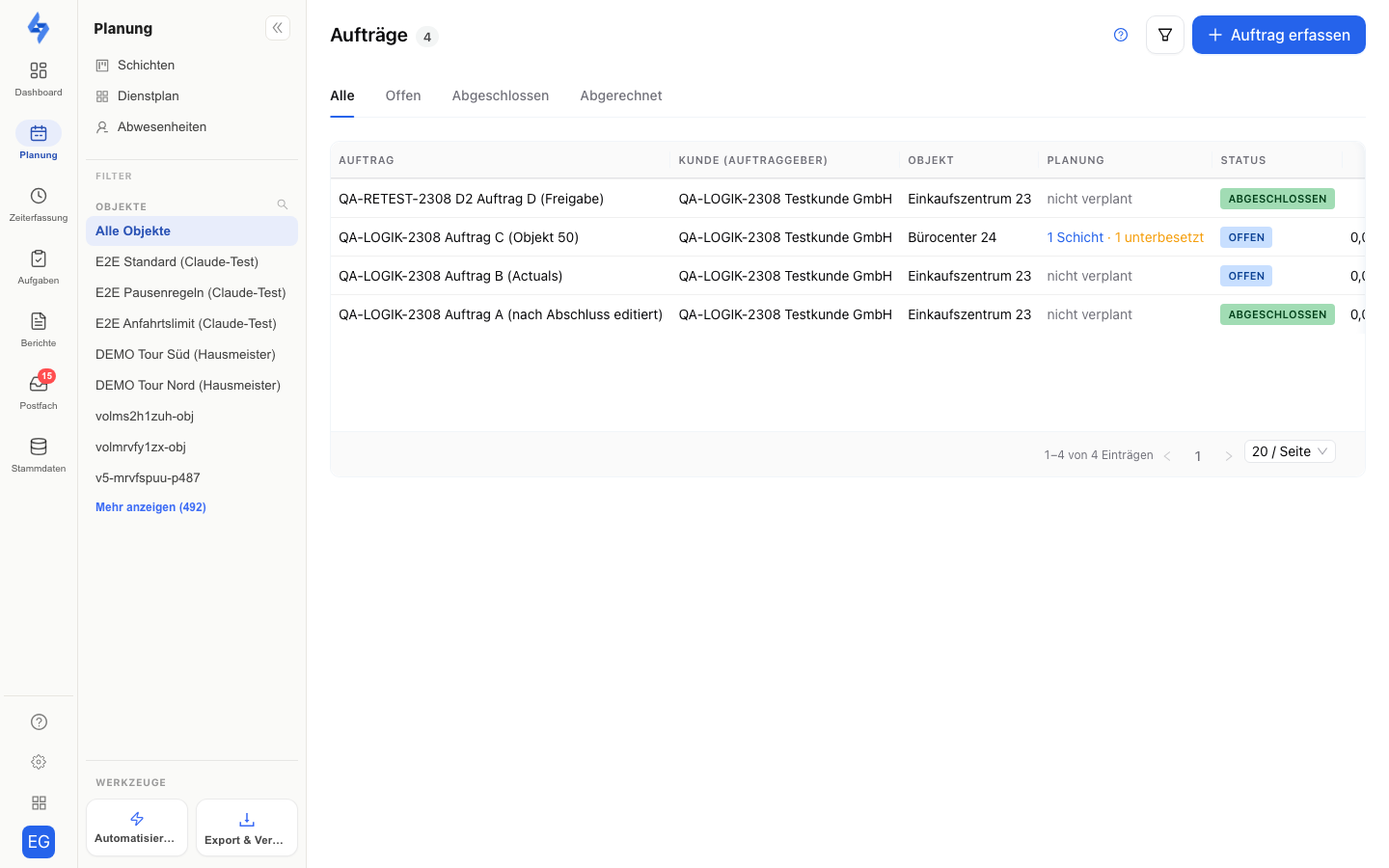
Sie finden die Kundenaufträge im Menü unter Aufträge → Kundenaufträge (Adresse /planning/work-orders; alte Links auf /attendance/work-orders leiten weiter). Der Menüpunkt Aufträge folgt der Auftragskette: Kundenauftrag, Angebot, Auftragsbestätigung, dann Lieferschein, Rechnung und Stornierung, zuletzt die Artikel. Der Schichtplaner heißt Schichten und liegt unter Zeit.
:::info Voraussetzungen Die Kundenaufträge sind Teil der Abrechnungs-Strecke. Der Menüpunkt erscheint nur, wenn
- Ihr Paket die Kundenaufträge enthält — sie sind ab Paket Standard freigeschaltet (siehe Paket wählen),
- Ihr Konto das LiteBill-Paket (Aufträge & Rechnungen) enthält und
- Ihre Rolle das Kunden-Leserecht hat — Aufträge tragen Preise und gehören deshalb zum Berechtigungs-Bereich „Kunden".
Ohne das Paket führt der Menüpunkt „Planung" direkt in den Schichtplaner. :::
Wofür ist ein Kundenauftrag?
Ohne Auftrag sind Schichten nur Termine. Mit Auftrag wissen Sie zu jedem Einsatz, für wen er stattfindet, was vereinbart wurde und was er kostet:
- Abrechnungspositionen halten Leistungen, Material, Anfahrt und freie Posten mit Einheit, Einzelpreis und Steuersatz fest — netto, vorbereitet für die Rechnungs-Übergabe (z. B. Lexoffice).
- Das Leistungsverzeichnis prüft je Wochentag, ob eine geplante Leistung durch eine Schicht gedeckt ist. Liegt es als Excel-Datei vor, setzt es der LV-Import per KI in einem Schritt in Positionen, Aufgaben-Serien und Formularvorlagen um.
- Die Ist-Werte sammeln erfasste Zeit und verbrauchtes Material automatisch am Auftrag.
- Beim Abschließen werden „nach Aufwand"-Positionen aus den Ist-Werten befüllt.
Wie Sie einen Auftrag anlegen, beschreibt Auftrag erfassen; alle Sektionen der Detailseite erklärt die Auftrags-Detailseite.
Der Statuslauf
Jeder Auftrag trägt einen von drei Status:
- Offen — der Auftrag läuft. Sie können Einsätze planen, Dateien ablegen und ihn abschließen oder kündigen.
- Abgeschlossen — die Positionen sind mit endgültigen Mengen festgeschrieben. Solange der Auftrag noch nicht freigegeben ist, können Sie ihn Wieder öffnen oder per Freigeben endgültig einfrieren.
- Abgerechnet — der Auftrag ist in die Abrechnung übergegangen.
Zwei Zustände laufen quer zum Status:
- Freigabe — nach dem Klick auf „Freigeben" sind Änderungen am Auftrag gesperrt; die Detailseite zeigt „Freigegeben am …".
- Kündigung — „Auftrag kündigen" setzt einen letzten Ausführungstag. Bis dahin zeigt die Liste „läuft aus …", danach „Beendet". Der Status bleibt dabei zunächst „Offen".
Die Auftragsliste
Die Liste zeigt pro Auftrag die Spalten Auftrag, Kunde (Auftraggeber), Objekt, Planung, Status, Netto gesamt und Erfasst. Ein Klick auf eine Zeile öffnet die Detailseite; der Zurück-Knopf des Browsers führt zurück in die Liste.
Status-Tabs
Oberhalb der Tabelle filtern die Tabs Alle · Offen · Abgeschlossen · Abgerechnet nach dem Statuslauf. Der gewählte Tab steht in der URL — die Ansicht lässt sich also als Link teilen.
Suche und Filter
Über das Filter-Symbol im Seitenkopf öffnen Sie die Filterleiste:
- Suche — Freitext über die Aufträge („Aufträge durchsuchen …").
- Kunde — Auswahl mit Server-Suche, Vorgabe „Alle Kunden".
- Objekt — der geteilte Objekt-Filter.
Alle Filter wirken zusammen mit dem aktiven Status-Tab. „Filter zurücksetzen" leert Suche und beide Auswahlfelder in einem Schritt.
Die Spalte „Planung"
Die Spalte zeigt, wie viele Schichten im Dienstplan mit dem Auftrag verknüpft sind — etwa „3 Schichten" — oder „nicht verplant". Sind Einsätze unterbesetzt, ergänzt die Spalte eine Warnung wie „1 unterbesetzt". Ein Klick auf den Eintrag springt direkt in den Dienstplan, gefiltert auf das Objekt des Auftrags.
:::info Preise nur mit Kunden-Leserecht Die Spalte „Netto gesamt" zeigt Beträge nur, wenn Ihre Rolle Kunden lesen darf — andernfalls steht dort „—". Ein Auftrag ganz ohne Positionen zeigt 0,00 € mit dem Hinweis-Etikett „keine Positionen". :::
Zusammenspiel: Auftrag → Schichten → Dienstplan
Der Auftrag ist der Kopf der Planungs-Kette im Menüpunkt Planung:
- Kundenaufträge — das Was und Für-wen: Vereinbarung, Positionen, Status.
- Schichten (Planungskalender) — das Wann: Hier entstehen die Einsatz-Serien; über „Jetzt Einsätze planen" öffnet sich der Schicht-Dialog bereits mit dem Auftrag vorbelegt.
- Dienstplan — das Wer: die Besetzung der Einsätze mit Mitarbeitern.
Jede so angelegte Schicht bleibt mit dem Auftrag verknüpft: Die Detailseite listet die Serien, das Leistungsverzeichnis prüft die Deckung, und beim Kündigen enden die verknüpften Serien mit.
Sicht des Auftraggebers
Auch Ihr Kunde kann seine Aufträge sehen: Im Kundenportal gibt es eine eigene Funktion Kundenaufträge (unter /portal/work-orders), das Sie je Kundenzugang freischalten. Der Kunde sieht dort nur die eigenen Aufträge — Ihre interne Planung und Ihre Mitarbeiterdaten bleiben verborgen.