Auftrags-Detailseite
Ein Klick auf eine Zeile der Auftragsliste öffnet die Detailseite des Auftrags. Sie ist eine eigene Unterseite mit eigener Adresse — Sie können sie als Link teilen, und der Zurück-Pfeil führt in die Liste zurück.
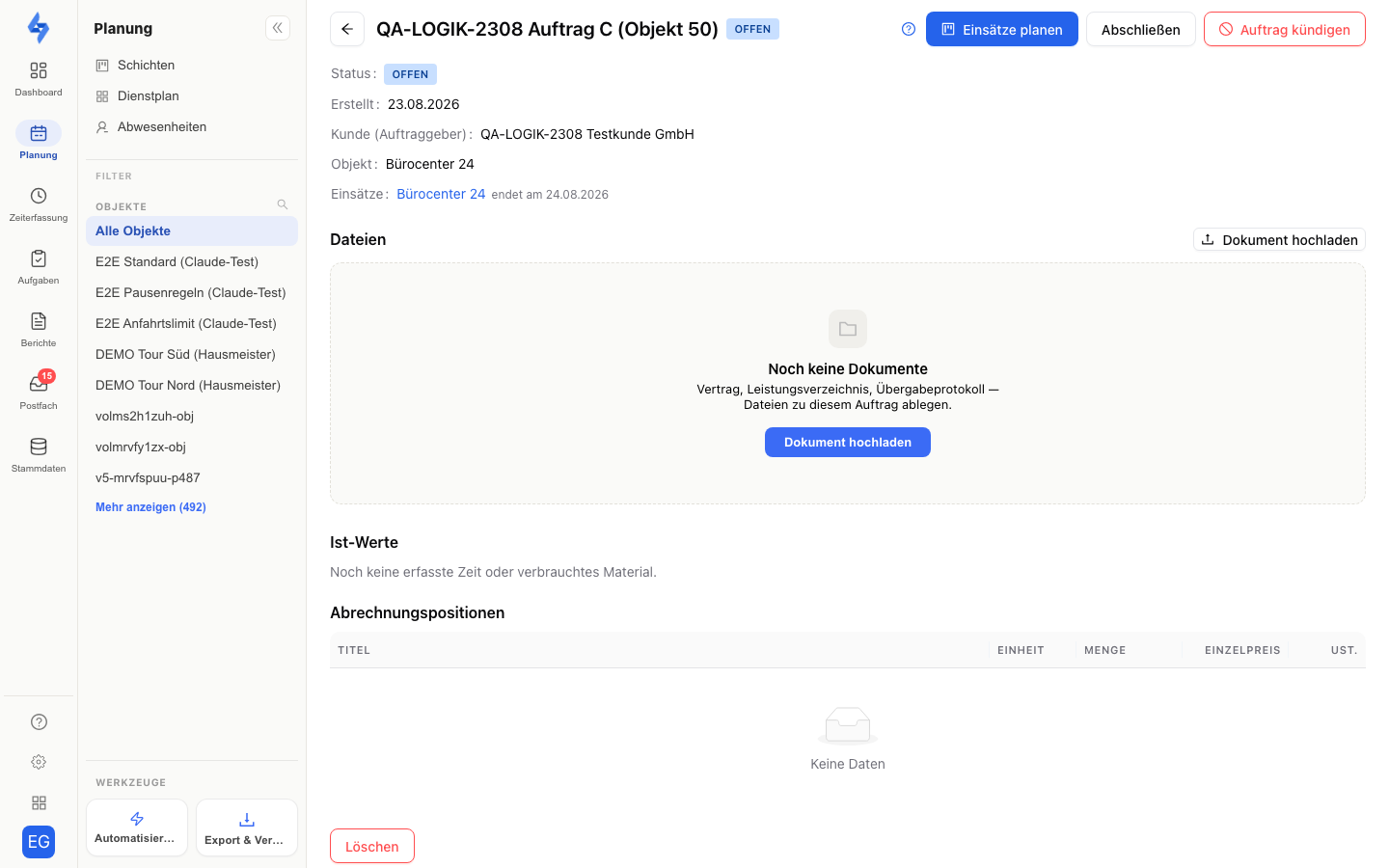
Kopf: Titel, Status, Aktionen
Der Seitenkopf zeigt den Auftragstitel mit dem Status-Etikett (Offen, Abgeschlossen oder Abgerechnet). Rechts stehen die Aktionen — abhängig vom Status:
- Offen: „Einsätze planen" (öffnet den Schicht-Dialog des Planungskalenders mit vorbelegtem Auftrag), „Abschließen" und — solange nicht gekündigt — „Auftrag kündigen".
- Abgeschlossen, noch nicht freigegeben: „Wieder öffnen" und „Freigeben".
Darunter listet die Stammdaten-Übersicht Status, Erstellt-Datum, ggf. Abgeschlossen-Datum und Freigabe („Freigegeben am …"), Kunde (Auftraggeber), Objekt, Beschreibung sowie die verknüpfte Aufgabe („Aufgabe öffnen", mit „erledigt am …" nach Abschluss der Aufgabe).
Verknüpfte Einsätze
Die Zeile „Einsätze" zeigt alle Einsatz-Serien aus dem Dienstplan, die mit diesem Auftrag verknüpft sind — jeweils mit „nächster Termin …". Ein Klick auf einen Eintrag springt in den Dienstplan, gefiltert auf Objekt und Termintag.
Am Ende jeder Serie sitzen zwei kleine Symbole für den Serien-Lebenszyklus:
- Stopp-Symbol („Serie beenden") — beendet die Serie zu einem wählbaren Tag; sie zeigt danach „endet am …" bzw. „Beendet …".
- Play-Symbol („Serie wieder aufnehmen") — nimmt eine beendete Serie wieder auf.
Dateien am Auftrag
Die Sektion „Dateien" legt Dokumente direkt am Auftrag ab — der Leer-Hinweis nennt die typischen Kandidaten: „Vertrag, Leistungsverzeichnis, Übergabeprotokoll". Der Upload bietet den Schalter „In der App anzeigen": Aktiviert sehen Mitarbeiter die Datei in der LiteLog-App am Objekt des Auftrags.
:::info App-Sichtbarkeit braucht ein Objekt Hat der Auftrag kein Objekt, bleibt der Schalter gesperrt: „Der Auftrag hat kein Objekt — ohne Objekt kann die Datei nicht in der App angezeigt werden." Ordnen Sie dem Auftrag ein Objekt zu, wenn die Unterlagen das Team vor Ort erreichen sollen. :::
Leistungsverzeichnis
Hat der Auftrag Leistungs-Positionen, zeigt das Leistungsverzeichnis eine Matrix Leistung × Mo–So: Welche Leistung ist an welchem Wochentag durch eine verknüpfte Schicht gedeckt?
- Haken — mindestens eine Serie deckt den Tag: Sie führt die Leistungsart der Position als Soll, und ihr Rhythmus erreicht den Tag (täglich, oder wöchentlich mit passendem Wochentag).
- Warn-Symbol — „Geplanter Tag — keine Schicht deckt ihn." Hier klafft eine Lücke zwischen Vereinbarung und Planung.
- Punkt — der Tag ist geplant, die Position hat aber keine Leistungsart: „Ohne Leistungsart nicht prüfbar — Leistungsart an der Position hinterlegen."
Die Spalte „Fenster" zeigt das geplante Zeitfenster der Position; eine hinterlegte Notiz erscheint als Kurzinfo beim Überfahren. Monatliche und einmalige Serien zählen bewusst nicht als Deckung — sie garantieren keinen festen Wochentag.
Liegt das Leistungsverzeichnis des Auftraggebers als Excel-Datei vor, müssen Sie die Positionen nicht von Hand anlegen: Der Button „LV importieren" in diesem Abschnitt startet den LV-Import — er liest die Datei per KI aus und legt Positionen, Aufgaben-Serien und Formularvorlagen in einem Schritt an.
Besetzungsbedarf
Wurden beim Erfassen Bedarfszeilen angelegt, listet die Tabelle Besetzungsbedarf je Zeile die Tage, das Fenster, die Kräfte (z. B. „2 Kräfte") und die geforderte Qualifikation — das dokumentierte Soll für die Besetzung der Einsätze. Ob die geplanten Schichten ausreichend besetzt sind, sehen Sie zusätzlich in der Auftragsliste: Die Spalte „Planung" warnt dort mit „… unterbesetzt".
Ist-Werte
Die Sektion „Ist-Werte" sammelt automatisch, was zum Auftrag bereits geleistet wurde: erfasste Zeit je Leistungsart (in Stunden, ggf. mit Menge und Einheit) und verbrauchtes Material mit Stückpreis. Solange nichts erfasst ist, steht dort: „Noch keine erfasste Zeit oder verbrauchtes Material."
Abrechnungspositionen
Die Tabelle zeigt alle Positionen mit Titel, Einheit, Menge, Einzelpreis und USt. „Nach Aufwand"-Positionen tragen statt einer Menge den Vermerk „n. Aufwand" — sie werden erst beim Abschließen beziffert. Nach dem Abschluss erinnert ein Hinweis: die Rechnungs-Übergabe (z. B. Lexoffice) ist vorbereitet, die Positionen liegen netto mit Einheit, Einzelpreis und Steuersatz vor.
Auftrag abschließen
- Klicken Sie im Kopf auf „Abschließen".
- Der Dialog „Auftrag abschließen" zeigt alle Positionen: „«Nach Aufwand»-Mengen sind aus der erfassten Zeit und dem verbrauchten Material vorbelegt — vor dem Festschreiben anpassbar."
- Korrigieren Sie bei Bedarf Mengen und Einzelpreise; unten rechnet „Netto gesamt" live mit.
- Bestätigen Sie mit „Abschließen" — der Auftrag wechselt in den Status Abgeschlossen.
Kündigen, Freigeben, Wieder öffnen
- Auftrag kündigen — Sie wählen den letzten Ausführungstag und ob die Mitarbeiter benachrichtigt werden. Alle verknüpften Schichten enden zu diesem Tag; einzelne Serien lassen sich später per Play wieder aufnehmen. Serien mit bereits erfassten Check-ins nach dem Stichtag bleiben stehen und werden gemeldet — beenden Sie sie bei Bedarf einzeln über „Serie beenden".
- Freigeben — friert einen abgeschlossenen Auftrag endgültig ein: „Danach sind Änderungen am Auftrag gesperrt."
- Wieder öffnen — holt einen abgeschlossenen, noch nicht freigegebenen Auftrag zurück in den Status Offen. Der Abschluss-Snapshot der Positionen bleibt bestehen und wird beim nächsten Abschließen überschrieben.
- Löschen — nur bei offenen Aufträgen, mit Sicherheitsabfrage („Auftrag löschen?").
:::info Wer darf was? Abschließen, Kündigen, Freigeben und Wieder öffnen verlangen das Recht, Kunden zu ändern; Löschen das Kunden-Löschrecht. „Einsätze planen" und „Serie wieder aufnehmen" folgen den Dienstplan-Rechten, „Serie beenden" dem Dienstplan-Löschrecht. Beträge sehen nur Rollen mit Kunden-Leserecht — Ihr Auftraggeber sieht seine Aufträge im Kundenportal über die Funktion Kundenaufträge. :::