Mitarbeiter
Hier verwalten Sie alle Mitarbeiter und Benutzerkonten Ihres Unternehmens. Die Mitarbeiterliste bietet eine zentrale Übersicht mit Rollen-Tabs, Suchfunktion und leistungsstarken Massenaktionen.
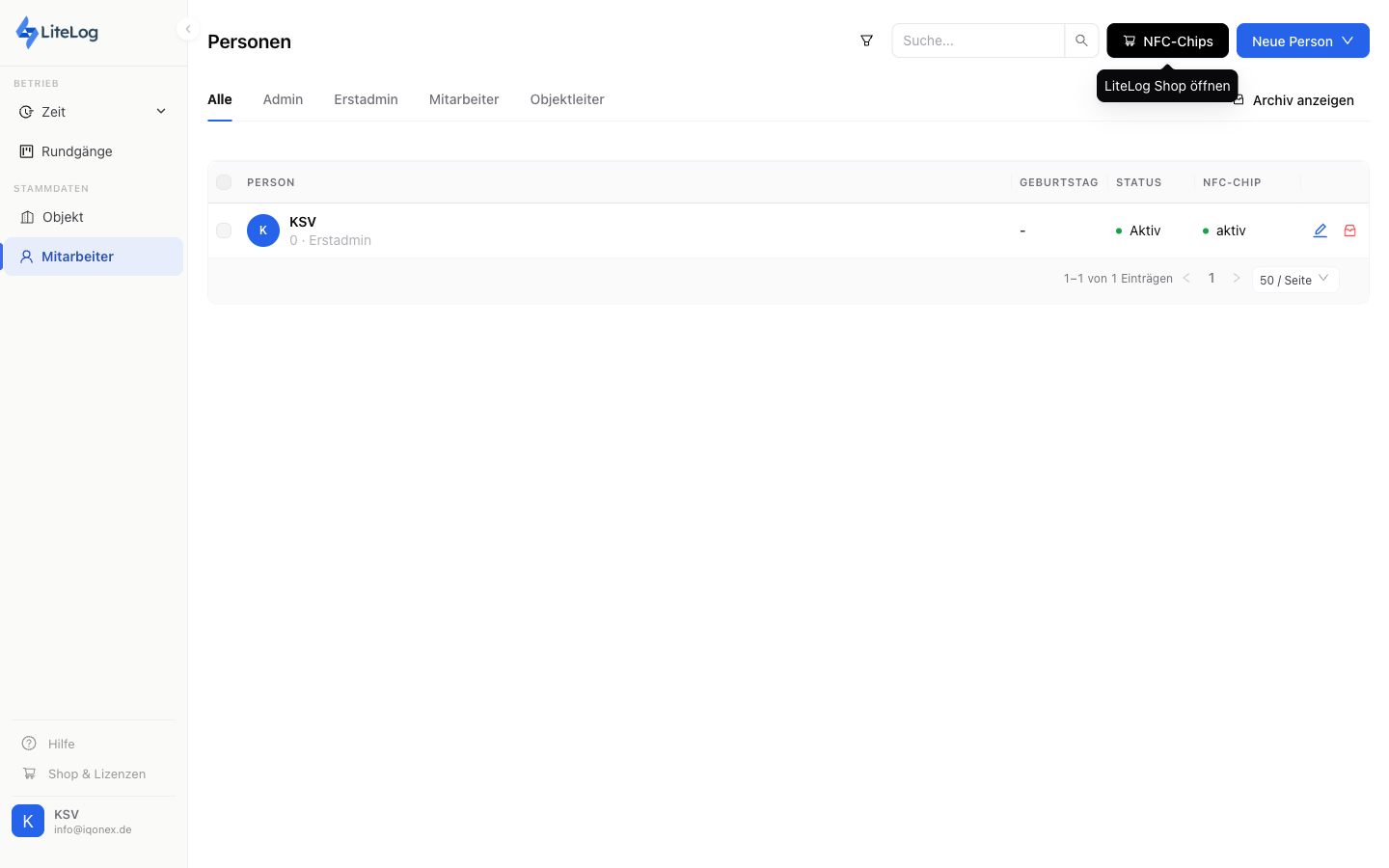
Funktionen im Überblick
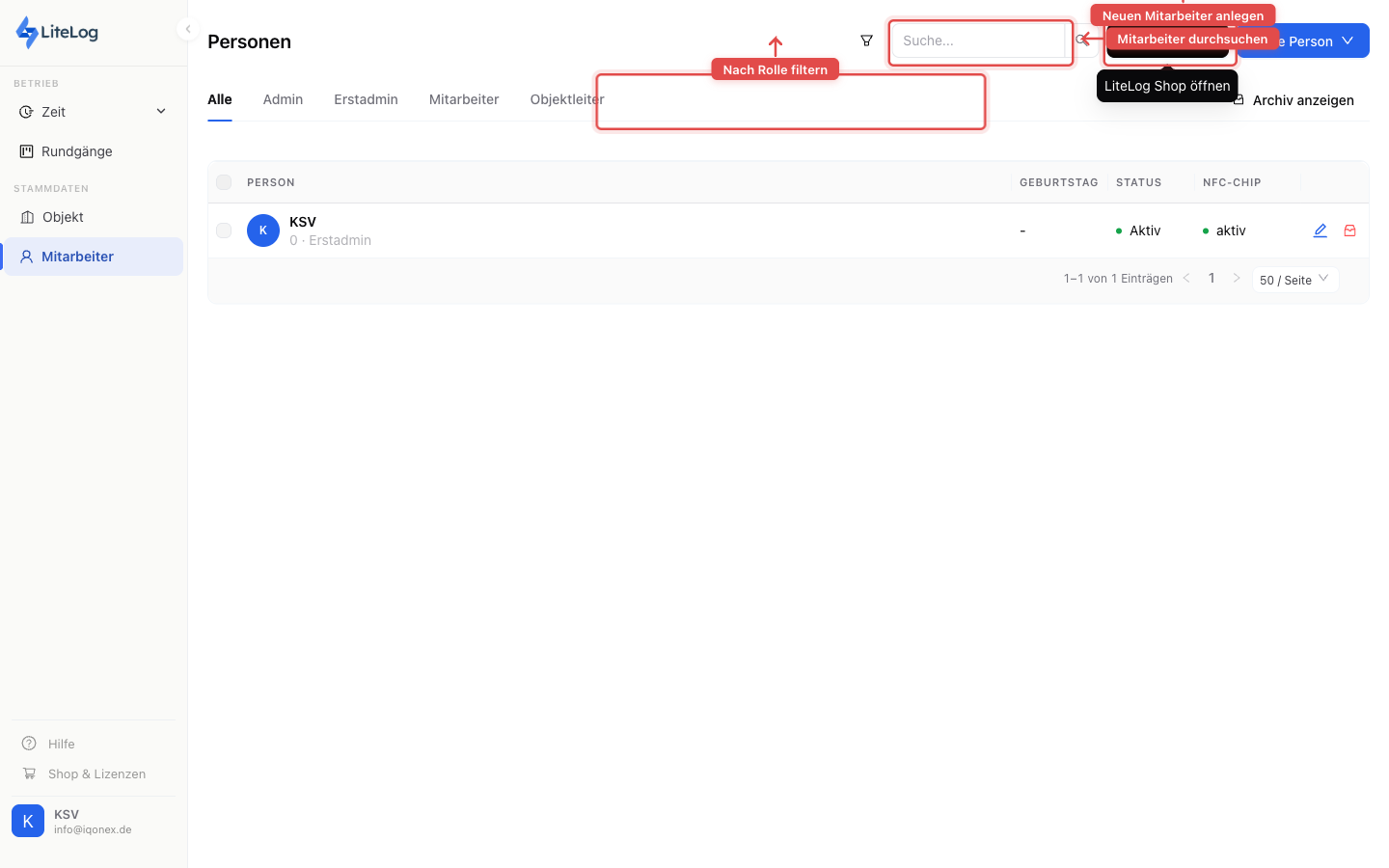
Rollen-Tabs
Über die dynamischen Rollen-Tabs filtern Sie die Mitarbeiterliste nach Rollen. Die Tabs zeigen alle in Ihrem Unternehmen definierten Rollen an — zum Beispiel Administrator, Einsatzleiter, Mitarbeiter oder eigene benutzerdefinierte Rollen. Klicken Sie auf einen Tab, um nur die Mitarbeiter dieser Rolle anzuzeigen.
Suche
Nutzen Sie das Suchfeld, um Mitarbeiter nach Namen zu finden. Die Ergebnisse werden sofort gefiltert.
Massenaktionen
Wählen Sie mehrere Mitarbeiter über die Checkboxen aus und führen Sie Aktionen auf einmal durch:
- Archivieren — Mitarbeiter archivieren (z.B. bei Austritt)
- Wiederherstellen — Archivierte Mitarbeiter reaktivieren
- Rolle ändern — Allen ausgewählten Mitarbeitern eine neue Rolle zuweisen
- PDF-Download — Mitarbeiterdaten als PDF herunterladen
Mitarbeiter anlegen
Klicken Sie auf den Erstellen-Button, um einen neuen Mitarbeiter anzulegen. Im Formular geben Sie Name, Benutzername, Passwort, Rolle und optionale Details wie Adresse, Kontaktdaten und Profilbild an.
Wenn Sie Benutzername oder Passwort leer lassen, werden automatisch sichere Zugangsdaten generiert.
Mitarbeiter bearbeiten
Klicken Sie auf einen bestehenden Mitarbeiter, um dessen Daten in einem Seitenformular zu bearbeiten. Sie können alle Felder ändern — inklusive Rolle, Objektzuordnung und Profilbild. Der Bearbeitungs-Drawer kann auch direkt über den URL-Parameter ?editAccount={id} geöffnet werden.
NFC-Chip-Status
In der Mitarbeiterliste sehen Sie den NFC-Chip-Status jedes Mitarbeiters. Mitarbeiter können über die mobile App einen NFC-Chip zuweisen, der dann für die kontaktlose Zeiterfassung verwendet wird.
Spracheinstellungen
Beim Erstellen oder Bearbeiten eines Mitarbeiters können Sie im Reiter Rechte die bevorzugte Sprache festlegen, sobald Portal- oder App-Zugang vergeben wurde. Die gewählte Sprache bestimmt, in welcher Sprache der Mitarbeiter die Benutzeroberfläche, System-E-Mails und Reports sieht. Die Änderung wird bei der nächsten Anmeldung aktiv.
LiteLog unterstützt derzeit 14 Sprachen: Arabisch, Bulgarisch, Deutsch, Englisch, Spanisch, Französisch, Ungarisch, Italienisch, Polnisch, Portugiesisch, Rumänisch, Russisch, Türkisch und Ukrainisch.
Diese Funktion ist besonders nützlich für mehrsprachige Teams, in denen Mitarbeiter die App oder das Portal in ihrer Muttersprache nutzen möchten.
Objektzuordnung
Jeder Mitarbeiter kann entweder global (Zugriff auf alle Objekte) oder objektbezogen (nur ausgewählte Objekte) zugeordnet werden. Die Zuordnung legen Sie beim Erstellen oder Bearbeiten fest.
Mitarbeiter importieren
Mit der Import-Funktion können Sie mehrere Mitarbeiter gleichzeitig über eine CSV- oder Excel-Datei (XLSX) anlegen. Klicken Sie dazu auf den Import-Button in der Mitarbeiterliste oder öffnen Sie den Import-Drawer direkt über den URL-Parameter ?import=1.
So funktioniert der Import:
- Vorlage herunterladen — Laden Sie die bereitgestellte Excel-Vorlage über den Link im Import-Drawer herunter und füllen Sie diese mit Ihren Mitarbeiterdaten.
- Datei hochladen — Ziehen Sie die ausgefüllte Datei in den Upload-Bereich oder wählen Sie diese über den Datei-Dialog aus (max. 2 MB).
- Daten prüfen — Nach dem Hochladen sehen Sie eine Vorschau-Tabelle, in der Sie alle Einträge vor dem Import noch bearbeiten können.
- Standard-Rolle zuweisen — Wählen Sie eine Standard-Rolle, die automatisch allen Einträgen ohne Rollenangabe zugewiesen wird.
- Import ausführen — Klicken Sie auf den Import-Button, um alle Mitarbeiter anzulegen.
Unterstützte Spalten:
| Spaltenname | Beschreibung | Pflichtfeld |
|---|---|---|
| Name | Vor- und Nachname des Mitarbeiters | Ja |
| Benutzername | Login-Benutzername (wird automatisch generiert, wenn leer) | Nein |
| Passwort | Passwort (wird automatisch generiert, wenn leer) | Nein |
| Rolle | Rolle wie in den Einstellungen definiert (z.B. Mitarbeiter, Objektleiter) | Nein |
| Personennummer | Interne Mitarbeiternummer | Nein |
| Status | Aktiv oder Gesperrt (Standard: Aktiv) | Nein |
| Geburtsdatum | Format TT.MM.JJJJ | Nein |
| Standort | Adresse im Format: Straße, PLZ, Stadt, Ländercode | Nein |
| Telefon | Telefonnummer | Nein |
| E-Mail-Adresse | Nein | |
| Webseite | Website | Nein |
| Notizen | Freitext / Bemerkungen | Nein |
- Statt einer einzelnen Spalte "Name" können Sie auch die Spalten "Vorname" und "Nachname" verwenden — diese werden automatisch zusammengeführt.
- Zusätzliche Spalten, die nicht in der Tabelle aufgeführt sind, werden automatisch als zusätzliche Daten gespeichert.
- Fehlende Benutzernamen und Passwörter werden automatisch generiert.
- Personennummern werden automatisch aus dem konfigurierten Nummernkreis vergeben, wenn sie nicht angegeben werden.
Filter & Suche
| Filter | Beschreibung |
|---|---|
| Suche | Suchen Sie nach Mitarbeiternamen |
| Rollen-Tab | Filtert die Liste nach Mitarbeiterrolle |
| NFC-Chip-Status | Zeigt nur Mitarbeiter mit oder ohne zugewiesenem NFC-Chip |
| Kontostatus | Filtert nach aktiven oder gesperrten Konten |
Gut zu wissen
- Der Benutzername muss unternehmensweit eindeutig sein — doppelte Namen werden automatisch erkannt.
- Administrator-Konten sind besonders geschützt: Die Rolle eines Administrators kann nicht auf eine niedrigere Rolle geändert werden.
- Beim Ändern der Rolle über Massenaktionen können Sie nur Rollen zuweisen, die in der Hierarchie unterhalb Ihrer eigenen Rolle liegen.
- Mitarbeiter, die einem Kunden zugeordnet sind, werden in der Mitarbeiterliste nicht angezeigt — diese werden über die Kundenverwaltung verwaltet.
Berechtigungen
Um diese Seite nutzen zu können, benötigen Sie die Berechtigung Mitarbeiter ansehen. Kontaktieren Sie Ihren Administrator, falls Sie keinen Zugang haben.
| Aktion | Berechtigung |
|---|---|
| Seite aufrufen | Mitarbeiter ansehen |
| Mitarbeiter erstellen | Mitarbeiter erstellen |
| Mitarbeiter bearbeiten | Mitarbeiter bearbeiten |
| Mitarbeiter archivieren | Mitarbeiter archivieren |