Automatisierung — Regeln
Der Bereich "Automatik" ist die Zentrale für regelbasierte Benachrichtigungen und Folgeaktionen. Jede Regel folgt dem Muster Wenn-Dann: ein Auslöser (z.B. "Rundgang verpasst"), optionale Bedingungen und eine oder mehrere Aktionen. Die Regel-Übersicht zeigt auf einen Blick, welche Regeln aktiv sind, wer benachrichtigt wird und über welche Kanäle.
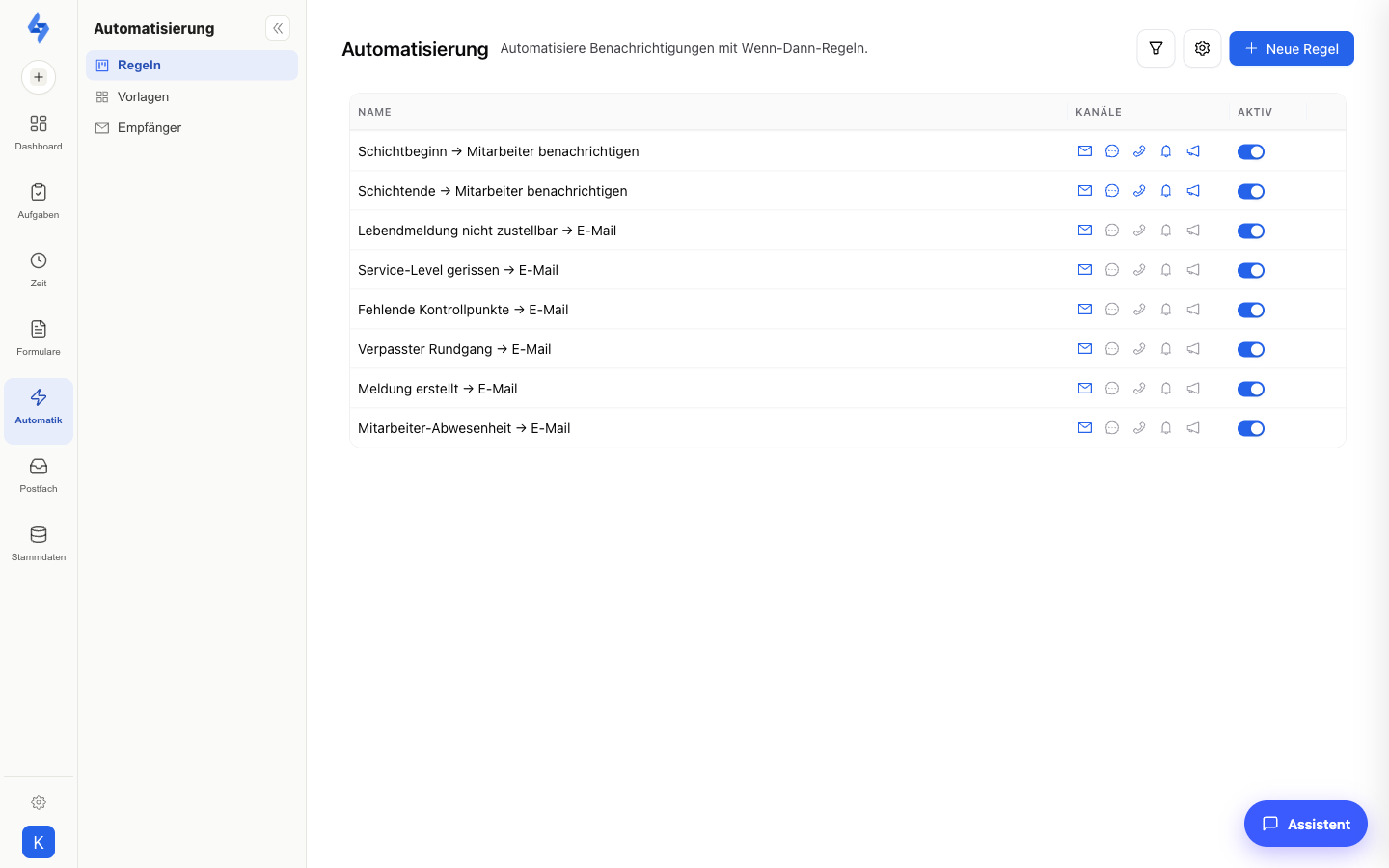
Funktionen im Überblick
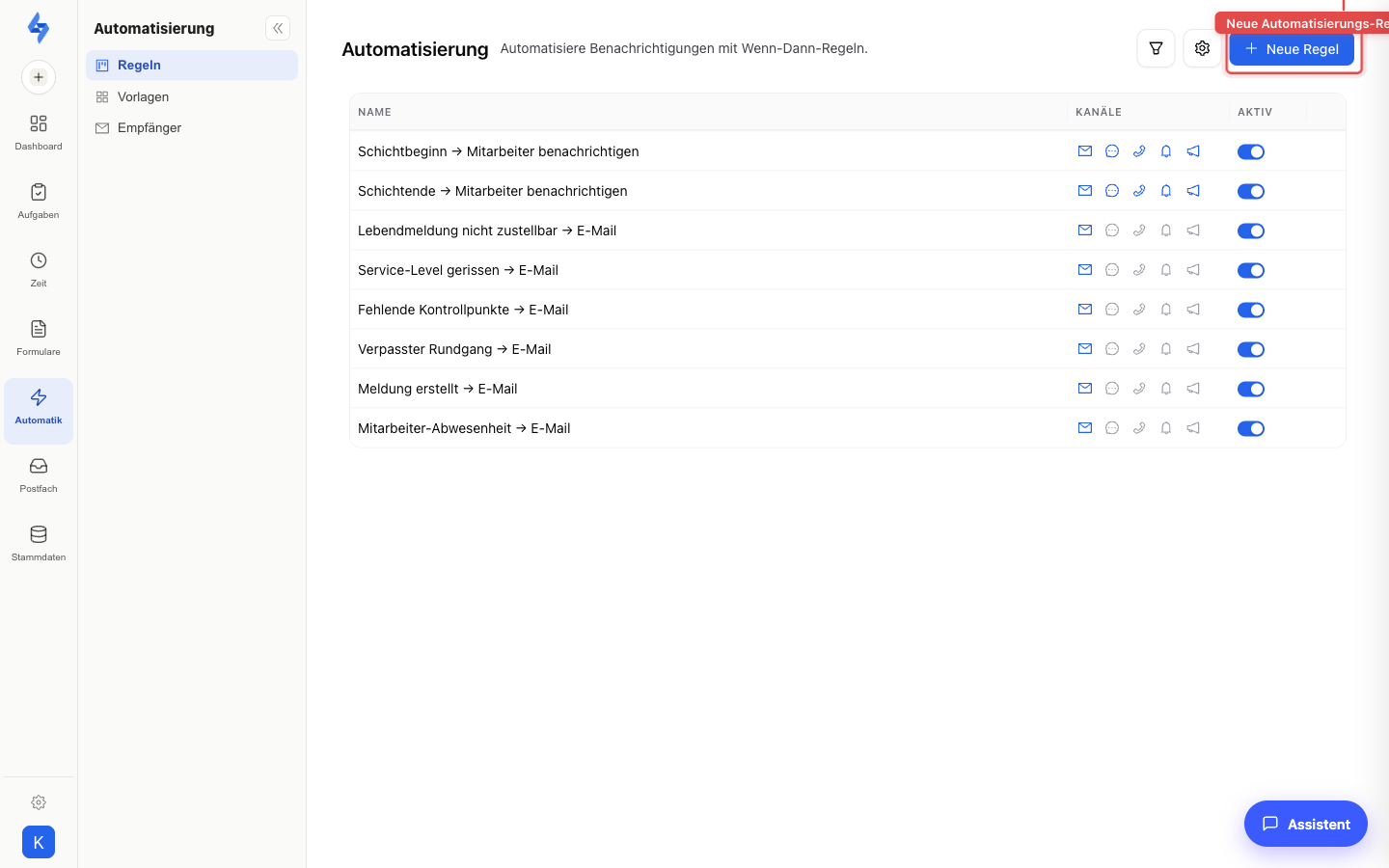
Regel-Tabelle
Jede Zeile ist eine Regel. Neben Name und Auslöser zeigt die Tabelle zwei Kernspalten:
| Spalte | Inhalt |
|---|---|
| Empfänger | Wer benachrichtigt wird — Rollen- und Personen-Kennzeichen |
| Kanäle | Wie benachrichtigt wird — E-Mail, SMS, Anruf, Push, In-App |
Über den Schalter in der Zeile aktivieren oder deaktivieren Sie eine Regel, ohne sie zu löschen.
Neue Regel
Der Button "Neue Regel" öffnet den Workflow-Editor als Vollseite. Dort bauen Sie die Regel grafisch aus Auslöser, Bedingungen und Aktionen zusammen. Ein Klick auf eine bestehende Regel öffnet denselben Editor zur Bearbeitung.
Auslöser
Regeln können unter anderem auf diese Ereignisse reagieren:
- Rundgang verpasst / abgeschlossen
- Kontrollpunkt verpasst
- Kontrollpunkt gescannt (mit Bedingungsfeldern wie Kontrollpunkt, Mitarbeiter und "Foto vorhanden")
- Meldung erstellt / klassifiziert
- Formular eingereicht, Mangel erkannt
- Schichtbeginn / Schichtende, fehlender Check-in / Check-out
- Mitarbeiter längere Zeit abwesend
- Lebendmeldung überfällig
Vorlagen & Empfänger
Über die Tabs des Bereichs erreichen Sie die Benachrichtigungsvorlagen (Nachrichtentexte mit Platzhaltern) und die Empfänger (kontobasierte Benachrichtigungsempfänger).
Geltungsbereich
Regeln gelten standardmäßig für das ganze Konto. Sie können eine Regel aber auf ein einzelnes Objekt oder einen Kunden begrenzen — entweder im Regel-Editor oder direkt im Objekt (Objekt → Automatisierung, dort erscheinen nur die Regeln dieses Objekts).
Gut zu wissen
:::tip Hinweis
- Die Regeln ersetzen die früheren Benachrichtigungs-Häkchen in den Objekt-Einstellungen vollständig. Was dort eingestellt war (z.B. E-Mail bei verpasstem Rundgang), bilden Sie jetzt als Regel ab.
- Für neue Konten wird automatisch ein Satz sinnvoller Standard-Regeln angelegt, den Sie anpassen oder deaktivieren können.
- Dasselbe Ereignis löst eine Regel nur einmal aus — auch wenn Daten aus der mobilen App mehrfach synchronisiert werden, erhalten Sie keine doppelten Benachrichtigungen.
- Schlägt eine Benachrichtigung fehl (z.B. wegen einer Verbindungsstörung), wird die Zustellung automatisch mehrfach erneut versucht.
- Kann eine Regel keine Empfänger ermitteln (z.B. leere Rolle), wird das sichtbar im Ausführungsergebnis vermerkt — es geht nicht stillschweigend verloren. :::
Berechtigungen
:::info Berechtigung Um diese Seite nutzen zu können, benötigen Sie die Berechtigung Automatisierung ansehen. Kontaktieren Sie Ihren Administrator, falls Sie keinen Zugang haben. :::
| Aktion | Berechtigung |
|---|---|
| Regeln ansehen | Automatisierung ansehen |
| Regeln anlegen und bearbeiten | Automatisierung erstellen/bearbeiten |
| Vorlagen und Empfänger verwalten | Einstellungen ansehen |