
Die Rundgangsfunktion in LiteLog unterstützt Sie dabei, regelmäßige Kontrollrunden effizient zu planen und durchzuführen.
Sie können Kontrollpunkte festlegen, Zeiten und Häufigkeiten bestimmen und sicherstellen, dass alle wichtigen Aufgaben ordnungsgemäß erledigt werden.
Hinweis:
Wenn für Feiertage besondere Zeiten oder Einstellungen gelten sollen, müssen diese zuvor im Menüpunkt
„Feiertage“ hinterlegt werden.
Rundgang planen
Sie entscheiden, ob der Rundgang frei oder festgelegt sein soll:
- Freier Rundgang: Diese Variante bietet mehr Flexibilität. Mitarbeitende können ihre Route selbst bestimmen und so spontan auf Gegebenheiten reagieren. Der Rundgang kann jederzeit in der App gestartet werden, ohne dass eine vorherige Planung erforderlich ist.
- Festgelegter Rundgang: Diese Variante folgt einem festen Ablauf mit definierten Kontrollpunkten – ideal für wiederkehrende und planbare Rundgänge. Über nicht durchgeführte Rundgänge werden Sie per E-Mail informiert. Lesen Sie weiter, um zu erfahren, wie Sie den Rundgang vollständig planen.
Schritt 1: Festgelegter Rundgang
Vergeben Sie einen aussagekräftigen Namen, z. B. „Tagschicht“ oder „Nachtkontrolle“.
Dieser Name erscheint in der App und erleichtert die Zuordnung und Erkennung des Rundgangs.
- Admin-Notizen: Interne Hinweise für Administratoren (nicht sichtbar für App-Nutzer).
- Notizen für Mitarbeitende: Wichtige Anweisungen, die während des Rundgangs sichtbar sind.
Schritt 2: Festlegung von Start und Ende des Rundgangs
Planen Sie das Startdatum und die Uhrzeit des Rundgangs.
Wenn der Rundgang mehrmals täglich stattfinden soll, stehen Ihnen zwei Optionen zur Verfügung:
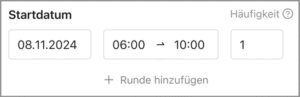
- Häufigkeit: In diesem Fall wird nur geprüft, wie oft der Rundgang innerhalb des festgelegten Zeitraums durchgeführt wird.
Beispiel: Wenn Sie den Rundgang von 06:00 bis 12:00 Uhr mit einer Häufigkeit von 4 planen, muss der Mitarbeitende vier Runden in diesem Zeitraum absolvieren.
LiteLog überprüft dabei nicht die genauen Uhrzeiten, solange die Anzahl erfüllt wird.
Wenn Sie jedoch feste Zeitfenster benötigen, wählen Sie die Option „Runde hinzufügen“. - Runde hinzufügen: Mit dieser Funktion können Sie festlegen, dass der Rundgang in bestimmten Zeitfenstern mehrfach am Tag durchgeführt wird.
Im Gegensatz zur „Häufigkeit“, bei der nur die Gesamtanzahl zählt, können Sie hier genaue Zeiträume definieren.
Beispiel: Wenn Sie den Zeitraum 06:00 bis 12:00 Uhr festlegen, können Sie ihn in mehrere Abschnitte unterteilen:- Erste Runde: 1× zwischen 06:00 – 07:00 Uhr
- Zweite Runde: 1× zwischen 08:00 – 09:00 Uhr
- Dritte Runde: 1× zwischen 10:00 – 11:00 Uhr
- Vierte Runde: 1× zwischen 11:00 – 12:00 Uhr
Einstellungen für Wiederholung und Frequenz
Im Dropdown-Menü sind Standardoptionen hinterlegt. Falls diese nicht passen, können Sie unter
„Benutzerdefiniert“ eigene Einstellungen vornehmen.
Sie können Rundgänge auch kombinieren, z. B. einen für Mo–Fr und einen weiteren für Sa–So mit unterschiedlichen Zeiten.
Beispiel: Feiertage und Wochenenden mit anderen Uhrzeiten als Werktage
Um dies einzurichten, müssen Sie drei Rundgänge erstellen:
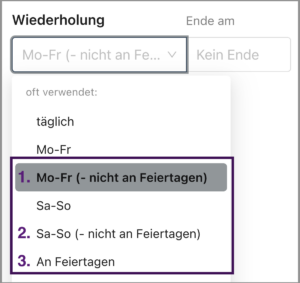
- Mo–Fr (ohne Feiertage): Legen Sie hier die gewünschten Zeiten für reguläre Arbeitstage fest.
- Sa, So (ohne Feiertage): Erstellen Sie einen Rundgang mit alternativen Zeiten für das Wochenende.
- Feiertage: Dieser Rundgang gilt ausschließlich an Feiertagen und verwendet ebenfalls alternative Zeiten.
Mit dieser Konfiguration stellen Sie sicher, dass an Werktagen feste Zeiten gelten und an Feiertagen oder Wochenenden abweichende Zeiten automatisch berücksichtigt werden.
Rundgang-Editor
Alternativ können Sie Termine direkt im Kalender anpassen.
Sie können Terminblöcke per Drag-and-drop nach oben oder unten verschieben, indem Sie den Rand mit der Maus greifen und ziehen.
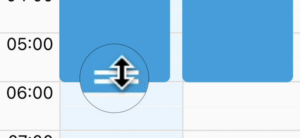
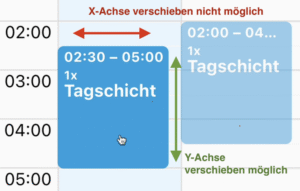
Es ist möglich, Terminblöcke vertikal zu verschieben. Ein horizontales Verschieben ist nicht möglich.
Schritt 3: Konfiguration der Kontrollpunkte
Im letzten Schritt legen Sie die Kontrollpunkte fest. Auf der rechten Seite sehen Sie eine Liste der verfügbaren Kontrollpunkte für das ausgewählte Objekt bzw. den Bereich.
Mindestens ein Kontrollpunkt muss dem Rundgang zugewiesen werden.
Ein Rundgang gilt erst als abgeschlossen, wenn alle zugewiesenen Kontrollpunkte gescannt wurden.
Standardmäßig ist die Reihenfolge der Scans frei, d. h. die Kontrollpunkte können in beliebiger Reihenfolge gescannt werden.
Wenn jedoch eine feste Reihenfolge erforderlich ist, können Sie die Funktion „Reihenfolge erzwingen“ aktivieren.
Sie können festlegen, dass alle Kontrollpunkte in einer festen Reihenfolge bearbeitet werden müssen,
oder nur bestimmte Punkte, während andere flexibel gescannt werden können.
Beispiel: Sie legen die Reihenfolge für die Kontrollpunkte 1, 2 und 3 fest, während die übrigen in beliebiger Reihenfolge gescannt werden dürfen.