Zeitplan
Der Zeitplan ist die Planungsansicht des Bereichs Aufgaben (neben Abdeckung). Er zeigt je Objekt, was wann geplant ist, ob es passiert ist — und wo etwas fehlt. Dazu legt er vier Funktionen übereinander: Aufgaben, Rundgänge, Touren und Schichten/Anwesenheit, jeweils mit dem Soll (die Regel) und dem Ist (erledigt, begonnen, verpasst). Die Aufgaben-Liste ist seine dritte Ansicht.
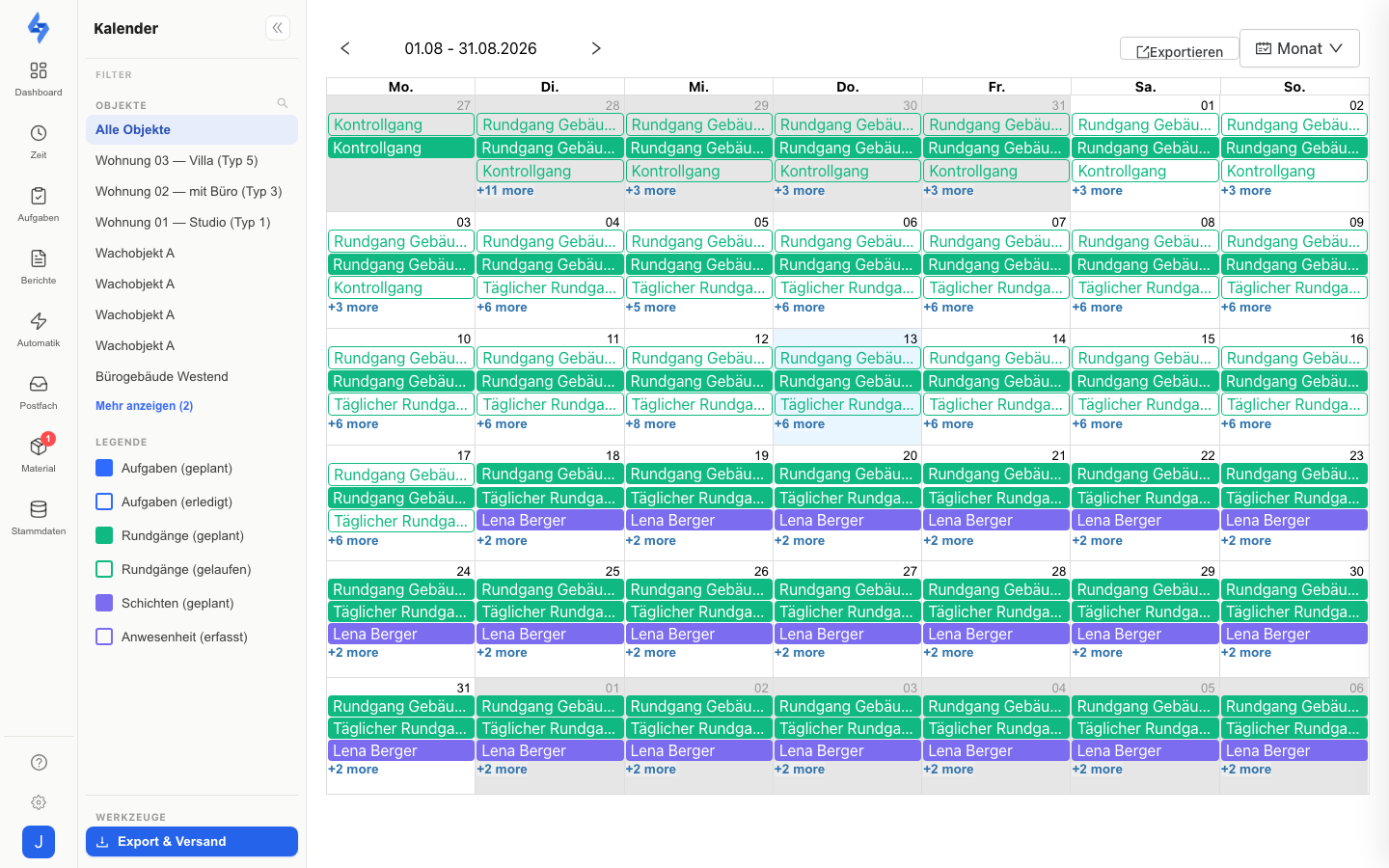
Einstieg
Sie erreichen den Zeitplan über den Punkt Zeitplan in der linken Seitenleiste des Bereichs Aufgaben, direkt über die Adresse /calendar, über Schnell erstellen (Strg+K bzw. ⌘K — die Aktionen Aufgabe und Rundgang öffnen den Zeitplan mit geöffnetem Erstell-Panel) oder über den Support-Chat (Hannah), wenn Sie nach dem Zeitplan fragen.
:::info Nicht verwechseln Zeit → Planen → Dienstplan ist die Besetzungs-Matrix: Wer ist wann wo eingeteilt? Der Zeitplan ist die Vorausschau der Aufgaben, Rundgänge und Touren je Objekt; Schichten zeigt er nur als Ebene — ein Klick auf eine Schicht wechselt in den Dienstplan. :::
Ansichten
Ein Umschalter in der Kopfzeile wählt die Ansicht: Tag, Woche oder Liste. Mit ‹ Heute › blättern Sie tageweise (Tag) bzw. wochenweise (Woche, Montag bis Sonntag). Ansicht und Datum stehen in der Adresse (mode=day|week|list, date=) — ein geteilter Link öffnet genau dieselbe Ansicht; die zuletzt gewählte Ansicht merkt sich der Browser. Beim ersten Öffnen steht der Zeitplan auf Tag.
Tag
Die Tagesansicht zeigt eine Zeile je Objekt über eine Zeitachse von 0 bis 24 Uhr. Am heutigen Tag markiert eine Jetzt-Linie die aktuelle Uhrzeit.
- Zeilenkopf: Name des Objekts (Klick öffnet den Objekt-Tab Aufgaben & Rundgänge), darunter die Regeln der sichtbaren Serien in Kurzform (z. B. „stündlich 06–22", „täglich") und die Zähler des Tages:
n geplant · ● n verpasst · ○ n begonnen · n fällig; als nicht durchführbar gemeldete Termine werden gesondert gezählt. - Rundgänge und Touren stehen als beschriftete Bänder in der Spur — ein Band je Serie, von der ersten bis zur letzten Vorkommenszeit des Tages, mit Titel und Takt (z. B. „Nachtrunde · 2-h-Takt 22–06"); die Statuszähler des Bandes stehen klein rechts. Läuft eine Serie über Mitternacht, zeichnet der Vortag ein gedämpftes Band vom Vortag. Ein Klick auf das Band öffnet die Regel: den Rundgang-Editor des Objekts bzw. den Tour-Editor; X, Esc und Speichern führen zurück in den Zeitplan, Tag und Filter bleiben erhalten.
- Die Vorkommen einer Serie sind schmale Streifen am unteren Rand des Bandes; ihre Farbe ist der Status (erledigt, begonnen, verpasst, noch fällig). Ein Klick auf ein Vorkommen öffnet den Lauf: bei Rundgängen das Rundgang-Protokoll im Vollbild-Fenster über dem Zeitplan (Status, Plan- und Ist-Zeiten, Scans ist/soll, Kontrollpunkte, Person, Quittieren), bei Touren die Fahrt. Nur ein Vorkommen, für das LiteLog noch keinen Lauf angelegt hat (Läufe entstehen erst wenige Tage im Voraus), öffnet ebenfalls den Editor.
- Aufgaben stehen als Rauten zu ihrer Uhrzeit (ganztägige am Anfang der Spur); ein Klick öffnet das Aufgaben-Detail über dem Zeitplan. Bei einer Serie trägt der Drawer den geöffneten Termin als Chip „Termin …"; „Als erledigt markieren" bucht genau diesen Tag. Ein bereits erledigter Termin zeigt stattdessen den grünen Chip Erledigt mit Uhrzeit und Person.
- Schichten stehen als Strich über ihre Dauer. Ist an der Schicht ein Soll gepflegt (Soll-Personen der Schicht oder Besetzungsbedarf des Kundenauftrags), trägt der Strich die Beschriftung besetzt/Soll (z. B. „1/2"); ist die Schicht unterbesetzt, sind Strich und Beschriftung rot. Ein Klick wechselt in den Dienstplan.
- Klick auf die freie Fläche einer Zeile legt eine neue Aufgabe an: Objekt der Zeile, Tag und die Uhrzeit der Klickposition (halbe Stunden) sind im Erstell-Panel vorbelegt. Der Cursor zeigt ein Fadenkreuz mit dem Hinweis „Klick: Aufgabe hier anlegen"; die Funktion setzt das Recht Aufgaben anlegen voraus.
- Sortierung: Standard ist die Sortierung nach Name. Der Umschalter Verpasst zuerst in der Ecke der Tabelle stellt Objekte mit verpassten und begonnenen Terminen nach oben; die Wahl gilt für Tag und Woche und wird im Browser gemerkt. Objekte mit Auffälligkeiten tragen in beiden Sortierungen eine dezente Markierung am Zeilenkopf.
Rundgänge und Touren gelten als verpasst, sobald ihr Zeitfenster abgelaufen ist — auch am heutigen Tag; ohne Endzeit ab dem Folgetag. Heutige Aufgaben-Termine ohne Nachweis sind noch fällig. Ein als nicht durchführbar gemeldeter Termin zählt weder als erledigt noch als verpasst.
Woche
Die Wochenansicht zeigt dieselben Zeilen — ein Objekt je Zeile mit seinen Regeln unter dem Namen — und dazu sieben Tageszellen.
- Zelle: eine Zählzeile
n Termine · ● n verpasst · ○ n begonnen · n fällig(ein Stern markiert Einmaltermine) und darunter ein Mini-Balken, der die Anteile erledigt · begonnen · verpasst · noch fällig zeigt. Der Tooltip der Zelle zählt zusätzlich je Art, z. B.6 Termine · 2 Aufgaben · 4 Rundgänge · 4 verpasst. - Schraffierte Zelle: an diesem Tag ist für dieses Objekt nichts geplant. Der Tooltip sagt Kein Termin geplant; die Legende erklärt das Muster unter Zeichen. Die Auswahl Objekte ohne Plan im Filter Zeige blendet nur Zeilen mit mindestens einer solchen Lücke ein.
- Klick auf eine Zelle öffnet die Termine dieses Objekts an diesem Tag im Tagesfenster rechts über dem Zeitplan; ein Klick auf das Zeichen ● verpasst oder ○ begonnen öffnet dasselbe Fenster nur mit diesen Zeilen. Der Umschalter Alle · n verpasst · n offen im Kopf des Fensters wechselt zwischen allen Terminen, den verpassten und den begonnenen. Der geöffnete Tag steht in der Adresse (
?day=,dayProperty=): Zurück im Browser schließt das Fenster, ein geteilter Link öffnet es. - Klick auf den Objektnamen wechselt in die Tagesansicht dieses Objekts (heute, sonst der Montag der Woche); ein Klick auf den Tageskopf öffnet die Tagesansicht dieses Tages für alle Zeilen.
Touren zählen an jedem ihrer Stopp-Objekte. Die Woche skaliert auch bei vielen Objekten, weil sie nur Zähler lädt, keine Titel.
Liste
Die Ansicht Liste ist die Aufgaben-Liste als dritte Ansicht des Zeitplans (/calendar?mode=list): dieselbe Tabelle aus Aufgaben und Rundgang-Protokollen mit Filterzeile, Fälligkeits-Reitern, Spalten-Knopf, Inline-Bearbeitung und Listen-Export. Aufgaben ohne Fälligkeit und Meldungen aus der App haben keinen Termin und erscheinen nur hier. Die Detail-Fenster der Liste öffnen sich über dem Zeitplan, die Adresse bleibt unter /calendar.
:::info Alte Links
Links auf die früheren Darstellungen werden beim Öffnen umgeschrieben: die Tabelle nach Objekt (mode=table&group=property) öffnet die Woche, die Tabelle nach Tag (mode=table) die Liste, die Werte view=agenda|week|month des alten Kalenders Liste, Tag bzw. Woche. Die frühere Adresse /tasks/list bleibt erreichbar.
:::
Filter
- Objekte: Ohne Auswahl zeigt der Zeitplan alle zugänglichen Objekte. Das Feld Objekt steht fest in der Kopfzeile und wählt ein oder mehrere Objekte; die Schnellwahl Kunde und Kategorie daneben setzt mit einem Klick alle Objekte der Gruppe. Ein geteilter Link behält die gewählten Objekte; Objekte, die das Konto nicht kennt, entfernt der Zeitplan aus dem Link.
- Ebenen: Die Legende in der linken Seitenleiste blendet die vier Ebenen Aufgaben, Rundgänge, Touren und Anwesenheit ein und aus — dasselbe bewirkt das Feld Art in der Filterzeile. Beim Einstieg ist die Anwesenheit ausgeblendet, damit der Zeitplan nicht zum zweiten Dienstplan wird. Der Abschnitt Zeichen der Legende erklärt Stern (Einmalig), Haken (Erledigt), roter Punkt (Verpasst), Ring (Begonnen), gestrichelt (Noch fällig), in der Tagesansicht Band (Regel), Raute (Aufgabe) und Strich (Schicht) sowie in der Woche die Schraffur (Kein Termin geplant).
- Filterzeile (Trichter-Knopf): Suche (Titel oder Objektname), Art (Mehrfachauswahl der Ebenen), Zeige (nur in der Woche: Alle · Einmalig · Serien · Ohne Person · Verpasst/offen · Objekte ohne Plan, jeweils mit Trefferzahl), Person (Zuständige oder Besetzung) und hinter Mehr Filter die Nischenfilter Wiederholung (täglich, wöchentlich, monatlich) und Serie (eine bestimmte Serie im Zeitraum).
| Zeige | Zeigt |
|---|---|
| Alle | alle Termine |
| Einmalig | nur Einmaltermine (Fälligkeiten, Ad-hoc-Läufe) — keine Serien |
| Serien | nur Serien-Termine („was läuft sowieso") |
| Ohne Person | Aufgaben ohne Zuständigen und Schichten ohne Besetzung |
| Verpasst / offen | geplant, aber ohne Nachweis — Rundgänge und Touren ab Ablauf des Zeitfensters, sonst ab dem Folgetag |
| Objekte ohne Plan | Objekte mit mindestens einem Tag ohne Termin |
Alle Filter stehen in der Adresse. Ein Lesezeichen ist damit Ihre gespeicherte Ansicht. In der Ansicht Liste gelten stattdessen die Filter der Aufgaben-Liste.
Erstellen und Exportieren
Erstellen in der Kopfzeile ist ein geteilter Knopf: Der Hauptknopf legt eine Aufgabe an und öffnet dasselbe Eingabefenster wie die Aufgaben-Liste, mit dem angezeigten Tag als Fälligkeit; in der Tagesansicht öffnet es auch ein Klick auf die freie Fläche einer Objektzeile (mit Objekt, Tag und Uhrzeit). Der Pfeil daneben öffnet das Menü mit Rundgang, Tour und Anwesenheit — je nach Ihren Rechten. Rundgang und Anwesenheit sind nur aktiv, wenn genau ein Objekt gefiltert ist; sonst sind die Einträge ausgegraut und der Tooltip sagt Zuerst genau ein Objekt filtern. Tour ist nicht objektgebunden und deshalb immer wählbar; sie öffnet den Tour-Editor (siehe Touren verwalten). Der Export-Knopf erzeugt die Aufgabenliste des sichtbaren Zeitraums als PDF oder CSV (und, falls genau ein Objekt gefiltert ist, nur für dieses Objekt) oder plant den Export in Export & Versand.
Gut zu wissen
:::tip Hinweis
- Der Zeitplan lädt je Ebene höchstens einige Tausend Termine mit Titel. Reicht das für den Zeitraum nicht, erscheint der Hinweis Mehr Termine als angezeigt werden können mit der Aktion Objekt oder Kunde wählen. Die Zähler der Woche sind davon nicht betroffen.
- Touren sind nicht objektgebunden: Sie erscheinen in der Zeile jedes ihrer Stopp-Objekte, und im Objektfilter bei jedem ihrer Stopps.
- Kundenkonten sehen den Zeitplan nicht; sie werden in das Kundenportal geleitet. Konten mit Kunden-Zuordnung sehen nur die Einträge ihrer zugänglichen Objekte.
- Der Zeitplan zeigt „verpasst" ab Ablauf des Zeitfensters; der Tab „Überfällig" der Liste zählt denselben Lauf erst ab dem Folgetag und nur innerhalb der letzten 7 Tage oder des gewählten Zeitraums.
- Die Besetzung der Schichten planen Sie nicht hier, sondern im Dienstplan — dort zeigt die Objekt-Achse den Bedarf je Objekt und Tag. :::
Berechtigungen
:::info Berechtigung Die Seite ist erreichbar, sobald Sie eine der Berechtigungen Aufgaben anzeigen, Zeiterfassung anzeigen oder Rundgang Auswertung anzeigen besitzen. Ebenen ohne Leserecht blendet LiteLog serverseitig aus; die Ansicht Liste setzt Aufgaben anzeigen oder Rundgang Auswertung anzeigen voraus. :::
| Aktion | Berechtigung |
|---|---|
| Aufgaben-Ebenen sehen | Aufgaben anzeigen |
| Rundgang-Ebenen sehen | Rundgang Auswertung anzeigen |
| Touren-Ebenen sehen | Touren planen: Ansehen |
| Schicht-/Anwesenheits-Ebenen sehen | Zeiterfassung anzeigen |
| Aufgabe anlegen (Knopf oder Klick in die Spur) | Aufgaben anlegen |
| Anwesenheit anlegen | Zeiterfassung anlegen |
| Rundgang anlegen oder Regel bearbeiten | Vorgegebener Rundgang Einstellungen anlegen / bearbeiten |
| Tour anlegen | Touren anlegen |
| Rundgang-Lauf quittieren | Vorgegebener Rundgang Einstellungen bearbeiten |