
Reaktions-Standards
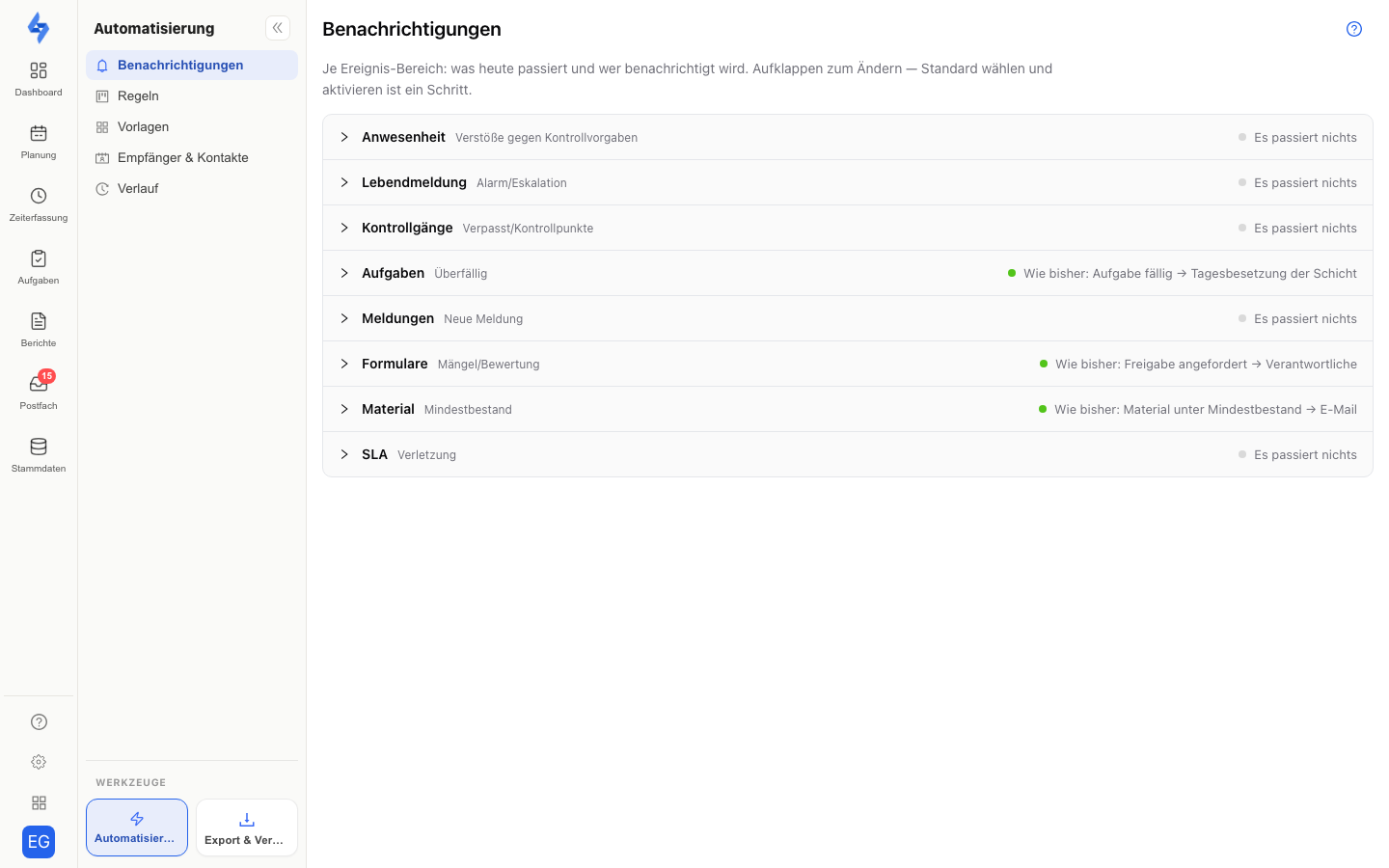
Reaktions-Standards beantworten die Frage: „Was soll passieren, wenn etwas schiefgeht?" — einmal zentral statt an jeder Schicht einzeln. Die Seite Benachrichtigungen zeigt dafür jeden Anlass als eine Zeile: Sie sehen, wer benachrichtigt wird, und schalten den Anlass an oder aus. Ausnahmen legen Sie nur dort fest, wo ein Objekt anders reagieren soll.
Warum das wichtig ist
Prüfungen wie die Mindestdauer oder das Anmeldefenster stellen Verstöße nur fest — gemeldet wird nichts, solange zu dem Anlass niemand benachrichtigt wird. Mit einem Standard ist automatisch jede Schicht abgedeckt, auch neu angelegte.
Die Anlässe
Die Seite zeigt je Bereich eine Kachel; die Bereiche heißen wie die Module im Menü. Unter dem Namen steht, wie viele Anlässe im Bereich an sind, zum Beispiel 4 von 9 an. Ein Klick auf die Kachel zeigt die Anlässe des Bereichs, jeden als eine Zeile; der Pfeil oben links führt zurück zu den Kacheln. Große Bereiche haben Zwischenüberschriften, zum Beispiel Aufgaben, Kontrollgänge und Touren.
| Bereich | Anlass | Deckt ab |
|---|---|---|
| Aufgaben & Kontrollgänge | Wenn nicht erledigt | Aufgabe hat ihren Termin überschritten (Quelle „Aufgabe überfällig“) |
| Wenn erledigt | Quelle „Aufgabe erledigt“. Ab Werk aus. Der Ablauf ab Werk Erledigungsnachweis an Kundenkontakte schickt das Nachweis-PDF per E-Mail an die Kontakte des Kunden, dem das Objekt zugeordnet ist; er steht direkt unter dem Anlass, dort schalten Sie ihn ein (siehe Abläufe im Bereich). | |
| Bei Zuweisung | Quelle „Aufgabe zugewiesen“. Solange hier nichts festgelegt ist, laufen die Abläufe auf „Aufgabe zugewiesen“ wie bisher. | |
| Wenn heute fällig | Quelle „Aufgabe fällig“ (die Erinnerung am Fälligkeitstag). Eine Festlegung gilt für Aufgaben mit zuständiger Person oder Rolle; Aufgaben ohne Zuständige laufen weiter über die Abläufe auf „Aufgabe fällig“, zum Beispiel die Zuweisung an die Tagesbesetzung. Wer für einen Termin schon erinnert wurde, bekommt keine zweite Erinnerung. | |
| Nicht durchführbar | Quelle „Aufgabe nicht durchführbar“. Ohne Festlegung laufen die Abläufe auf „Aufgabe nicht durchführbar“ wie bisher. Der Text kann den Platzhalter {Aufgabe} verwenden. |
|
| Kontrollgang verpasst | Verpasster Kontrollgang, nicht gescannter Kontrollpunkt. Steht unter der Zwischenüberschrift Kontrollgänge. | |
| Tour verpasst | Verpasste Fahrt oder verpasster Stopp einer Tour. Steht unter der Zwischenüberschrift Touren. | |
| Meldungen & Formulare | Neue Meldung | Neu erstellte Meldung |
| Mangel im Formular | Eingereichtes Formular mit Mangel oder mit einer Bewertung unter der Schwelle | |
| Anwesenheit & Schichten | Vorgabe nicht eingehalten | Verpasste oder verspätete Anmeldung/Abmeldung (Stempelfenster), unterschrittene Mindestdauer |
| Sicherheit | Lebendmeldung fehlt | Ausbleibende Lebendmeldung während einer laufenden Schicht |
| Material | Material wird knapp | Bestand unter dem Mindestbestand. Für ein einzelnes Objekt legen Sie das auch auf dessen Material-Tab fest, über den Knopf Benachrichtigungen; siehe Benachrichtigung bei Unterschreitung des Mindestbestands |
| Weitere | Service-Level verletzt | Verletztes Service-Level |
Die Kacheln Tickets und Freigaben haben keinen eigenen Anlass. Sie zeigen die Abläufe ihres Moduls und erscheinen, sobald es einen solchen Ablauf gibt. Auch in den anderen Bereichen stehen Abläufe ohne eigenen Anlass: unter Anwesenheit & Schichten die zu Schichtplan und Krankmeldung, unter Sicherheit die zu SOS / Notfall und zu den Zonen (zum Beispiel „Sperrzone betreten“). Unter Weitere stehen alle Abläufe, die in keinen anderen Bereich gehören.
Bereiche, deren Modul für Ihre Firma ausgeschaltet ist, zeigt die Seite nicht.
Jede Zeile zeigt ein Symbol, den Namen des Anlasses, eine Zeile Beschreibung, die Empfänger und einen Schalter. Einstellungen stehen nie in der Zeile — sie öffnen sich erst mit einem Klick.
Im Bereich steht alles, auch was aus ist; der Schalter zeigt, ob eine Zeile an ist. Die Kachel zählt Anlässe, nicht Zeilen: Ein Anlass und die Abläufe, die unter ihm stehen, zählen als einer.
Beim Öffnen ändert sich nichts. Die Seite zeigt, was heute läuft. Erst wenn Sie eine Zeile ändern und bestätigen, wird diese Einstellung zum Standard.
Standard festlegen
- Öffnen Sie Einstellungen → Benachrichtigungen und klicken Sie auf die Kachel des Bereichs.
- Klicken Sie auf den Anlass. Es öffnet sich ein kleines Fenster.
- Legen Sie in den Spalten Weg und Empfänger fest, wer auf welchem Weg benachrichtigt wird (zum Beispiel die Aufsicht des Objekts per E-Mail und App-Nachricht). Bei Wenn nicht erledigt wählen Sie zusätzlich unter Wann den Zeitpunkt (sofort oder nach einer Wartezeit, wenn die Aufgabe dann noch offen ist).
- Unter Text bleibt es beim Standardtext, oder Sie schreiben Betreff und Text selbst.
- Fertig speichert die Einstellung als Standard für alle Objekte. Weicht ein Objekt ab, steht das unten im Fenster, zum Beispiel Gilt für alle Objekte außer Rathaus. Gilt die Einstellung überall, steht dort nichts.
Mit dem Schalter in der Zeile schalten Sie einen Anlass aus: Dann wird dafür niemand benachrichtigt. Die Zeile bleibt an ihrem Platz. Schalten Sie den Anlass wieder an, gilt wieder, was vorher eingestellt war. War noch nichts eingestellt, öffnet sich das Fenster.
Diese Einstellungen zählen nicht gegen die Zahl der Abläufe Ihres Pakets.
Mehr Schritte oder Bedingungen
Reicht das Fenster nicht aus, etwa weil eine Bedingung oder ein weiterer Schritt fehlt, klicken Sie unten links im Fenster auf Als Ablauf bearbeiten. Derselbe Ablauf öffnet sich im Workflow-Editor. Offene Änderungen im Fenster speichert LiteLog vorher. War für den Anlass noch nichts eingestellt, wird die Einstellung dabei wie bei Fertig zum Standard.
Im Editor steht oben, zu welcher Benachrichtigung der Ablauf gehört. Zurück zu Benachrichtigungen führt wieder in den Bereich.
- Bleibt der Ablauf bei wer, wie und wann, zeigt die Seite ihn weiter als einfache Zeilen.
- Mit Bedingungen oder weiteren Schritten trägt der Anlass die Marke Eigener Ablauf. Ein Klick öffnet dann den Editor. Ein solcher Ablauf zählt wie jeder eigene Ablauf zur Zahl der Abläufe Ihres Pakets.
Den Link gibt es nur hier in den Einstellungen, nicht im Fenster einer einzelnen Aufgabe oder eines Objekts.
Wenn ein Anlass mehrere Ereignisse hat
Bei Kontrollgang verpasst, Neue Meldung und Mangel im Formular gilt eine neue Einstellung für die in der Tabelle genannten Ereignisse. Sobald sie gesetzt ist, laufen eigene Abläufe auf den übrigen Ereignissen derselben Art (zum Beispiel „Rundgang abgeschlossen“ oder „Meldung eingestuft“) nicht mehr; die Seite kennzeichnet sie mit Läuft nicht.
Abläufe im Bereich
Im selben Bereich stehen die Abläufe, die zu ihm gehören. Ein Ablauf auf dem Ereignis eines Anlasses steht direkt unter diesem Anlass, im selben Block; die übrigen stehen als eigene Zeilen.
- Eigener Ablauf — ein Ablauf, den Sie im Editor gebaut haben. Der Schalter schaltet ihn an oder aus, ein Klick öffnet den Editor. Trägt ein Anlass diese Marke, läuft er über einen solchen Ablauf; auch dort öffnet der Klick den Editor.
- Läuft nicht — der Ablauf ist an, wird aber von der Einstellung eines Anlasses im selben Bereich ersetzt. Schalten Sie den Anlass aus oder passen Sie ihn an, wenn der Ablauf wieder laufen soll.
- Schalter aus — der Ablauf ist ausgeschaltet und steht trotzdem an seinem Platz. Dazu gehören die Varianten eines Anlasses, zum Beispiel Bei Verstoß: Eskalation ohne Quittierung oder Erledigungsnachweis an Kundenkontakte. Schalten Sie eine solche Variante an, wird sie zum Standard ihres Anlasses und ersetzt, was dort bisher galt.
Oben rechts auf der Seite öffnet Verlauf den Verlauf der Abläufe; Ablauf erstellen öffnet den Editor für einen neuen Ablauf.
Ausnahme für ein Objekt
Manche Objekte brauchen eine andere Reaktion — etwa eine schärfere Eskalation für ein kritisches Gebäude:
- Öffnen Sie das Objekt und dort Automatisierung. Oben stehen dieselben Anlässe wie auf der Seite Benachrichtigungen, jeder als Zeile.
- Klicken Sie auf den Anlass und legen Sie im Fenster fest, wer auf welchem Weg benachrichtigt wird.
- Fertig speichert die Einstellung für dieses Objekt. Die Zeile trägt danach die Marke Nur hier.
Die Ausnahme gilt nur für dieses Objekt; alle übrigen folgen weiter dem Standard. Wieder Standard verwenden im Fenster nimmt sie zurück. Der Schalter in der Zeile schaltet den Anlass nur für dieses Objekt aus oder wieder an.
Dieselben Zeilen stehen am Objekt auch dort, wo der Anlass hingehört: bei der Zeiterfassung, der Lebendmeldung, den Meldungen und beim Material. Auf der Seite Benachrichtigungen steht dann am Anlass die Marke N Objekte weichen ab; ein Klick öffnet die Liste, dort lässt sich eine Ausnahme auch wieder entfernen.
So sieht es im Schicht-Dialog aus
Im Dialog „Neue Schicht erstellen" (und beim Bearbeiten) zeigt die Reaktions-Sektion den geerbten Standard als Hinweis, z. B.:
Standard: Ablauf „Eskalation Objektleitung" — vom Mandanten
bzw. „— vom Objekt", wenn eine Objekt-Ausnahme greift. Ein eigener Ablauf an der Schicht bleibt möglich — er ist die letzte Stufe der Kette und überstimmt Objekt und Mandant:
Ablauf an der Schicht → Objekt-Ausnahme → Mandanten-Standard
Abgrenzung zu den Zeitregeln
- Zeitregeln legen die Soll-Werte fest (wie lang ist das Stempelfenster, welche Mindestdauer gilt) — als Standard für alle Objekte und je Objekt; Schichten weichen über die Schicht-Standards am Objekt ab.
- Reaktions-Standards legen fest, was bei einem Verstoß passiert.
Beide Systeme sind symmetrisch aufgebaut: Werte wie Reaktionen folgen der Kette Schicht → Objekt → Mandant. Die Werte-Kette bestimmt, was geprüft wird; die Reaktions-Kette, was bei einem Verstoß passiert. Zusammen ergeben sie Schichten, die im Normalfall gar keine Einzelkonfiguration mehr brauchen.
Verwandte Seiten
- Ablauf erstellen — Aufbau eines Ablaufs
- Zeitregeln — Soll-Werte als Standard für alle Objekte und je Objekt
- Schicht-Standards am Objekt — vererbte Soll-Werte im Schicht-Dialog
- Lebendmeldung — Totmann-Überwachung laufender Schichten
- SMS-Alarm — Alarmierung per SMS