Team-Chat
Der Team-Chat ist der Mitarbeiter-Messenger des Portals: Sie schreiben Ihren Mitarbeitern direkt aus dem Portal, die Nachricht landet sofort in der LiteLog-App. Die Seite zeigt links die Liste Ihrer Unterhaltungen und rechts den geöffneten Verlauf.
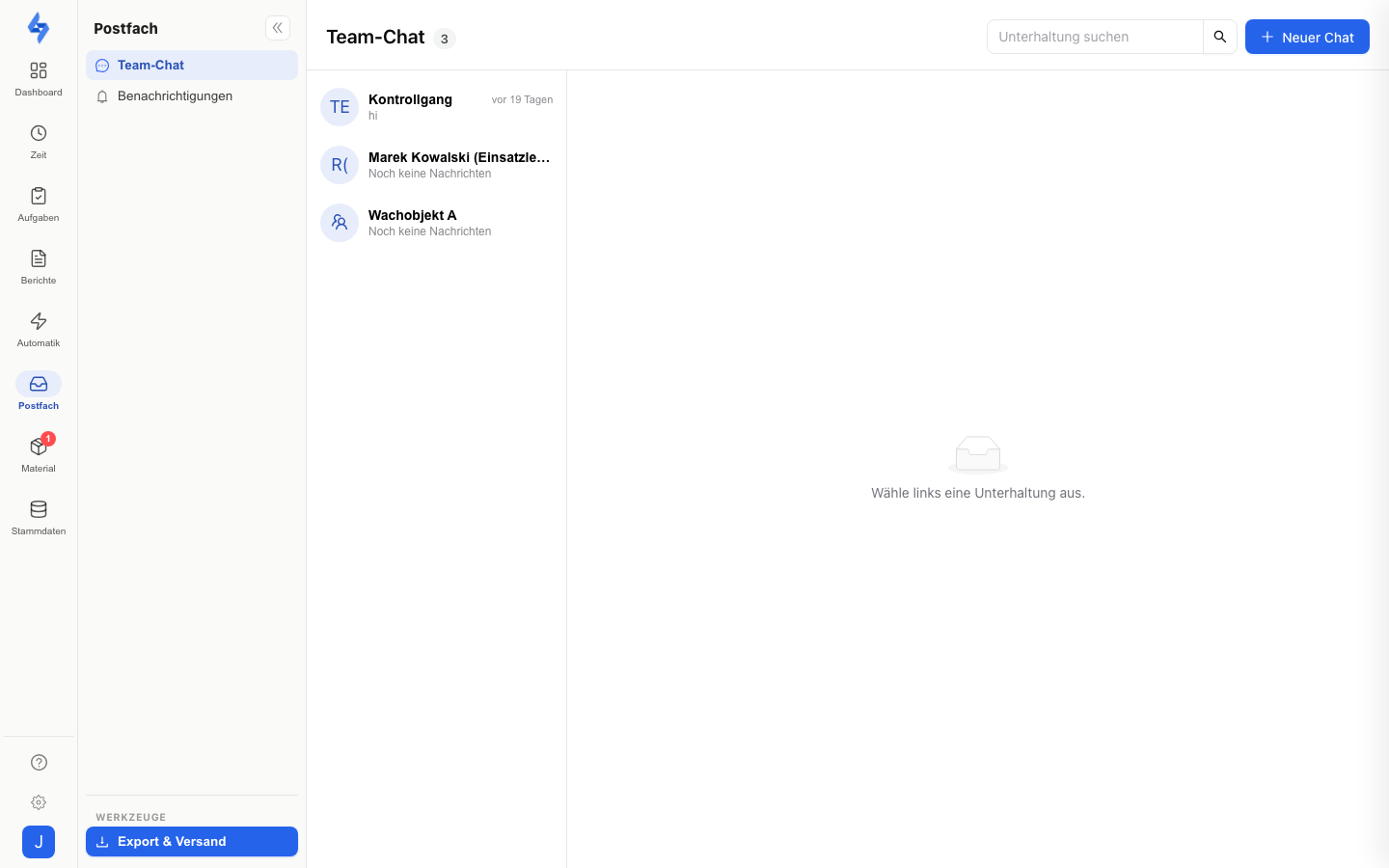
Navigation: Postfach → „Team-Chat"
Funktionen
- „Neuer Chat" — startet eine neue Unterhaltung. Drei Chat-Arten stehen zur Wahl:
- Einzeln — Direktnachricht an einen Mitarbeiter.
- Gruppe — mehrere Empfänger, optional mit Titel (z. B. „Schicht Nachtdienst"). Erfordert die Berechtigung Gruppenchat starten.
- Ganzes Objekt — öffnet den einen Gruppenraum eines Objekts. Zur Wahl stehen nur Objekte mit eingeschalteter Funktion „Team-Chat"; die Teilnehmer pflegt LiteLog automatisch aus der Objekt-Zuordnung (siehe unten „Team-Chat je Objekt").
- Nachrichtenoptionen — beim Schreiben können Sie Hohe Priorität setzen und eine Quittung verlangen: Die Empfänger bestätigen die Nachricht dann per Quittieren-Knopf, Sie sehen „Quittiert von N". Diese Optionen gibt es nur im Portal — aus der App kommen einfache Textnachrichten.
- Lesebestätigungen — unter Ihren Nachrichten steht „Von N gelesen", während des Tippens erscheint „… schreibt".
- Stummschalten — je Unterhaltung über das Aktionsmenü im Verlaufskopf; stummgeschaltete Unterhaltungen sind in der Liste gekennzeichnet.
- Suche — das Suchfeld filtert die Liste nach Unterhaltungstitel und Teilnehmernamen.
Team-Chat je Objekt
Der Gruppenraum eines Objekts existiert nur, wenn die Funktion Team-Chat für dieses Objekt eingeschaltet ist. Den Schalter finden Sie unter Funktionen → Je Objekt auf der Karte „Team-Chat" (Objektauswahl), in der Objekt-Einrichtung (Kachel „Team-Chat fürs Objekt") sowie am Menüpunkt in der Objektakte; einen eigenen Objekt-Tab gibt es dafür nicht. Ist die Funktion aktiv, zeigt die Objekt-Übersicht die Karte „Team-Chat im Postfach öffnen" mit dem Sprung in den Raum.
- Der Team-Chat ist standardmäßig ausgeschaltet und wird je Objekt bewusst aktiviert. Beim Ausschalten fragt das Portal sicherheitshalber nach; der Objekt-Einstieg verschwindet dann, ein bereits vorhandener Raum samt Verlauf bleibt den bisherigen Teilnehmern im Postfach erhalten.
- Teilnehmer sind die aktiven, dem Objekt zugeordneten Mitarbeiter; neue Zuordnungen werden beim Öffnen des Raums automatisch als Teilnehmer ergänzt. Wer die Zuordnung verliert, bleibt Teilnehmer, damit der Verlauf erhalten bleibt — eine separate Mitgliederverwaltung je Raum gibt es nicht.
- Direktnachrichten zwischen einzelnen Personen laufen unabhängig davon; der Schalter betrifft nur den Objekt-Gruppenraum. Bedienen dürfen ihn Konten mit Objekte Einstellungen bearbeiten.
Gut zu wissen
:::tip Hinweis
- In der App hat der Team-Chat einen eigenen Chat-Tab in der unteren Leiste (ebenfalls hinter der Berechtigung Chat verwenden) mit Ungelesen-Zähler.
- Mitarbeiter, die statt der App per WhatsApp oder Telegram verbunden sind, erhalten Nachrichten dort als reinen Text — quittieren können sie außerhalb der App nicht. Das Portal weist beim Schreiben darauf hin.
- Der Ungelesen-Zähler des Chats fließt in das Badge am Rail-Punkt Postfach ein; eine geöffnete Unterhaltung wird automatisch als gelesen markiert.
- Gespräche mit der KI-Assistentin Hannah erscheinen hier nicht — dafür gibt es das Support-Widget bzw. die Kundengespräche. :::
Berechtigungen
:::info Berechtigung Um den Team-Chat zu öffnen, benötigen Sie Chat verwenden. Gruppenchats starten Konten mit Gruppenchat starten. Kontaktieren Sie Ihren Administrator, falls Sie keinen Zugang haben. :::
Verwandte Seiten
- Funktionen — Team-Chat je Objekt ein-/ausschalten
- Objektdetails
- Benachrichtigungen
- Kundengespräche