
Bericht erstellen
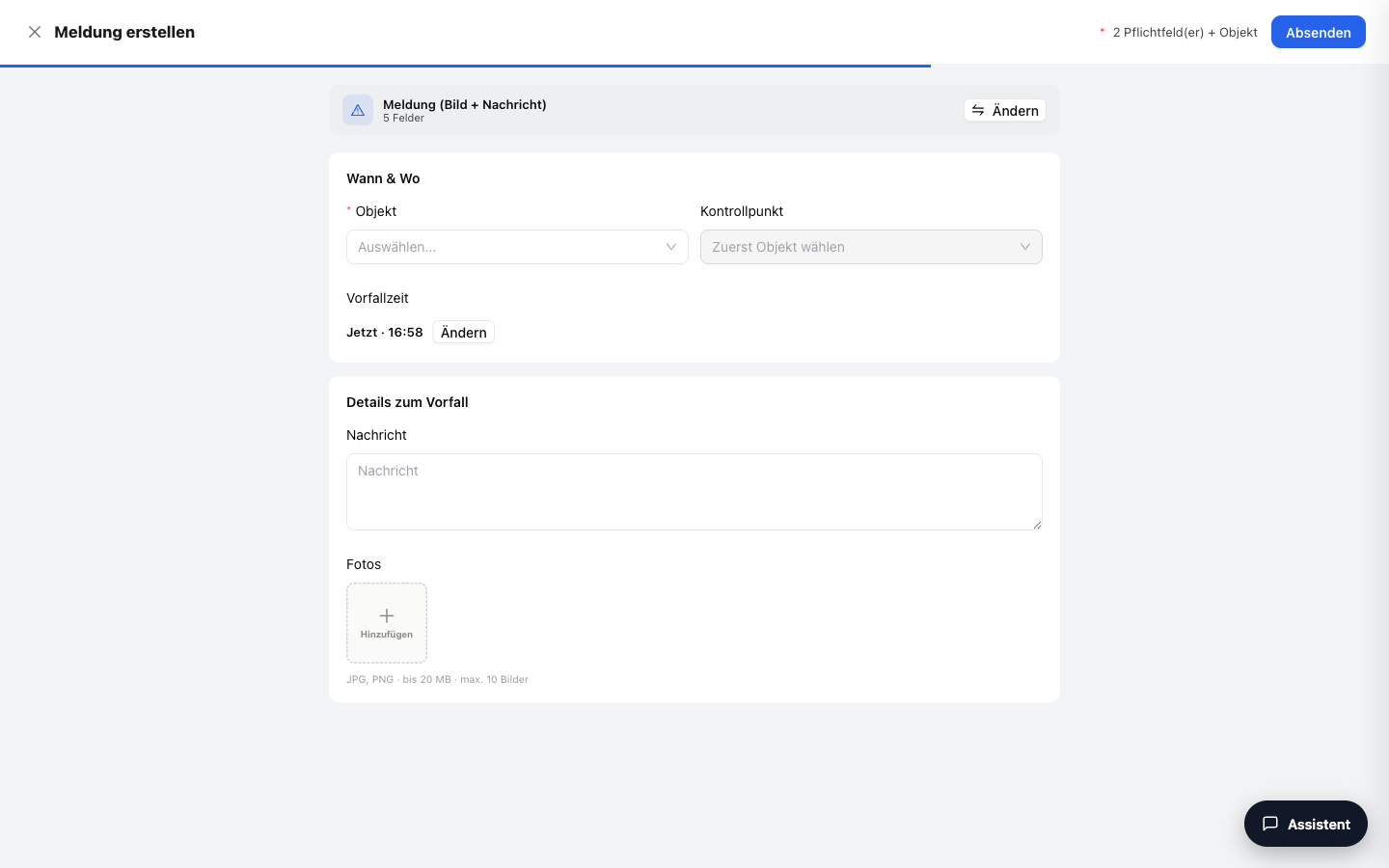
Über den Button "Bericht erstellen" im Bereich Berichte öffnet sich die Erstellen-Seite als eigene Vollseite. In zwei Schritten erfassen Sie einen neuen Bericht: erst die Vorlage wählen, dann ausfüllen.
Funktionen im Überblick
Vorlage wählen
Im ersten Schritt wählen Sie, was Sie erfassen möchten:
| Vorlage | Beschreibung |
|---|---|
| Meldung | Ein Vorfall oder Ereignis (z.B. Schaden, Störung). Die Felder im Auslieferungszustand: Datum (Pflicht), Uhrzeit (Pflicht), Kontrollpunkt, Nachricht und Fotos — dazu das Objekt, das bei einer Meldung Pflicht ist |
| Formularvorlage | Eines Ihrer selbst gestalteten Formulare (z.B. Checkliste, Wartungs- oder Übergabeprotokoll) |
Die verfügbaren Formularvorlagen pflegen Sie in den Einstellungen unter "Formular-Vorlagen" (Gruppe „Vorlagen & Kataloge"). Auch die Vorlage "Meldung" liegt dort: Über sie entfernen Sie Felder oder machen sie zur Pflicht — siehe Meldungen.
Mit Esc kommen Sie zurück: Haben Sie bereits eine Vorlage gewählt, bringt Esc Sie einen Schritt zurück zur Vorlagenwahl (dieselbe Aktion wie der Knopf „Ändern"); steht die Vorlagenwahl noch offen, schließt Esc dort den Erstellen-Bereich.
Kategorie und Schweregrad werden hier nicht abgefragt
Kategorie und Schweregrad sind keine Eingabefelder des Meldungsformulars. Sie entstehen erst danach: entweder von Hand in der Detail-Ansicht der Meldung oder automatisch durch die KI-Klassifizierung, die Sie dafür eingeschaltet haben müssen.
Ausfüllen
Die Felder ergeben sich aus der gewählten Vorlage. Je nach Vorlage stehen zur Verfügung:
- Foto-Upload — Bilder direkt anhängen
- Unterschriftenfeld — Unterschrift mit Maus oder Finger direkt im Formular leisten
- Mängel-Übernahme — offene Mängel aus einem Vorprotokoll (z.B. dem letzten Reinigungsprotokoll) in das aktuelle Protokoll übernehmen
Pflichtfelder sind markiert; erst wenn alle Pflichtfelder ausgefüllt sind, lässt sich der Bericht einreichen.
Kurze Felder (OK/Mangel, Auswahl, Zahl, Datum) stehen zu zweit nebeneinander. Ein Feld mit einem langen Beschriftungstext oder mit Hilfetext nimmt die volle Breite ein — so bleiben auch ausführliche Prüfpunkte, etwa aus einem Leistungsverzeichnis, Zeile für Zeile lesbar.
Als Entwurf speichern
Ein Formular müssen Sie nicht in einem Zug fertigstellen: Speichern Sie es als Entwurf und machen Sie später weiter — auch auf einem anderen Gerät, mitsamt bereits hochgeladenen Fotos und Unterschriften. Während des Ausfüllens speichert LiteLog zusätzlich automatisch zwischen. Entwürfe erscheinen in der Berichte-Liste mit dem Status "Entwurf" und lassen sich von dort fortsetzen; einen nicht mehr benötigten Entwurf löschen Sie direkt im Editor.
Meldungen kennen keine Entwürfe — eine Meldung wird in einem Zug erfasst und abgesendet; beim Verlassen der Seite gehen ihre Eingaben verloren (LiteLog warnt vorher).
Einreichen
Mit dem Einreichen wird der Bericht endgültig gespeichert und erscheint in der Berichte-Liste. Eingereichte Berichte sind Nachweise und nachträglich nicht mehr veränderbar.
Einreichen verschickt nichts. Ein Formular, das Sie in der App einreichen, geht nicht von selbst per E-Mail an Kunden, Gäste oder Eigentümer. Die App sagt das direkt nach dem Einreichen: „Gespeichert. Noch nicht versendet." Mit dem Knopf „Jetzt senden" öffnen Sie sofort den Versand-Ablauf „An Kunden senden" — er erscheint nur mit dem Recht, Berichte zu versenden, und erst, wenn eine eventuell nötige Freigabe erteilt ist. Ohne Netz heißt es „Gespeichert, wird übertragen, sobald Netz da ist". Im Portal lösen Sie den Versand im Bericht über Senden aus; die Berichte-Liste und der Berichtskopf zeigen zu jedem eingereichten Formular den Stand „Nicht versendet" oder „Versendet" (mit Datum). Wer eingereichte Protokolle nicht vorher prüfen möchte, richtet einmalig eine Workflow-Regel „Formular eingereicht → E-Mail senden" mit dem Schalter „Formular-PDF anhängen" ein; dann geht jedes eingereichte Protokoll automatisch an die in der Regel festgelegten Empfänger. Auch eine Adresse, die erst im Formular eingetragen wird (z. B. die E-Mail des Mieters), kann die Regel als Empfänger nutzen: Empfänger-Art „E-Mail-Feld aus dem Formular" wählen und das Feld der Vorlage angeben, siehe E-Mail-Adresse aus dem Formular.
Gut zu wissen
Hinweis
- Berichte lassen sich auch unterwegs über die mobile App erfassen — dort sogar ohne Internetverbindung; die Daten werden später automatisch synchronisiert.
- Das Einreichen kann Automatisierungs-Regeln auslösen (z.B. "Meldung erstellt" oder "Mangel erkannt") — so wird der richtige Ansprechpartner sofort benachrichtigt. Die Regel muss dafür aber existieren und eingeschaltet sein; die mitgelieferte Regel "Meldung erstellt → E-Mail" wird deaktiviert ausgeliefert.
- Eingereichte Formular-Berichte lassen sich nicht löschen, aber mit Pflicht-Begründung stornieren — sie bleiben mit Storno-Vermerk in der Liste sichtbar.
Berechtigungen
Berechtigung
Um Berichte zu erstellen, benötigen Sie die Berechtigung Meldungen anlegen oder Formulare ausfüllen. Kontaktieren Sie Ihren Administrator, falls Sie keinen Zugang haben.
| Aktion | Berechtigung |
|---|---|
| Meldung erfassen | Meldungen anlegen |
| Formular ausfüllen und einreichen | Formulare ausfüllen |
| Entwurf löschen | Berichte löschen |