Kräfteübersicht (Live-Statustableau)
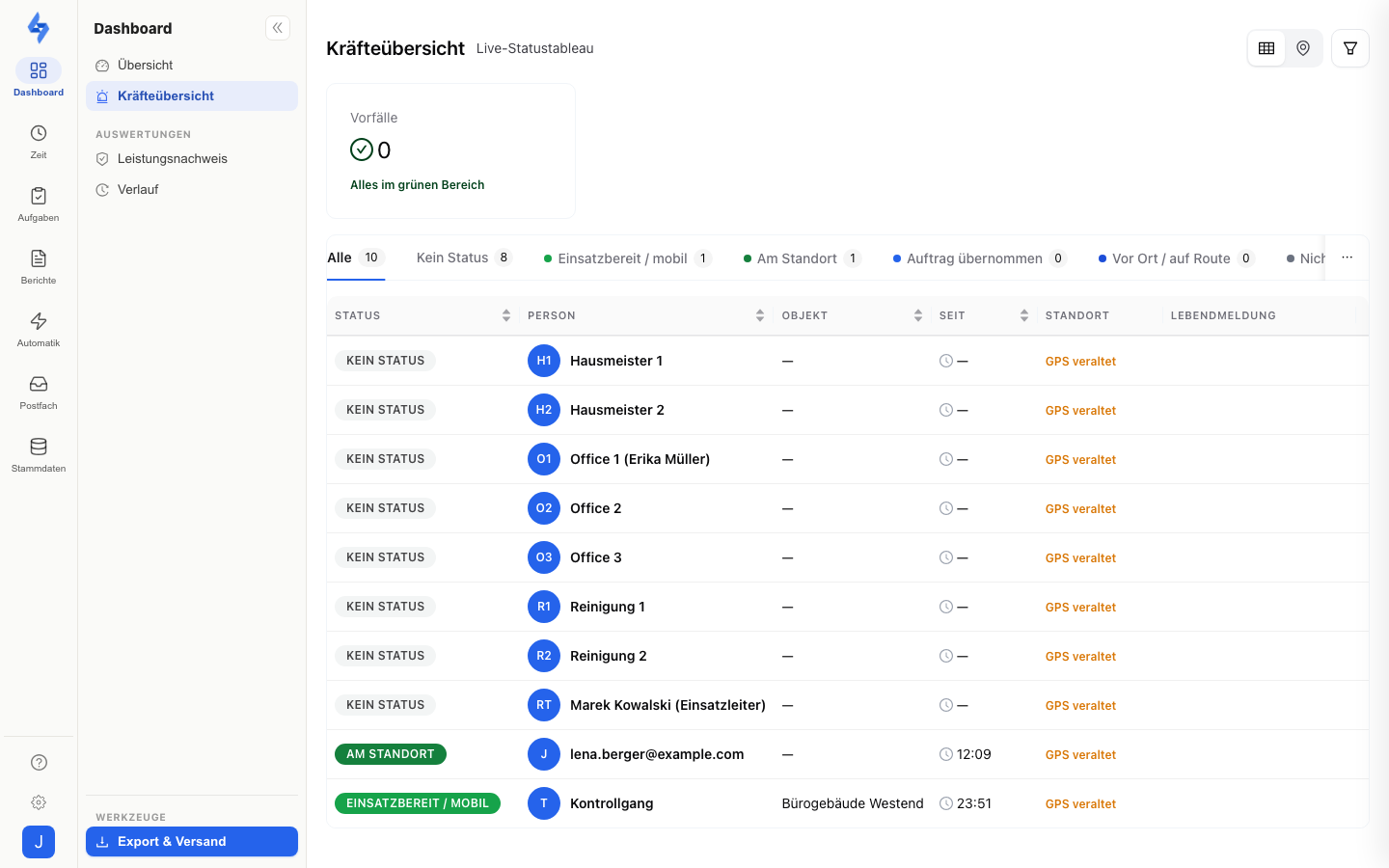
Die Kräfteübersicht (Menüpunkt Dashboard → Jetzt → Kräfteübersicht) ist das Live-Statustableau der Leitstelle: Sie sehen in Echtzeit, welchen Personal-Status jede Person gerade meldet, an welchem Objekt sie ist, ob ihre GPS-Position aktuell ist und ob eine Lebendmeldung überfällig ist. Die Daten aktualisieren sich automatisch — ein manuelles Neuladen ist nicht nötig.
Der Menüpunkt erscheint nur, wenn die Funktion Kräfteübersicht für Ihr Konto freigeschaltet ist und Sie die Berechtigung Kräfteübersicht anzeigen besitzen.
:::info Paket Die Kräfteübersicht gehört zum Zusatzprodukt Alleinarbeiterschutz (29 € je Monat — zusammen mit der Lebendmeldung samt Eskalation und einem Kontingent von 100 SMS je Monat). Im Paket Premium ist es enthalten, zu den übrigen Paketen buchen Sie es dazu; siehe Paket wählen. Konten, die vor der Umstellung angelegt wurden, behalten ihren bisherigen Umfang. :::
Wofür ist diese Ansicht?
Die Kräfteübersicht beantwortet die Leitstellen-Frage: Sind alle Kräfte wohlauf und einsatzbereit — und wo muss ich sofort eingreifen? Kritische Ereignisse (SOS-Notfall, Hauptalarm der Lebendmeldung) laufen in der Vorfälle-Karte zusammen und lassen sich dort quittieren; das Tableau darunter zeigt den vollständigen Status-Schnappschuss aller Kräfte.
Vorfälle-Karte
Oben auf der Seite steht die Karte Vorfälle. Sie zählt ausschließlich die beiden kritischen Ereignistypen:
- Notfall — eine Kraft hat den SOS-Knopf des Statusgebers ausgelöst oder wurde automatisch auf Notfall gesetzt.
- Hauptalarm — die Lebendmeldung einer Kraft blieb auch nach der Nachfrist aus.
Ohne Vorfälle zeigt die Karte grün „Alles im grünen Bereich". Bei Vorfällen wird sie rot, zeigt die Anzahl je Typ und öffnet per Klick (oder Anzeigen) eine Liste aller Vorfälle mit Person bzw. Objekt und Alter des Vorfalls. Mit der Berechtigung Kräfteübersicht konfigurieren können Sie jeden Vorfall quittieren — im Bestätigungsdialog („Lebendmeldung quittieren" bzw. „Notfall quittieren") lässt sich optional ein Grund bzw. eine Notiz erfassen, z. B. „Person telefonisch erreicht".
Die Karte wächst nie mit der Anzahl der Vorfälle — auch ein Massenereignis bleibt eine kompakte Kennzahl, die Details liegen in der aufklappbaren Liste.
Status-Tabs
Über dem Tableau liegt eine Tab-Leiste mit Zähler je Tab:
- Alle — alle Kräfte.
- Kein Status — Kräfte, die noch keinen Status gemeldet haben.
- Ein Tab je Statusdefinition — z. B. „Einsatzbereit", „Pause", jeweils mit dem Farbpunkt des Status.
Die Tabs entsprechen also genau den Status, die Sie unter Einstellungen → Statusdefinitionen angelegt haben; dort ist jeder Status zusätzlich einer semantischen Kategorie zugeordnet (Verfügbar, Im Einsatz, Nicht verfügbar oder Notfall) — siehe Statusdefinitionen.
Filter
Der Filter-Knopf oben rechts blendet die Filterzeile ein: Sie können auf ein Objekt und/oder eine Person einschränken. Beide Filter stehen in der URL und bleiben damit in geteilten Links und beim Zurücknavigieren erhalten; die Tab-Zähler beziehen sich immer auf die gefilterte Menge.
Das Tableau (Tabelle)
Jede Zeile ist eine Kraft; ein Klick auf die Zeile öffnet das Status-Seitenpanel der Person. Die Spalten:
| Spalte | Inhalt |
|---|---|
| Status | Farbige Status-Pille; mit Kräfteübersicht konfigurieren zugleich ein Schnell-Setzen-Menü direkt in der Zeile |
| Person | Name mit Profilbild |
| Objekt | Objekt, an dem die Kraft aktuell gemeldet ist |
| Seit | Uhrzeit der letzten Statusänderung |
| Standort | GPS-Indikator; ist die letzte Positionsmeldung zu alt, erscheint der Hinweis GPS veraltet |
| Lebendmeldung | Zustand der Lebendmeldung (siehe unten) |
Die Spalten Status, Person, Objekt und Seit sind sortierbar; die Sortierung liegt ebenfalls in der URL.
Spalte Lebendmeldung
Für Kräfte mit aktiver Lebendmeldung zeigt die Spalte den aktuellen Zustand:
- Aktiv — mit Hinweis „Nächste Meldung fällig um HH:MM".
- Voralarm — die Rückmeldung ist überfällig; bitte Kontakt aufnehmen.
- Hauptalarm — keine Rückmeldung trotz Nachfrist; sofort handeln. Mit Kräfteübersicht konfigurieren steht direkt an der Zeile ein Quittieren-Knopf bereit.
Wie die Lebendmeldung insgesamt funktioniert (Intervall, Voralarm, Hauptalarm, Eskalation über die Automatisierung), beschreibt Lebendmeldung (Totmannschalter); die objektbezogene Konfiguration — einschließlich des Statusgebers mit SOS-Knopf in der App — finden Sie unter Lebendmeldung & Status (Objekt).
Status-Seitenpanel der Person
Ein Klick auf eine Zeile öffnet das Seitenpanel der Person mit zwei Bereichen:
- Status setzen (nur mit Kräfteübersicht konfigurieren) — der komplette Status-Katalog als farbige Kacheln; Sie wählen den neuen Status und bestätigen mit Status setzen. Die bewusste Zwei-Schritt-Bedienung (wählen → bestätigen) verhindert, dass ein Fehlklick z. B. die Notfallkette auslöst.
- Statusverlauf — die Historie der Person als Zeitleiste: jeder Eintrag mit Status, Zeitpunkt, Objekt und Urheber (Selbst gesetzt, Von der Leitstelle oder Automatisch), seitenweise blätterbar.
Kartenansicht
Ist zusätzlich die Funktion Live-Karte freigeschaltet und besitzen Sie Live-Karte anzeigen, erscheint oben rechts ein Umschalter Tabelle/Karte. Die Karte zeigt die aktuell gefilterten Kräfte als Marker sowie die Kontrollpunkte und Flächen der beteiligten Objekte. Ohne Live-Karte bleibt die Tabelle uneingeschränkt nutzbar.
Gut zu wissen
:::tip Hinweis
- Solange noch keine Kraft einen Status gemeldet hat, ist das Tableau leer: „Noch keine Statusmeldungen." Legen Sie zunächst unter Statusdefinitionen die Status fest und aktivieren Sie den Statusgeber an den gewünschten Objekten.
- Statusmeldungen der Kräfte kommen aus der LiteLog-App (Dashboard-Baustein Statusgeber); die Leitstelle kann Status zusätzlich hier im Portal setzen. :::
Berechtigungen
:::info Berechtigung Die Seite benötigt die Funktion Kräfteübersicht und die Berechtigung Kräfteübersicht anzeigen. Kontaktieren Sie Ihren Administrator, falls Sie keinen Zugang haben. :::
| Aktion | Voraussetzung |
|---|---|
| Seite aufrufen | Funktion Kräfteübersicht + Berechtigung Kräfteübersicht anzeigen |
| Status setzen, Vorfälle/Alarme quittieren | Kräfteübersicht konfigurieren |
| Kartenansicht | Funktion Live-Karte + Berechtigung Live-Karte anzeigen |