Material
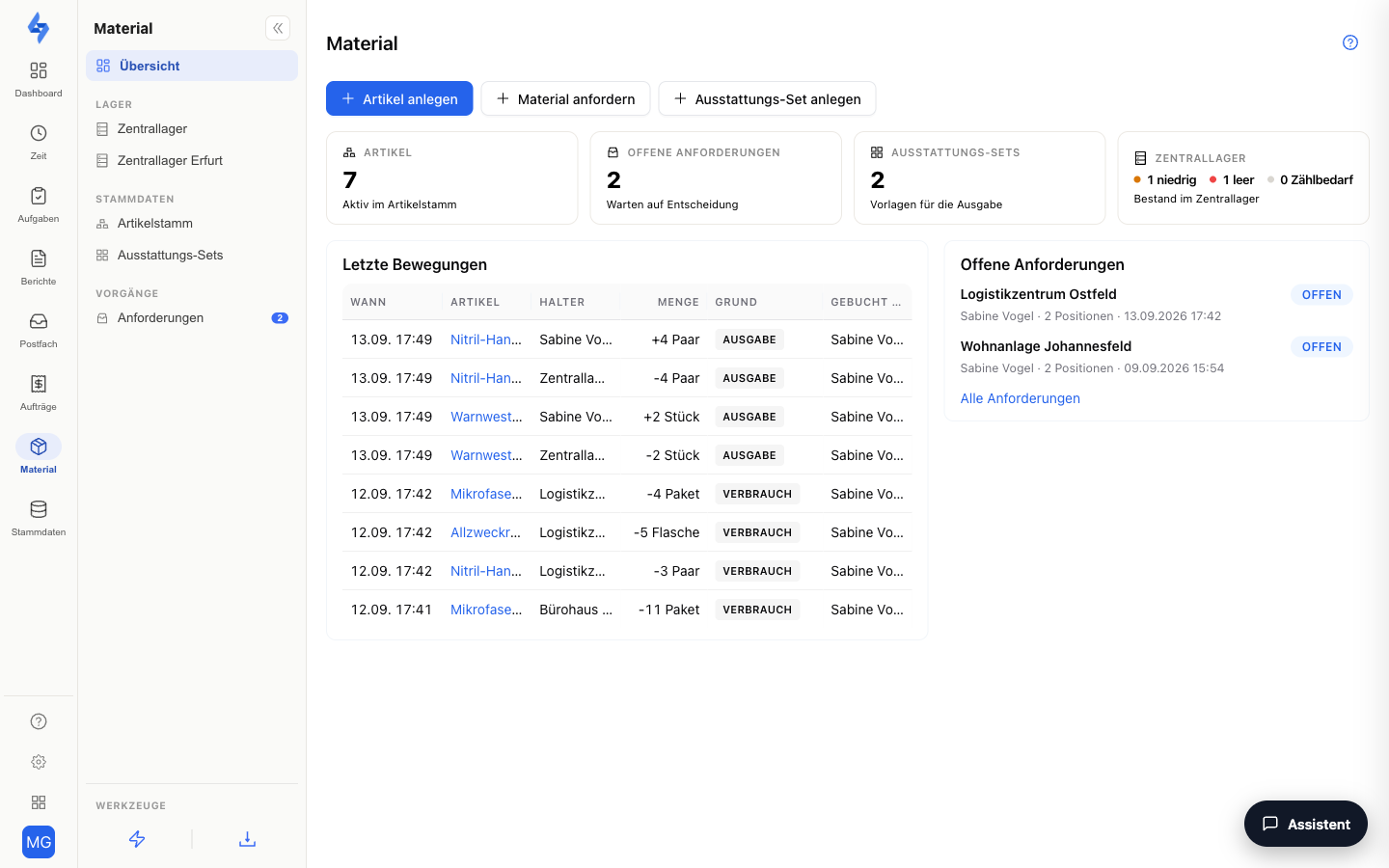
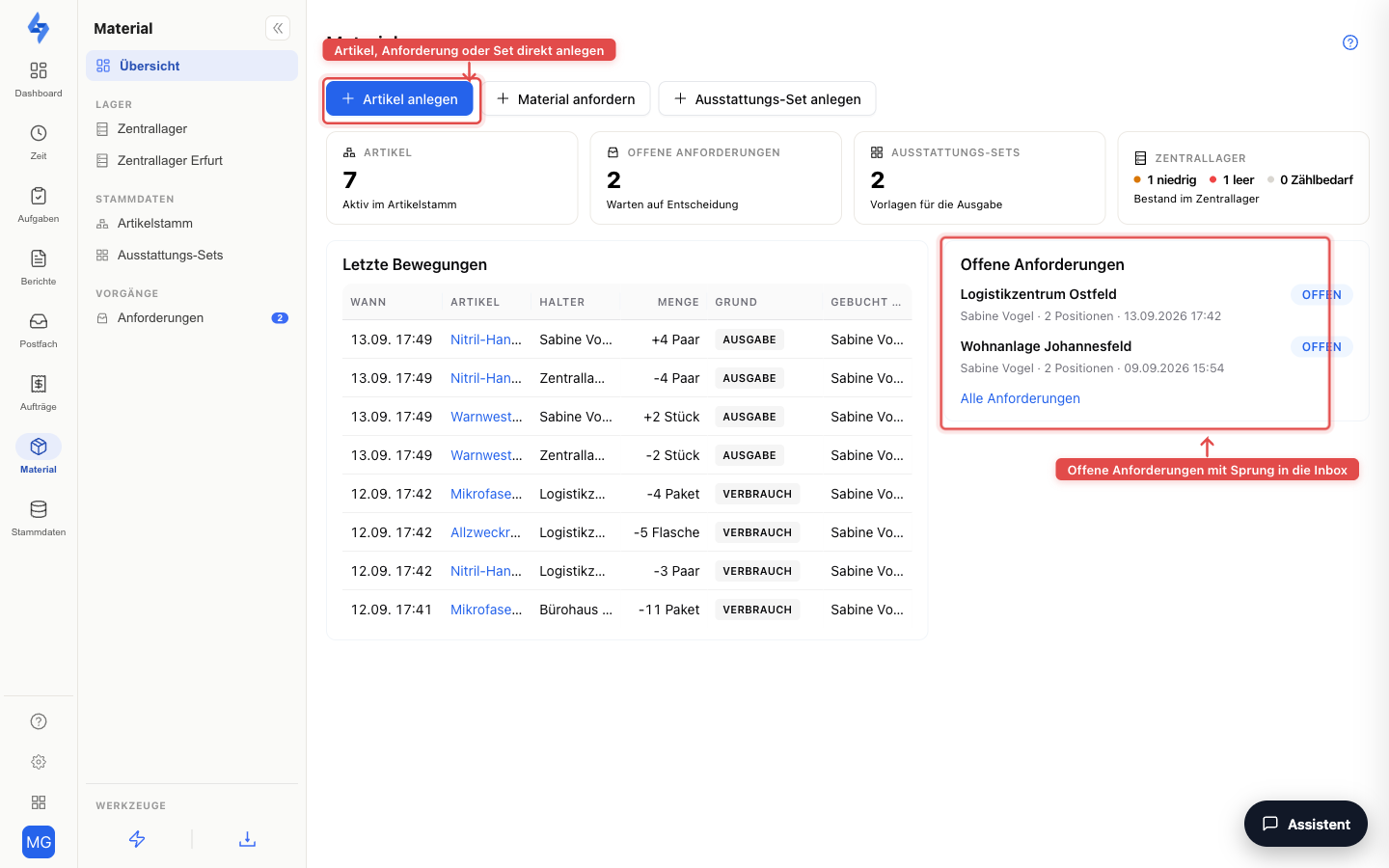
Die Funktion Material führt Verbrauchsmaterial und Ausstattung Ihres Betriebs an einem Ort: den mandantenweiten Artikelstamm, die Bestände je Objekt und in Ihren Lagern, Anforderungen mit Freigabe, die Ausgabe an Personen mit Unterschrift und Beleg — und auf Wunsch die Weiterberechnung an den Kunden. Jede Zahl ist dabei belegbar, denn der Bestand wird nicht als Zahl gepflegt, sondern aus Buchungen und Zählungen errechnet.
Die Funktion ist standardmäßig ausgeschaltet. Sie aktivieren sie einmalig über den Firmen-Schalter unter Funktionen (Karte „Material") — erst danach erscheinen die Material-Bereiche im Portal, in der LiteLog-App und im Kundenportal.
Die Bausteine im Überblick
Einschalten & Stammtabellen
Der mandantenweite Firmen-Schalter der Funktion liegt unter Funktionen; die vier Stammtabellen Kategorien, Einheiten, Größen und Ablehnungsgründe, aus denen die Auswahllisten gefüllt werden, sowie die Lager und der Nummernkreis Artikel liegen unter Einstellungen → Kataloge → Material. Alles Weitere beschreibt die Seite Kataloge.
Artikelstamm
Unter Stammdaten → Material pflegen Sie die eine Liste aller Artikel — mit Art (Verbrauchsmaterial, Ausstattung oder Einzelstücke mit Seriennummer), Einheit, Kategorie und Einkaufspreis. Bei Einzelstücken verwalten Sie je Artikel die Exemplare mit Seriennummer, NFC-Chip und QR-Etikett; Ausstattung führen Sie auf Wunsch in Größen-Varianten („Handschuhe (M)"). Alles dazu auf Material & Ausstattung (Stammdaten).
Bestand am Objekt
Auf dem Material-Tab des Objekts sehen Sie je Artikel den errechneten Bestand mit Ampel-Status (Genug, Knapp, Leer, Zählung nötig oder Kein Soll — Artikel ohne Mindest-/Zielmenge mit Bestand; sie zählen nie als „unter Mindestbestand", 0 Stück ohne Soll heißt „Leer"), legen Mindest- und Zielmengen fest und erfassen Buchungen und Zählungen — im Portal oder unterwegs in der LiteLog-App, dort auch offline und direkt beim Aufgabenabschluss. Fällt ein Artikel unter den Mindestbestand, feuert der Automatisierungs-Auslöser „Material unter Mindestbestand". Beschrieben auf Material (Objekt); die App-Seite der Funktion zeigt Material in der App.
Lager (Zentrallager)
Neben den Objekt-Beständen führt LiteLog auf Wunsch Lagerbestände ohne Objektbezug — vom einen Materiallager im Büro bis zu mehreren Lagern je Niederlassung oder Fahrzeug, die Sie direkt im Material-Bereich anlegen (Übersicht → „Mehr" → „Lager anlegen" oder im linken Menü „Lager anlegen") und unter Einstellungen → Kataloge → Material in der Sektion „Lager" verwalten. Genau ein Lager ist das Hauptlager (Fallback aller Buchungen ohne Lagerangabe). Wareneingang, Entnahme, Korrektur, Zählung und Soll-Mengen funktionieren wie am Objekt und gelten je Lager; ab zwei Lagern kommen ein Lager-Umschalter und die Aktion „Umlagern" hinzu. Sichtbar sind die Lager nur für Konten mit Gesamtzugriff — auf Wunsch pro Konto auf bestimmte Lager eingeschränkt. Die Details stehen im Abschnitt „Lager" auf Material (Objekt).
Paket: Wie viele Lager Sie führen dürfen, hängt vom Paket ab — im Starter keins, im Standard genau eines (das Zentrallager), im Premium beliebig viele. Die Umlagerung zwischen mehreren Lagern setzt damit das Paket Premium voraus; siehe Paket wählen.
Anforderungen mit Freigabe
Fehlt vor Ort etwas, fordern Mitarbeiter (LiteLog-App, offline-fähig), Innendienst (Portal) oder Kunden (Kundenportal) Material je Objekt an. Alle Anforderungen laufen in der Freigabe-Inbox unter Stammdaten → Material im Reiter „Anforderungen" zusammen: freigeben (die Einzel-Freigabe fragt per Dialog nach), ablehnen (mit Standardgrund oder Freitext) oder erfüllen — der Erfüllen-Dialog zeigt die Positionsliste (Artikel · Menge · Einheit, Fehlmengen im Quelllager rot) und das Quelllager und bucht je Position den Wareneingang am Objekt als Auffüllung und den Abgang im Quelllager als Ausgabe. Der Ablauf steht im Abschnitt „Anforderungen" auf Material (Objekt).
Paket: Anforderungen mit Freigabe sind ab Paket Premium enthalten — siehe Paket wählen. Bestände buchen, ausgeben und zählen können Sie unabhängig davon.
Ausgabe an Personen & Ausstattungskonto
Ausstattung und Einzelstücke geben Sie aus dem Objektbestand oder einem Lager an Personen aus — mit Unterschrift am Bildschirm und Ausgabe-Beleg als PDF. Was ausgegeben ist, zeigt das Ausstattungskonto des Mitarbeiters samt Rücknahme, Verlust-Meldung und Schichtübergabe. Wiederkehrende Ausgaben beschleunigen Ausstattungs-Sets: Vorlagen, die den Ausgabe-Dialog vorbefüllen. Den kompletten Ablauf für Schlüssel — Serie anlegen, NFC-Chip anlernen, Übergabe per Scan, Rückgabe-Alarm nach Schichtende — beschreibt die Schlüsselverwaltung. Wie Sie mit denselben Mitteln einen Fuhrpark führen — Fahrzeuge mit FIN und Erstzulassung in Eigenen Feldern, Tankkarten, Reifensätze, Übergabe per Scan, Fahrzeugkontrolle als Formular — zeigt Fuhrpark & Fahrzeuge.
Bereich im Kundenportal
Als eigener Bereich des Kundenzugangs sieht Ihr Kunde den Materialbestand seiner Objekte rein lesend (ohne Einkaufspreise), fordert selbst Material an und verfolgt den Status. Beschrieben auf Kundenportal und Einstellungen → Kunden.
Nachweis & Weiterberechnung
Für den Nachweis gibt es den Bericht „Materialverbrauch" (CSV oder PDF) je Objekt und Zeitraum: Zugänge, Abgänge, Kosten mit dem Einkaufspreis zum Buchungszeitpunkt und die letzte Zählung als Qualitätsausweis; erzeugte Läufe erscheinen unter Dashboard → Export & Versand im Verlauf. Mit LiteBill berechnen Sie den Verbrauch eines Kunden weiter: Die Aktion „Materialverbrauch weiterberechnen" erstellt einen Rechnungsentwurf — siehe Rechnungen. Das Materialjournal führt je Buchung zwei Zeitstempel: Zeitpunkt (Buchung auf dem Gerät) und Eingang (Empfang durch LiteLog) — bei Offline-Buchungen liegt der Eingang später, und genau diese Differenz macht eine nachgetragene Buchung erkennbar.
Der Bericht „Material Soll/Ist je Aufgabe" (CSV oder PDF) stellt das bei einer Aufgabe hinterlegte erwartete Material den beim Abschluss gebuchten Mengen gegenüber — je Objekt, Aufgabe, Artikel und Richtung (Entnahme oder Auffüllung). Das Soll ergibt sich aus der Vorgabe multipliziert mit der Zahl der Abschlüsse im Zeitraum, das Ist aus den Buchungen, die beim Abschluss entstanden sind; Abschlüsse ohne Buchung zählen als Abweichung, Buchungen ohne Vorgabe erscheinen mit Soll 0. Der Zeitraum richtet sich nach dem Abschlusszeitpunkt der Aufgabe; ohne Angabe gelten die letzten 30 Tage.
Änderungen an den Soll-Mengen (am Objekt wie im Lager) und an den Material-Vorgaben von Aufgaben protokolliert LiteLog als Einstellungs-Audit: Im Verlauf unter der Ansicht Einstellungen steht je Änderung, wer wann welche Vorgabe je Artikel geändert hat — etwa „Mindest 10 · Ziel 20" oder „2 Karton · Entnahme".
Gut zu wissen
:::tip Hinweis
- Der Firmen-Schalter unter Funktionen ist ein Opt-in: Solange er aus ist, erscheint Material nirgends — weder im Portal noch in der LiteLog-App noch im Kundenportal.
- Zusätzlich hat jedes Objekt einen eigenen Material-Schalter; bei Objekten der Branchen Reinigung und Hausmeisterservice ist er bei der Anlage bereits eingeschaltet.
- Die Funktion führt Bestand und Nachweis, nicht den Einkauf: Es gibt keine Lieferanten und keine Bestellungen. Mehrere Lager mit Umlagerung führt LiteLog dagegen sehr wohl — siehe Einstellungen → Kataloge → Material. :::