
Versand (Objekt)
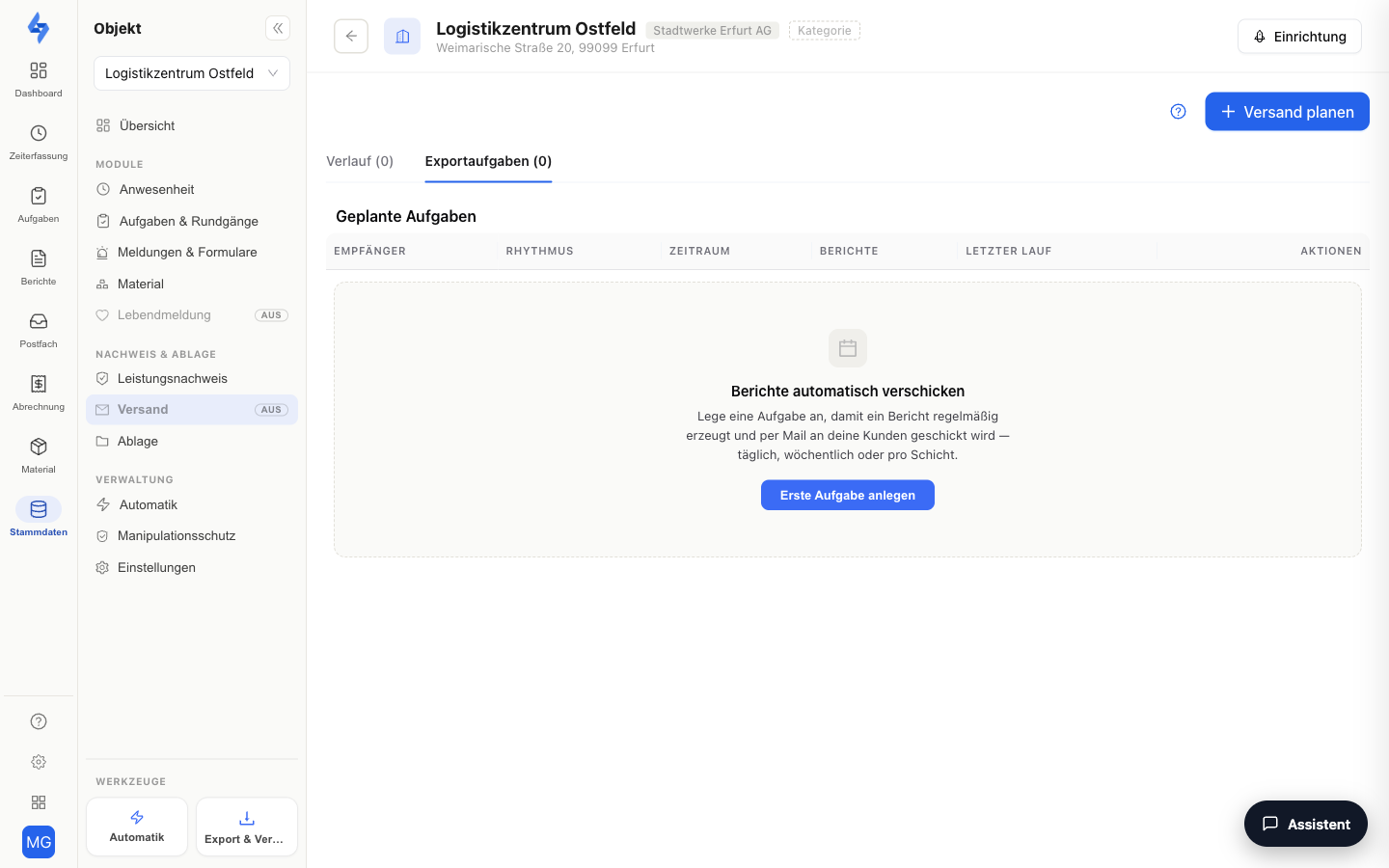
Auf diesem Tab richten Sie die automatische Berichtzustellung für das ausgewählte Objekt ein. Sie legen fest, welche Auswertungen in welchem Rhythmus an welche Empfänger per E-Mail gesendet werden — und sehen den Verlauf aller bereits versendeten Berichte dieses Objekts.
Navigation: Stammdaten → Objekte → Objekt auswählen → Panel-Eintrag „Versand" (Gruppe „Nachweis & Berichte")
Funktionen im Überblick
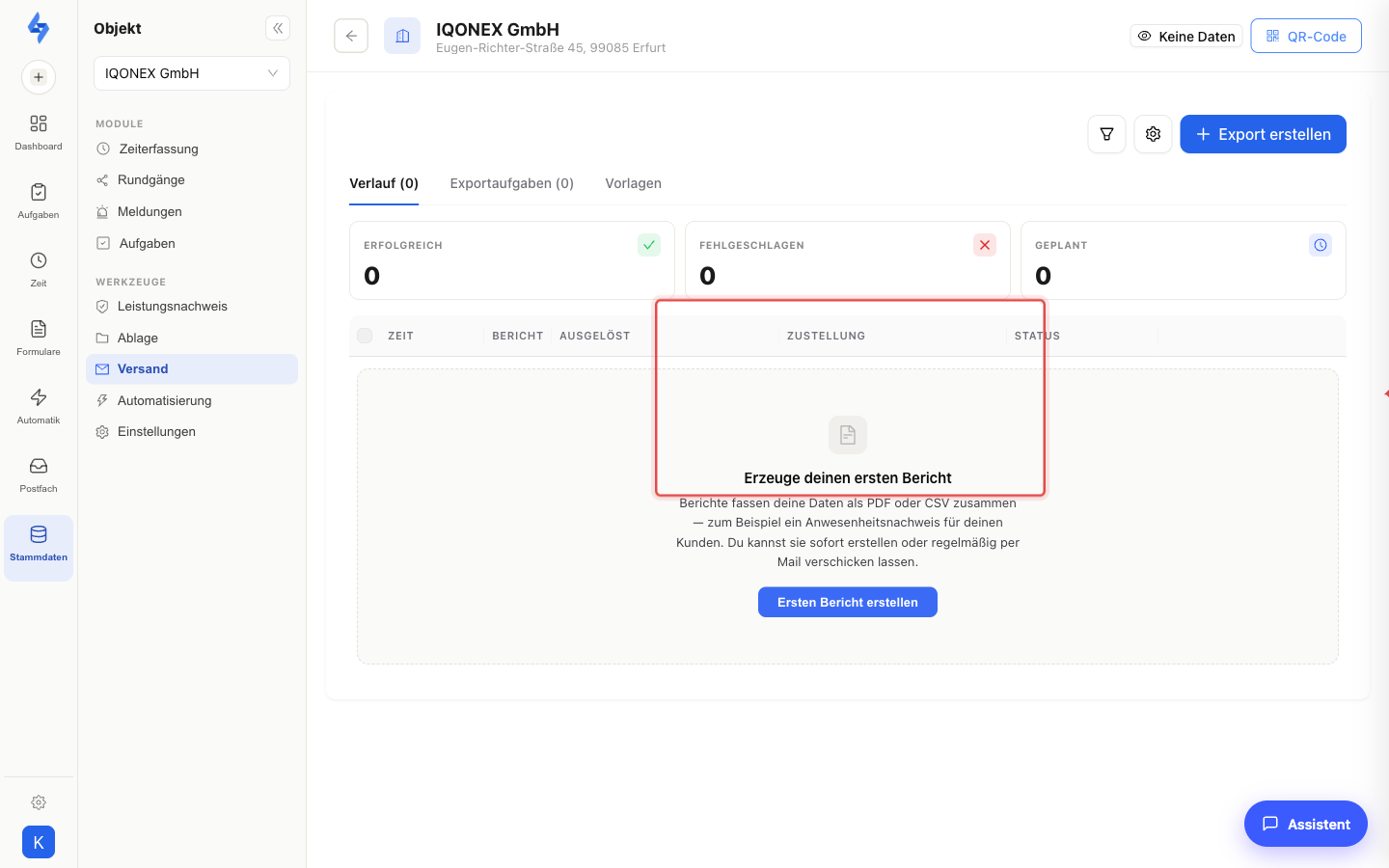
Die Ansicht ist die objektbezogene Variante von Export & Versand (Dashboard → Nachweise) — alle Einträge sind auf dieses Objekt gefiltert. Drei Tabs gliedern den Inhalt:
Verlauf
Alle bereits erzeugten und versendeten Berichte dieses Objekts — mit Zeitpunkt, Bericht, Auslöser, Zustellung, Anzahl der Datensätze, Dateigröße und Status. Fertige Dateien laden Sie direkt herunter.
Exportaufgaben
Die geplanten Versandpläne des Objekts. Jeder Plan definiert, welche Auswertung in welchem Rhythmus (z. B. wöchentlich an bestimmten Wochentagen oder monatlich an einem festen Tag) an welche Empfänger geht.
Über „Versand planen" legen Sie einen neuen Plan an: Auswertung wählen, Zeitplan festlegen, Empfänger eintragen und optional einen eigenen E-Mail-Betreff und eine persönliche Nachricht formulieren (mit Variablen, z. B. für Objektname und Datum). Bestehende Pläne können Sie bearbeiten, löschen oder mit einer Test-E-Mail prüfen.
Vorlagen
Die Berichts-Vorlagen (PDF-Layouts), auf denen die versendeten Auswertungen basieren.
Was im Versand steckt
- Mehrere Empfänger je Plan. Tragen Sie alle Ansprechpartner des Auftraggebers ein; jeder bekommt dieselbe Mail mit demselben Anhang. Der Versand steht danach im Verlauf des Objekts.
- Fotos. Das Rundgang-Protokoll enthält die Fotos der Meldungen aus dem Rundgang, das Formular-PDF Fotos und Unterschriften, die Meldungsliste eine Fotospalte. Reine Tabellen (Soll pro Tag, Zeiterfassung) enthalten keine Fotos.
- Sammelbericht. Das Protokoll (Aufgaben, Rundgänge, Meldungen & Berichte) fasst auf Wunsch alles zu einem PDF zusammen; den Inhalt wählen Sie über Checkboxen.
- Kontingent. Aktive Versandpläne sind je Stufe begrenzt: Basis 3, Betrieb 10, Profi unbegrenzt. Pausierte Pläne zählen nicht.
- Ihr Logo. Die PDFs tragen Ihr Logo (Branding / White-Label, in jeder Stufe enthalten), eingerichtet unter Einstellungen → Branding.
- Ereignisgesteuert statt planmäßig. Soll ein PDF sofort nach einem Ereignis rausgehen, zum Beispiel nach jedem abgeschlossenen Rundgang, legen Sie dafür einen Ablauf in der Automatik an; die Aktion erzeugt den Bericht über denselben Export und hängt ihn an die E-Mail.
Gut zu wissen
Hinweis
- Alte Links auf den früheren Objekt-Tab „Benachrichtigungen" leiten automatisch auf diesen Tab um.
- Ereignis-Benachrichtigungen (z. B. „Rundgang verpasst") sind hier bewusst nicht zu finden — die richten Sie als Abläufe unter Automatisierung bzw. im Bereich Automatik ein. Dieser Tab betrifft nur die planmäßige Zustellung von Berichten.
- Die objektübergreifende Ansicht mit denselben Tabs finden Sie unter Dashboard → Nachweise → Export & Versand.
Berechtigungen
Berechtigung
Um diesen Tab zu öffnen, benötigen Sie Rundgang Auswertung exportieren, Versand ansehen oder Objekte Einstellungen bearbeiten. Kontaktieren Sie Ihren Administrator, falls Sie keinen Zugang haben.
| Aktion | Berechtigung |
|---|---|
| Versandplan erstellen | Versand erstellen |
| Versandplan bearbeiten | Versand bearbeiten |
Im Rollen-Editor gibt es zusätzlich die Berechtigung Versand stoppen; das Pausieren und Fortsetzen von Versandplänen ist derzeit an keine gesonderte Berechtigung gebunden.