Dienstplan (Matrix)
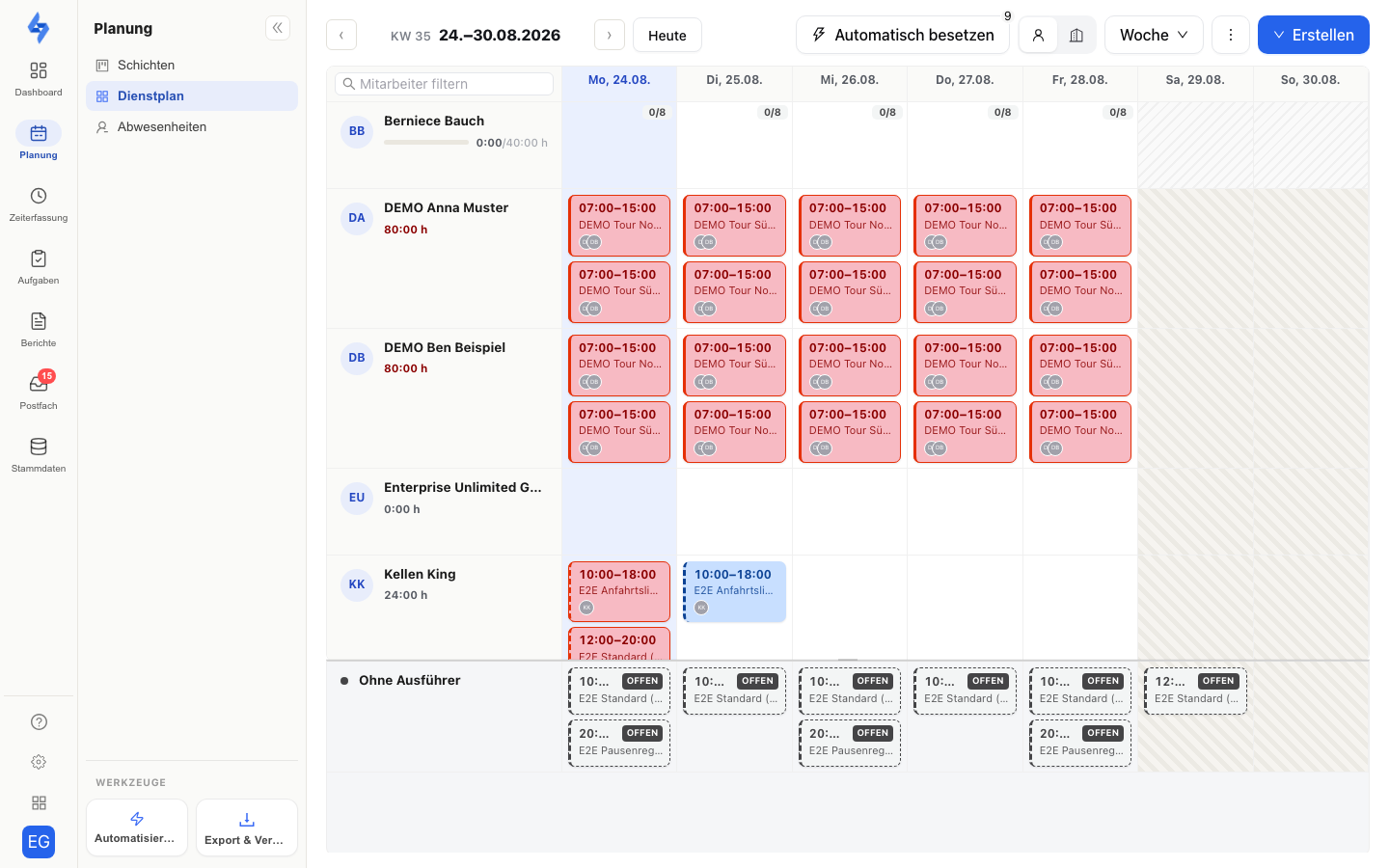
Der Dienstplan (Menüpunkt Zeit → Planen → Dienstplan) ist die Besetzungs-Ansicht der Planung: eine Matrix mit den Tagen als Spalten und Ihren Objekten (Standard) oder Personen als Zeilen. Jede Zelle enthält die Einsätze des Tages als kompakte Karten mit Uhrzeit, Bezeichnung und Besetzung. Damit beantwortet die Seite die Frage der morgendlichen Besetzungsrunde auf einen Blick: Wo fehlt diese Woche noch jemand — und wer ist wo eingeteilt?
:::info Zwei Brillen, eine Datenbasis Zeit → Planen → Schichten plant das Was und Wann (Kalender mit Vorlagen, Serien und Import) — der Dienstplan plant das Wer. Beide Seiten zeigen dieselben Einsätze; ein Klick auf eine Karte öffnet denselben Schicht-Dialog. Details zum Kalender: Schichten planen. :::
Achsen & Zeitraum
- Achsen-Umschalter „Objekte" / „Personen" — Über die beiden Symbole in der Kopfzeile wählen Sie die Zeilenachse: Objekte (Standard) zeigt je Objekt und Tag den Bedarf und die Besetzung (siehe Bedarf je Objekt und Tag), Personen die Auslastung und Verfügbarkeit des Teams.
- Zeitraum „Tag" / „Woche" — Standard ist die ISO-Kalenderwoche (Montag bis Sonntag). Für die Feinplanung schalten Sie auf einen einzelnen Tag um; die Kennzahlen im Zeilenkopf bleiben dabei wochenbezogen.
- Blättern — Mit den Pfeilen wechseln Sie zur vorherigen bzw. nächsten Woche, „Heute" springt zurück. Die Kopfzeile zeigt die Kalenderwoche (z. B. „KW 35") und den Datumsbereich.
Achse, Zeitraum und Datum werden in der URL gespeichert (matrixAxis=person, matrixRange, date; die Standard-Achse Objekt steht nicht in der Adresse) — der Link lässt sich teilen und öffnet die Matrix beim Empfänger in derselben Einstellung. Der Objekt-Filter der linken Seitenleiste gilt auch hier; zusätzlich filtert die Ecke der Tabelle die Zeilen (Mitarbeiter bzw. Objekte), auf der Personen-Achse auch nach freien Merkmalen.
Bedarf je Objekt und Tag
Auf der Objekt-Achse trägt jede Zelle mit Bedarf eine Ampel „besetzt/Soll" (z. B. „1/2"): grün, wenn das Soll erreicht ist, gelb bei Teilbesetzung, rot, wenn niemand eingeteilt ist. Der Tooltip nennt die Quelle des Solls.
- Woher das Soll kommt — je Schicht gilt zuerst die eigene Einstellung Soll-Personen, ohne diese der Besetzungsbedarf des verknüpften Kundenauftrags, sonst die erforderlichen Anmeldungen (inklusive Vererbung aus den Schicht-Standards). Der Bedarf des Tages ist das Auftrags-Soll plus die Summe der Schicht-Solls; eine Schicht, die ihr Soll bereits aus dem Auftrag bezieht, zählt nicht doppelt. Kein gepflegtes Soll = keine Ampel — Tage ohne Bedarf bleiben neutral.
- „Schicht fehlt" — besteht an einem Tag Bedarf, aber es ist keine Schicht des Objekts geplant, zeigt die Zelle einen rot gestrichelten Platzhalter. Ein Klick legt die Schicht an (nur in der Zukunft).
- Kanten an der Karte — eine unbesetzte Schicht trägt eine rote linke Kante und den Chip OFFEN, eine teilbesetzte eine gelbe Kante und den Zähler „1/2".
- Zeilenkopf — neben dem Objektnamen steht die Wochensumme „Bedarf n · besetzt m", rot bei einer Lücke; sie erscheint nur, wenn mindestens ein Tag ein Soll trägt.
Wochenstunden-Kopf auf der Personen-Achse
Neben jedem Namen steht die Summe der geplanten Stunden dieser Woche, bei hinterlegtem Arbeitszeitmodell als Verhältnis zu den Vertragsstunden (z. B. „32 h /40 h"). Über- und Unterlastung erkennen Sie so ohne Nachrechnen.
Schicht zuweisen
- Karte anklicken öffnet den Schicht-Dialog — dort teilen Sie die Besetzung ein (bei vergangenen oder gestarteten Einsätzen als Nur-Lese-Ansicht).
- Karte auf eine andere Personen-Zeile ziehen ändert die Besetzung direkt in der Matrix. Ein Dialog fragt den Geltungsbereich ab: „Nur dieser Einsatz", „Bis einschließlich …" oder „Unbefristet (ganze Serie)". Einsätze mit bereits erfassten Anmeldungen bleiben unverändert.
- Leere Zelle anklicken legt einen neuen Einsatz an — auf der Objekt-Achse sind Tag und Objekt bereits vorbelegt. In vergangenen Zellen ist die Neuanlage gesperrt.
- Kontextmenü „Als Ausfall kennzeichnen" entfernt eine Person nur für diesen Termin aus der Besetzung — bei Mehrfachbesetzung bleibt der Rest bestehen. Längere Ausfälle erfassen Sie als Abwesenheit.
- Über das Aufklapp-Menü „Erstellen" legen Sie einen einmaligen Einsatz, eine wiederkehrende Schicht (Serie) oder eine Abwesenheit an.
Mehrfachauswahl (Massenaktionen)
Der Drei-Punkte-Knopf in der Kopfzeile aktiviert die Mehrfachauswahl: Einsätze anklicken, um sie zu markieren — eine schwebende Leiste zeigt den Zähler und zwei Aktionen:
- Besetzung ändern — Personen für alle markierten Einsätze hinzufügen oder austragen. Die Änderung gilt nur für die ausgewählten Einsätze; bei Einsätzen mehrerer Objekte werden Personen ohne Objekt-Zuordnung übersprungen.
- Absagen — storniert die markierten Einsätze. Das Häkchen „Mitarbeiter benachrichtigen" steuert, ob die eingeteilten Personen informiert werden.
Einsätze mit bereits erfassten Check-ins werden bei beiden Aktionen übersprungen und einzeln gemeldet.
Abwesenheits-Band
Auf der Personen-Achse markiert ein durchgehendes Band Tage mit genehmigter Abwesenheit — neutral als „Abwesend", ohne Typ oder Grund (Datenschutz). So sehen Sie beim Einteilen sofort, wer nicht verfügbar ist; ein Klick auf das Band öffnet die Detail-Ansicht.
Statusfarben und Konflikt-Hinweise
Die Karten der Matrix (und des Kalenders) kennen genau drei Farben — die Farbe kodiert den Zustand, den Grund nennt der Hinweis an der Karte:
| Farbe | Bedeutung |
|---|---|
| Blau | Vollständig geplanter Einsatz |
| Rot (Konflikt) | Eine eingeteilte Person ist an diesem Tag abwesend, hat zeitgleich einen weiteren Einsatz (Doppelbelegung) — oder ein ArbZG-Hinweis liegt vor: Ruhezeit unter 11 Stunden zum angrenzenden Einsatz, über 10 Stunden Arbeitszeit am Tag oder über 48 Stunden in der Woche |
| Grau | Ohne Ausführer (mit Chip OFFEN und roter linker Kante) sowie vergangene oder stornierte Einsätze (durchgestrichen bzw. gedämpft) |
Teilbesetzung ist keine eigene Kartenfarbe, sondern eine gelbe Kante plus Zähler: Die Karte zeigt „X eingeteilt / Y benötigt", die Zelle der Objekt-Achse die Ampel „X/Y" (siehe Bedarf je Objekt und Tag). Serien-Ausnahmen erkennen Sie an einem gestrichelten statt durchgezogenen Balken (Form, keine Farbe).
Sammelzeile „Ohne Ausführer"
Am unteren Rand sammelt die Zeile „Ohne Ausführer" alle unbesetzten Einsätze des sichtbaren Zeitraums — der schnellste Überblick, was noch zu verteilen ist. Die Höhe der Zeile lässt sich am Trenner anpassen. Ziehen Sie eine Karte aus dieser Zeile auf eine Personen-Zeile, um sie zu besetzen — oder überlassen Sie das Verteilen der automatischen Besetzung.
:::info Woche kopieren Eine bewährte Woche übernehmen Sie mit „Woche kopieren nach …" — die Funktion sitzt im Aufklapp-Menü des Einsätze-Kalenders (nur in der Wochenansicht). Kopiert werden Besetzungen und einzelne Einsätze der angezeigten Woche in eine oder mehrere Zielwochen; eine Vorschau zeigt vorab, was aktualisiert, neu angelegt oder storniert wird. :::
Automatisch besetzen
:::info Paket Die Schichtplaner-Automatik — Automatisch besetzen, Vertretungsvorschläge und Woche kopieren — ist ab Paket Standard enthalten; siehe Paket wählen. Von Hand besetzen und umbesetzen können Sie in jedem Paket. Konten, die vor der Umstellung angelegt wurden, behalten ihren bisherigen Umfang. :::
Der Knopf „Automatisch besetzen" (mit Zähler der offenen Einsätze) rechnet einen Besetzungsvorschlag für alle unbesetzten Einsätze des sichtbaren Zeitraums. Der Vorschlag öffnet sich in einem Seitenbereich: je Einsatz die vorgeschlagenen Personen — bei gefordertem Bedarf mit Qualifikations-Kennzeichen am Vorschlag. Sie prüfen den Vorschlag und übernehmen ihn ganz oder teilweise; ohne Übernahme ändert sich nichts am Plan.
Was die Automatik berücksichtigt
Die Automatik verplant niemanden gegen die Regeln, die auch die Matrix anzeigt:
- Abwesenheiten & Urlaub — wer am Einsatztag genehmigt abwesend ist, wird nicht vorgeschlagen.
- Arbeitszeitgesetz — 11 Stunden Ruhezeit sowie die Tages- und Wochengrenzen. Dabei zählen nicht nur bereits geplante Einsätze, sondern auch bereits erfasste Ist-Zeiten: Wer die Nacht durchgearbeitet hat, bekommt keine Frühschicht in die Ruhezeit gelegt.
- Qualifikationen — verlangt der Besetzungsbedarf des verknüpften Kundenauftrags eine Qualifikation (z. B. „2 Kräfte mit Sachkundeprüfung"), schlägt die Automatik nur Personen vor, denen diese Qualifikation zugewiesen ist. Bei gemischtem Bedarf („2 mit Qualifikation + 1 beliebig") werden die Plätze passend verteilt.
- Vertrags-Wochenstunden — die Wochenstunden des Arbeitszeitmodells sind eine harte Grenze: Die Automatik lässt einen Einsatz lieber unbesetzt, als eine Person über ihr Vertragssoll zu planen. Personen ohne Arbeitszeitmodell haben keine Vertragsgrenze.
- Schicht-Standards — Serien, die ihre Soll-Besetzung erben, plant die Automatik mit dem tatsächlich geltenden Wert aus den Schicht-Standards des Objekts bzw. der Haupteinstellungen.
- Zeitkonto & Fairness — als weiche Ziele: Bevorzugt werden Personen mit wenig geplanter Zeit bzw. Minusstunden, Einsätze werden gleichmäßig verteilt. Weiche Ziele brechen nie eine der harten Regeln.
:::info Eine Soll-Zahl für alles Die Soll-Besetzung eines Einsatzes kommt aus der Schicht-Einstellung Soll-Personen — ohne diese aus dem Besetzungsbedarf des verknüpften Kundenauftrags, sonst aus „Erforderliche Anmeldungen" (inklusive Vererbung). Die Ampel „X von Y Kräften besetzt", die automatische Besetzung und der Vertretungsvorschlag bei Abwesenheiten verwenden dieselbe Soll-Zahl — was die Matrix als unterbesetzt markiert, versucht die Automatik zu füllen. :::
Wenn ein Einsatz unbesetzt bleibt
Findet die Automatik keine zulässige Person, bleibt der Einsatz im Vorschlag als „Nicht besetzbar" stehen — mit Begründung:
- „Qualifikation fehlt" — der Bedarf verlangt eine Qualifikation, die keine verfügbare Person besitzt. Der Vorschlag zeigt je Qualifikation, wie viele Plätze offen bleiben.
- „Vertrags-Wochenstunden erschöpft" — jede infrage kommende Person hätte mit diesem Einsatz ihr Wochen-Vertragssoll überschritten.
- Daneben nennt eine Aufschlüsselung der ausgeschlossenen Personen (z. B. „3× abwesend, 2× Qualifikation fehlt, 1× Ruhezeit"), woran die Besetzung scheitert — so sehen Sie sofort, ob eine Abwesenheit, eine fehlende Qualifikation oder das Arbeitszeitgesetz die Lücke verursacht.
:::tip Lieber unbesetzt als regelwidrig Ein leerer Platz im Vorschlag ist kein Fehler, sondern eine Aussage: Mit den harten Regeln (Abwesenheit, Arbeitszeitgesetz, Qualifikation, Vertragsstunden) geht es nicht auf. Besetzen Sie den Einsatz dann bewusst von Hand — oder passen Sie Bedarf, Qualifikationen oder Arbeitszeitmodelle an. :::
Paket-Hinweis: verplanbare Mitarbeiter
Im Einstiegspaket ist die Zahl der verplanbaren Mitarbeiter begrenzt — gezählt werden die unterschiedlichen Personen, die auf künftige (nicht stornierte) Einsätze eingeteilt sind. Die Werkzeugleiste zeigt die Auslastung als Chip „n von m" (z. B. „3 von 5") mit kleinem Fortschrittsbalken, als letztes Element vor der Erstellen-Aktion; beim Überfahren nennt der Tooltip das Kontingent („Dienstplan: verplanbare Mitarbeiter") und ab welchem Paket es steigt, samt Monatspreis. Ab 80 % Auslastung färbt sich der Chip gelb, am Limit rot. Bei unbegrenztem Kontingent erscheint kein Chip. Ist das Kontingent erreicht, lässt sich keine zusätzliche Person neu verplanen; der Upgrade-Dialog öffnet sich beim Versuch — oder per Klick auf den roten Chip. Der Tausch einer Person gegen eine andere bleibt möglich, und wer aus allen künftigen Einsätzen ausgetragen wird, gibt seinen Platz sofort wieder frei. Alle übrigen Planungs-Funktionen stehen unabhängig davon zur Verfügung.
Berechtigungen
| Aktion | Berechtigung |
|---|---|
| Dienstplan aufrufen | Zeiterfassung anzeigen |
| Einsätze anlegen | Zeiterfassung anlegen |
| Besetzung ändern, Mehrfachauswahl | Zeiterfassung bearbeiten |
| Einsätze absagen | Zeiterfassung löschen |