
Ablage / Dokumente (Objekt)
Auf dieser Seite („Ablage") legen Sie Dokumente für das Objekt ab — z. B. Dienstanweisungen, Objektinformationen oder Sonderregeln. Die Dateien stehen den Personen in der mobilen App zur Verfügung und können optional vom KI-Assistenten genutzt werden.
Navigation: Stammdaten → Objekte → Objekt auswählen → Dashboard → Karte Dokumente & Grundrisse → Alle Dokumente
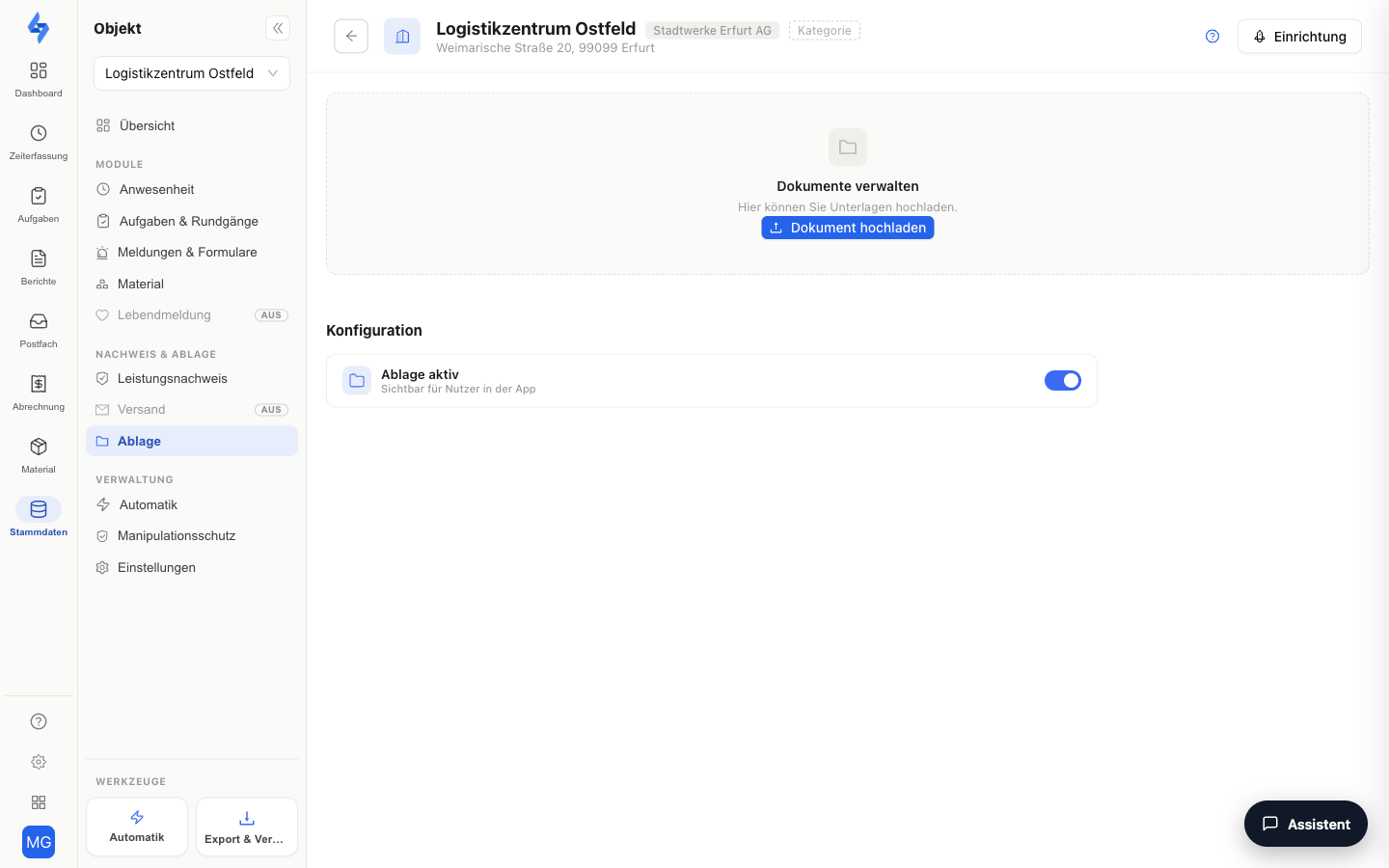
Wofür ist diese Ansicht?
Die Ablage ist der Dokumentenspeicher eines Objekts. Sie entscheiden hier, welche Unterlagen vorliegen, wo sie sichtbar sind (nur dieses Objekt oder alle Objekte) und ob der KI-Assistent (Hannah) sie zum Beantworten von Fragen heranziehen darf. Letzteres ist die Brücke zur Wissenssuche: Nur freigegebene Dokumente fließen in die KI-Wissensbasis ein.
Die Liste hat zwei Bereiche:
- Sichtbar in allen Objekten — globale Dokumente, die in jedem Objekt erscheinen (zentral gepflegt).
- Sichtbar nur in <Objektname> — Dokumente, die ausschließlich für dieses Objekt gelten.
Dokument oder Grundriss hochladen
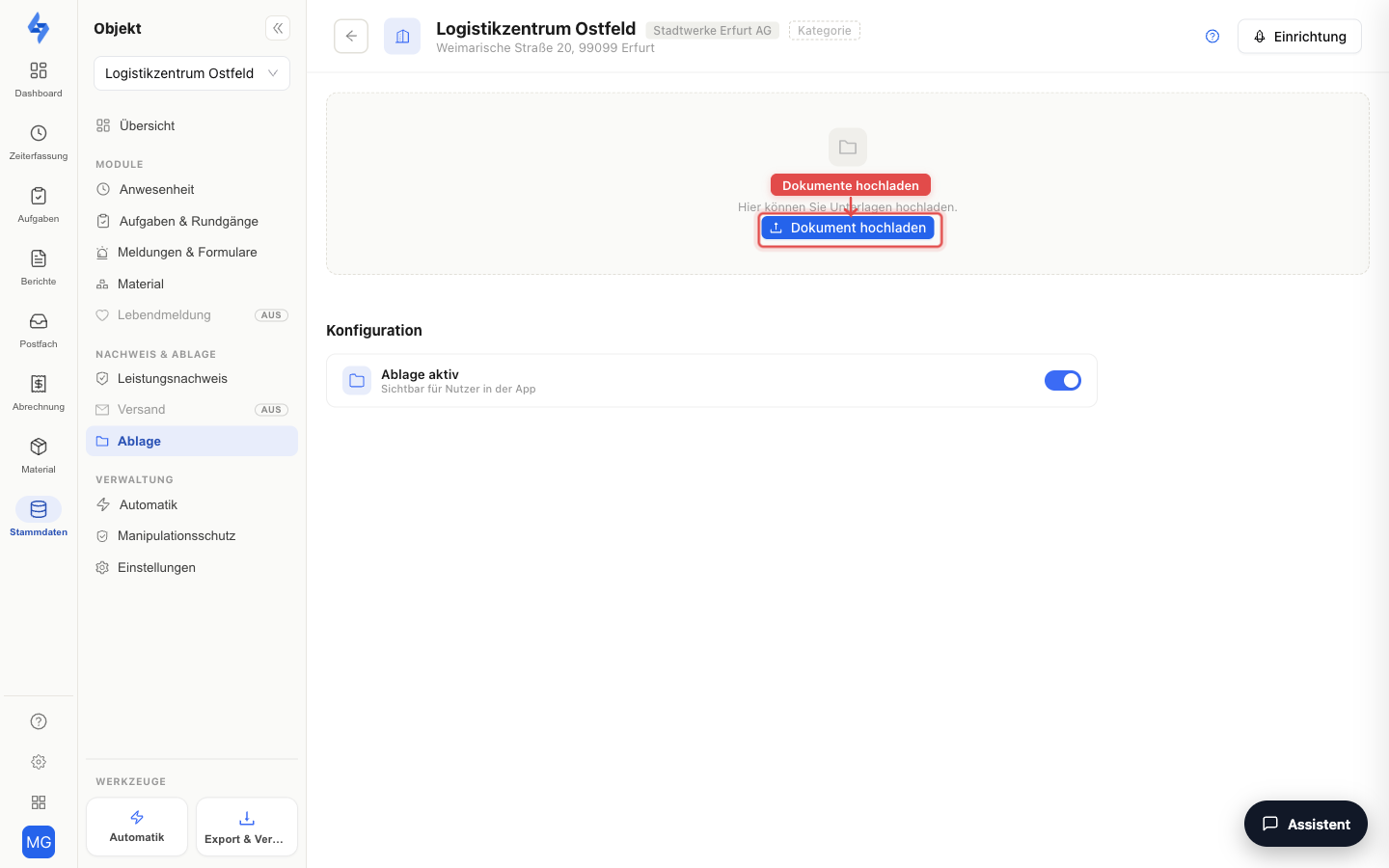
Über Dokument hochladen (mit dem Recht „Kontrollpunkte anlegen" heißt der Knopf Dokument / Grundriss) öffnet sich ein Dialog. Dürfen Sie beides, fragt er zuerst Was möchten Sie hochladen? und zeigt zwei Karten: Dokument (Unterlagen für Ihre Personen in der App, zum Beispiel eine Dienstanweisung) oder Grundriss (ein Bild je Geschoss; Aufgaben und Kontrollpunkte lassen sich darauf verorten, siehe Grundrisse). Der Pfeil im Titel führt zur Auswahl zurück. Denselben Dialog öffnet die Karte Dokumente & Grundrisse auf dem Dashboard: über das Feld Dokument oder Grundriss ablegen, solange das Objekt noch keine Dateien hat, sonst über das Symbol Hochladen im Kartenkopf. Für ein Dokument folgen dann drei Abschnitte:
- Sichtbar in — Alle Objekte („Dokument wird in allen Objekten angezeigt.") oder die Karte mit dem Namen des Objekts („Dokument wird nur in dem ausgewählten Objekt angezeigt."). Solange hier nichts gewählt ist, nimmt das Feld Datei noch nichts an.
- Datei — per Drag & Drop oder Auswahl. Erlaubt: nur
.png,.jpg/.jpegund.pdf, kleiner als 50 MB. Dazu ein Name für das Dokument. - KI-Assistent — Schalter „Vom KI-Assistenten (Hannah) verarbeiten lassen". Ist er an, kann der KI-Assistent dieses Dokument nutzen, um Fragen der Personen zu beantworten. Standardmäßig deaktiviert (Datenschutz: Freigabe ist eine bewusste Entscheidung). Ist Hannah nicht verbunden, bleibt der Abschnitt sichtbar, aber als „Nicht aktiv – Hannah nicht verbunden" markiert.
Dokument-Aktionen
Beim Überfahren einer Dokument-Karte erscheinen vier Aktionen:
| Aktion | Wirkung |
|---|---|
| Herunterladen | Lädt die Datei herunter. |
| Bearbeiten | Öffnet „Dokument bearbeiten" — umbenennen und die KI-Assistent-Freigabe nachträglich ein-/ausschalten. |
| Zuordnung wechseln | Verschiebt das Dokument zwischen den Bereichen: „Nur diesem Objekt zuweisen" (global → objektbezogen) bzw. „Allen Objekten zuweisen" (objektbezogen → global). |
| Löschen | Entfernt das Dokument (mit Sicherheitsabfrage). |
Grundrisse
Über den Dokumenten steht die Karte Grundrisse. Sie verweist auf denselben Weg: Dokument / Grundriss → Grundriss. Der andere Einstieg ist die Zeile Grundrisse unter Orte im Objektmenü (ohne Plan ohne Zahl; der Klick führt zur Liste mit dem Upload, Grundriss hochladen steht auch im „+" neben ORTE).
- Die Auswahl Grundriss öffnet den Dialog „Grundriss hochladen": Datei (PNG, JPG oder PDF bis 50 MB, bei PDF die erste Seite), Name des Geschosses (Pflicht, z. B. „EG", „1. OG", „Halle A") und optional ein Bereich. Nach dem Hochladen meldet das Portal „Grundriss „…" gespeichert." und öffnet die Grundriss-Seite mit dem neuen Geschoss.
- Grundrisse (n) erscheint, sobald mindestens ein Grundriss da ist, und führt auf die Grundriss-Seite.
Grundrisse sind keine Dokumente der Ablage: Sie erscheinen nicht in der Dokumentenliste und nicht in der Wissensbasis des KI-Assistenten; in der App stehen sie als eigene Zeile „Grundrisse (n)" über den Unterlagen, und dort lassen sie sich auch mit dem Dokumenten-Scanner hochladen. Die Karte sehen nur Personen mit der Berechtigung Kontrollpunkte anlegen. Auf den Grundrissen lassen sich Aufgaben und Kontrollpunkte verorten; alles Weitere steht unter Grundrisse (Objekt).
Konfiguration
Unten steuert der Schalter Ablage aktiv („Sichtbar für Nutzer in der App"), ob die Ablage für dieses Objekt überhaupt angezeigt wird. Ist sie aus, erscheint der Dokumente-Bereich in der App nicht.
KI-Assistent & Datenschutz
Markieren Sie ein Dokument für die KI-Verarbeitung, wird es in die Wissensbasis des Assistenten eingebettet und kann von Hannah bei passenden Fragen herangezogen werden (über die Objekt-Dokumenten-Suche). Wichtig:
- Opt-in, Standard aus — ohne ausdrückliche Freigabe verlässt kein Dokument das Objekt-Portal Richtung KI (Privacy by Default, Art. 25 DSGVO).
- Bei Bildern (
.png/.jpg) wird kein Text extrahiert — für die Wissenssuche eignen sich vor allem PDFs. - Die Freigabe lässt sich jederzeit über Bearbeiten widerrufen.
Berechtigungen
Berechtigung
Um die Ablage zu sehen, benötigen Sie Dokumente anzeigen oder Objekte Einstellungen bearbeiten. Kontaktieren Sie Ihren Administrator, falls Sie keinen Zugang haben.
| Aktion | Berechtigung |
|---|---|
| Dokument hochladen | Dokumente anlegen |
| Umbenennen / KI-Freigabe / Zuordnung ändern | Dokumente bearbeiten |
| Dokument löschen | Objektdokumente löschen |
| „Ablage aktiv" umschalten | Objekte Einstellungen bearbeiten |
| Grundriss hochladen (Auswahl „Grundriss" im Upload-Dialog) | Kontrollpunkte anlegen |