Material & Ausstattung (Stammdaten)
Unter Stammdaten → Material pflegen Sie den mandantenweiten Artikelstamm der Funktion Material — die eine Liste aller Artikel, auf die Objekt-Bestände, Lager und Ausgaben an Personen zurückgreifen. Hier legen Sie Artikel an, wählen ihre Art und verwalten bei Einzelstücken die Exemplare mit Seriennummer.
Navigation: Stammdaten → Material (Bereich „Artikelstamm")
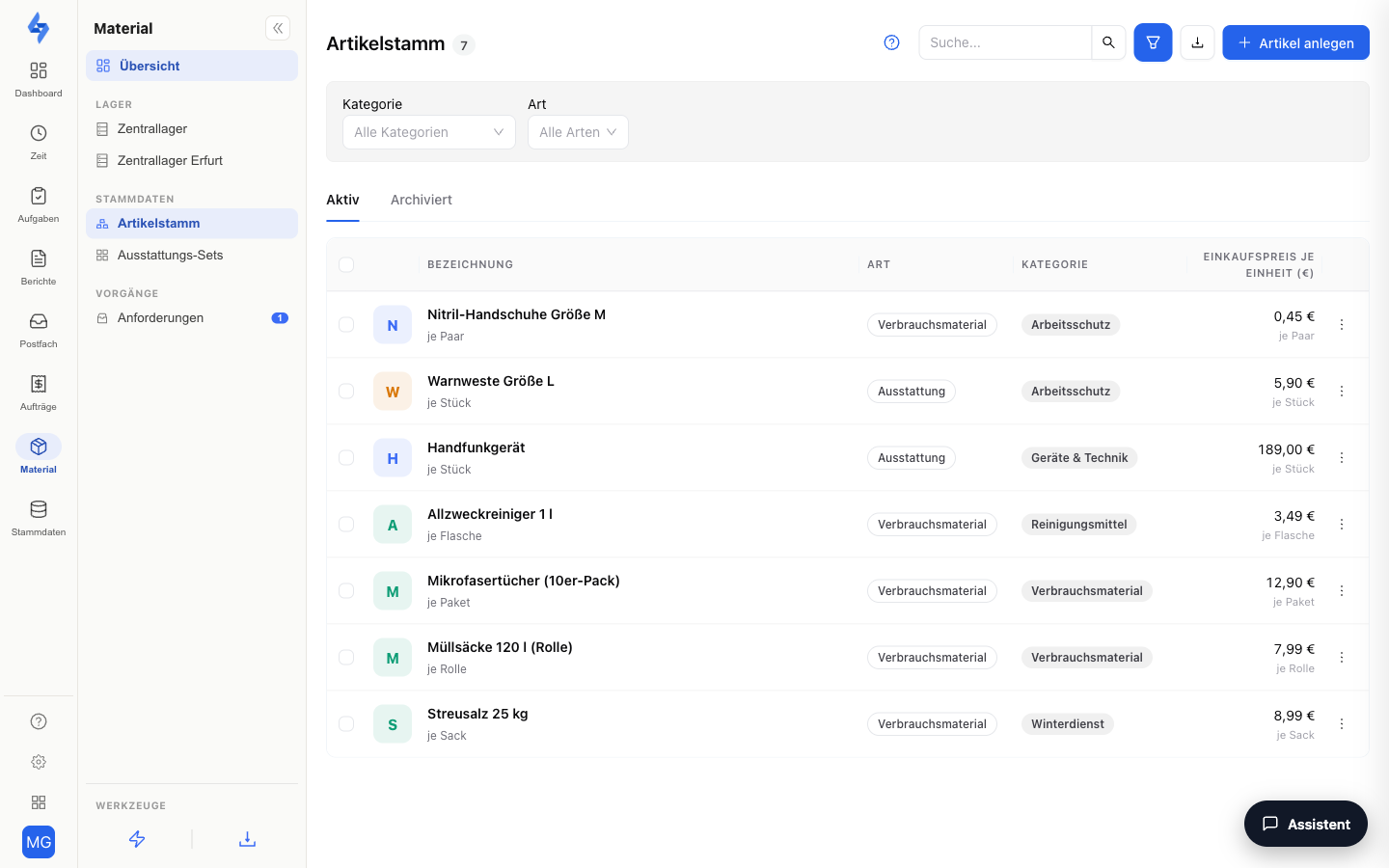
Artikelstamm
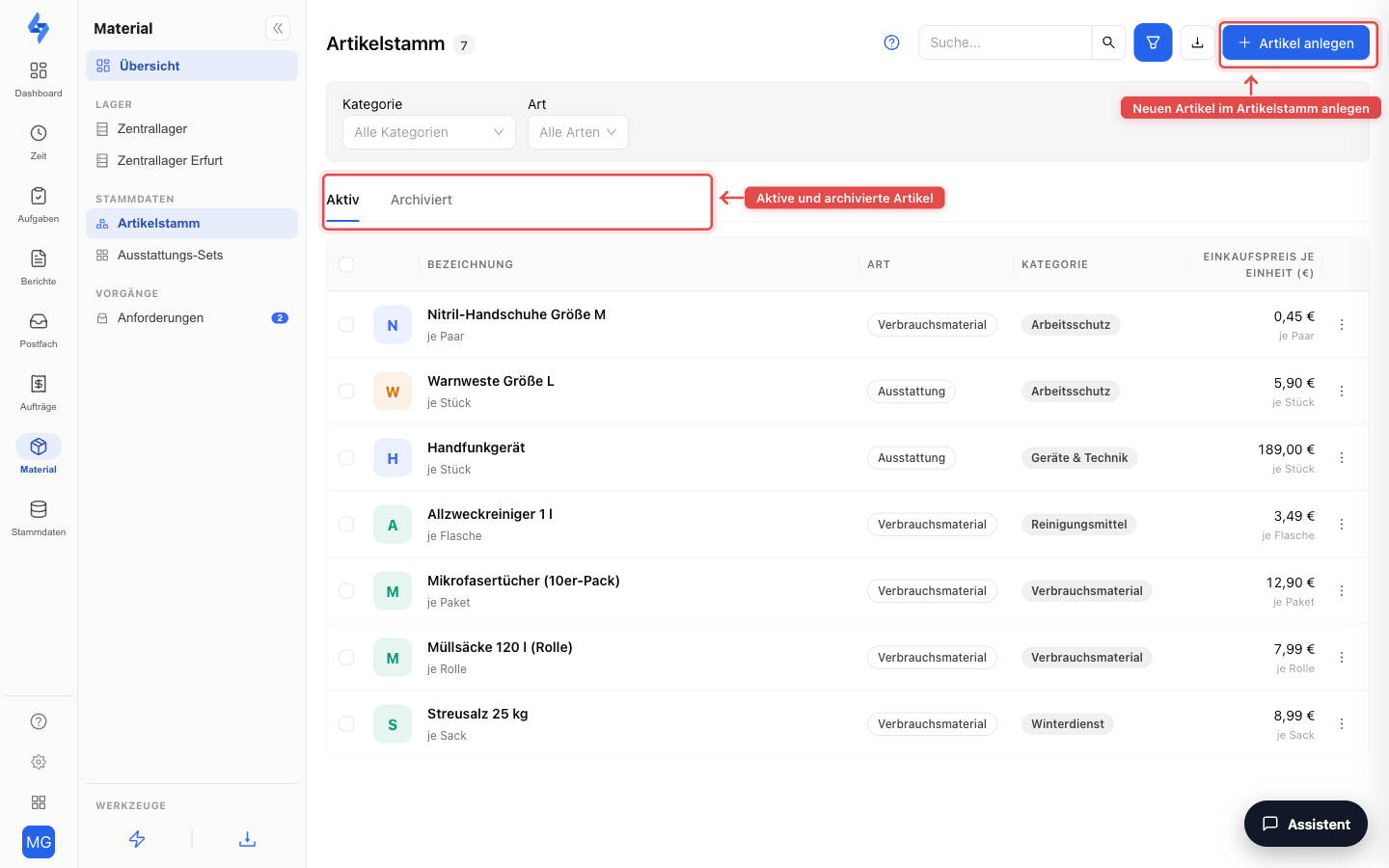
Je Artikel pflegen Sie Bezeichnung, Einheit, Kategorie und den Einkaufspreis je Einheit — sowie optional Verkaufspreis und Steuersatz für die Weiterberechnung an Kunden über LiteBill. Der Einkaufspreis wird bei jeder Buchung festgeschrieben — spätere Preisänderungen verändern alte Auswertungen nicht. Die Auswahllisten für Kategorien, Einheiten und Größen pflegen Sie zentral unter Einstellungen → Kataloge → Material; das Artikel-Formular verlinkt direkt dorthin.
Zusätzlich unterstützt das Artikel-Formular Eigene Felder (z. B. Herstellernummer, Prüfdatum, Gefahrgut): Über Feld hinzufügen definieren Sie ein Feld mit Typ (Kurzer Text, Mehrzeiliger Text, Zahl, Datum, Auswahl, Ja/Nein), Pflicht-Flag und Reihenfolge — es erscheint anschließend in jedem Artikel. Die Werte stehen auf der Artikel-Detailseite unter „Eigene Felder" bei den Stammdaten — sichtbar für alle, die den Artikel sehen dürfen; anlegen und ändern der Felder bleibt beim Recht „Einstellungen".
Beim Anlegen wählen Sie die Art des Artikels — sie bestimmt, wie Bestand und Ausgabe geführt werden, und ist nach dem Anlegen fest:
| Art | Bedeutung |
|---|---|
| Verbrauchsmaterial | Wird verbraucht und nachgefüllt — der Bestand läuft über Mengen je Objekt bzw. je Lager (wie bisher). |
| Ausstattung | Ausstattung nach Menge, z. B. Dienstkleidung — wird ohne Seriennummer an Personen ausgegeben. |
| Einzelstücke | Einzelstücke mit Seriennummer, z. B. Funkgeräte, Maschinen oder Schlüssel — jedes Exemplar wird einzeln geführt. |
Archivieren statt löschen: Ein archivierter Artikel verschwindet aus allen Auswahllisten; Bestände und Buchungsverlauf bleiben erhalten. Über die Reiter Aktiv / Archiviert wechseln Sie die Sicht.
Größen & Varianten
Ausstattung gibt es oft in mehreren Größen — Handschuhe, Jacken, Sicherheitsschuhe. Dafür trägt das Artikel-Formular ein optionales Feld:
- Größe — Auswahl aus den unter Einstellungen → Kataloge → Material gepflegten Größen. Ein Artikel mit Größe erscheint überall als „Name (Größe)", z. B. „Handschuhe (M)".
Jede Größe ist ein eigener Artikel mit eigenem Bestand, eigenen Buchungen und eigenem Preis. Die schnellste Anlage weiterer Größen ist die Aktion „In weiterer Größe anlegen" im Zeilenmenü der Artikelliste: Sie öffnet das Formular mit den übernommenen Stammdaten, Sie wählen nur die neue Größe. Die Kombination aus Bezeichnung und Größe muss eindeutig sein — einen zweiten aktiven Artikel „Handschuhe (M)" lehnt das Portal ab.
Exemplare (Einzelstücke mit Seriennummer)
Bei Artikeln der Art Einzelstücke öffnet die Aktion „Exemplare" die Verwaltung der einzelnen Geräte:
- Seriennummer anlegen — je Exemplar eine eindeutige Nummer (z. B. „WJ-2024-014").
- NFC-Chip zuordnen — per Scan in der LiteLog-App anlernen; das Portal zeigt die angelernte Chip-Kennung nur an. Beim Ausmustern wird der Chip wieder freigegeben.
- QR-Etiketten drucken — ein PDF mit Etiketten zum Aufkleben auf die Geräte; damit lässt sich jedes Exemplar in der App per Scan identifizieren.
- Status je Exemplar: Verfügbar, Ausgegeben (mit Anzeige des Halters), Verloren, Ausgemustert.
- Konflikt-Hinweis: Buchen zwei Geräte (etwa offline) dasselbe Exemplar widersprüchlich, markiert das Portal das Exemplar mit „Widersprüchliche Buchungen" — die Auflösung erfolgt per Korrekturbuchung.
Ausstattungs-Sets
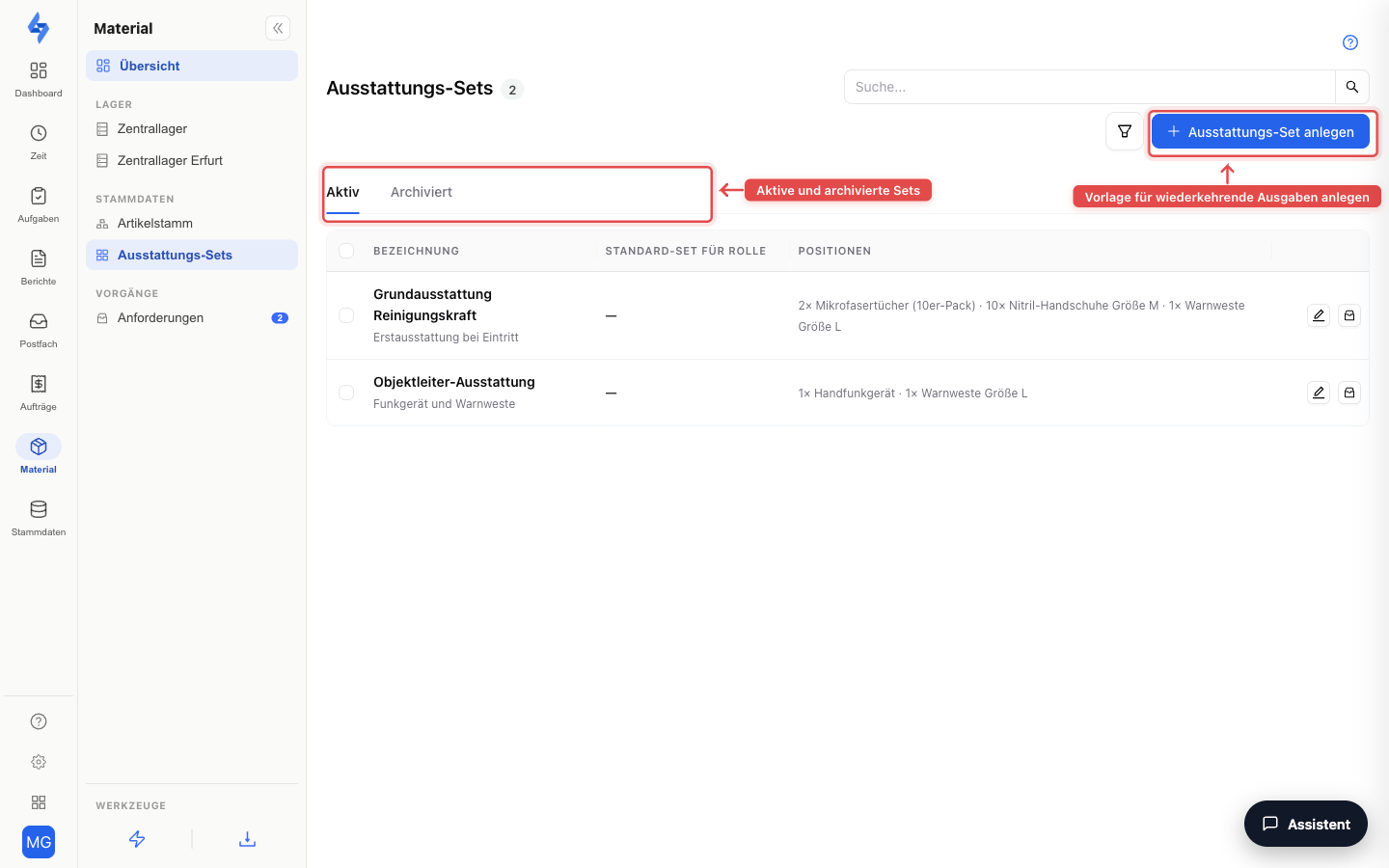
Im Bereich „Ausstattungs-Sets" (Stammdaten → Material) legen Sie Vorlagen für wiederkehrende Ausgaben an — etwa die Grundausstattung neuer Mitarbeiter oder die „Objektleiter-Ausstattung". Ein Set besteht aus:
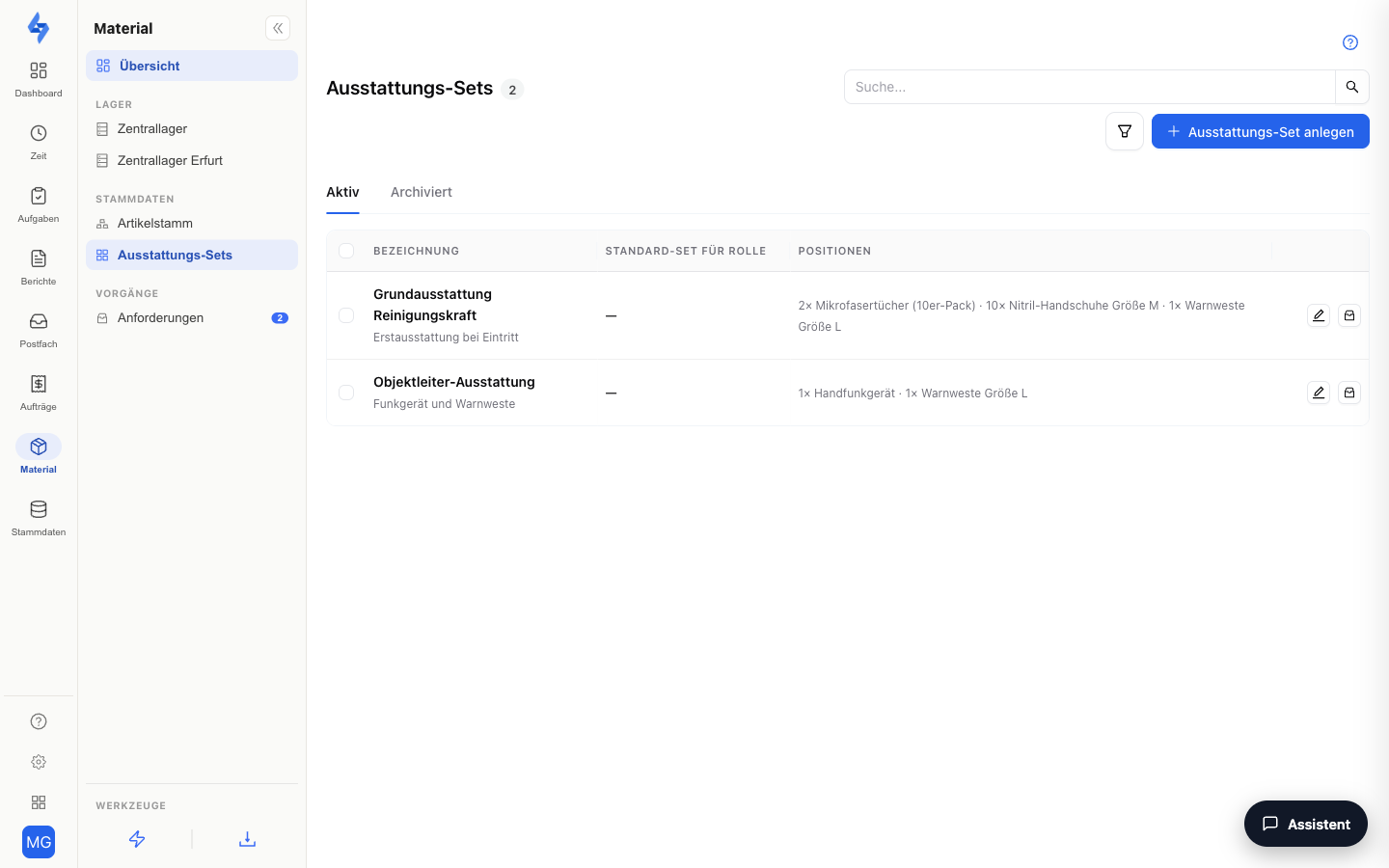
- Bezeichnung und optionaler Beschreibung,
- Positionen — je Position ein Artikel mit Menge,
- optional „Standard-Set für Rolle" — bei der Ausgabe an eine Person dieser Rolle wird das Set im Ausgabe-Dialog automatisch vorausgewählt.
Sets buchen selbst nichts. Sie befüllen lediglich den Ausgabe-Dialog vor: Im Dialog „An Person ausgeben" (am Objekt wie auf dem Ausstattungskonto) wählen Sie das Set im Feld „Ausstattungs-Set" — die Positionen werden eingetragen und bleiben vor dem Buchen frei änderbar. Bei Einzelstücken bleibt die Wahl des konkreten Exemplars (Seriennummer) immer manuell; Positionen mit inzwischen archivierten Artikeln werden beim Befüllen übersprungen. Sets lassen sich archivieren und reaktivieren; bestehende Ausgabe-Belege bleiben davon unberührt.
Zentrallager & Anforderungen
Neben dem Artikelstamm liegt der Bereich „Zentrallager" — die Lagerbestände ohne Objektbezug; führt Ihr Mandant mehrere Lager, wechseln Sie dort per Lager-Auswahl zwischen ihnen und lagern per „Umlagern" um. Daneben der Reiter „Anforderungen", die Freigabe-Inbox der Materialanforderungen. Beides ist im Kapitel Material (Objekt) beschrieben (Abschnitte „Lager" und „Anforderungen"); die Lager selbst legen Sie unter Einstellungen → Kataloge → Material an.
Gut zu wissen
:::tip Hinweis
- Die Art eines Artikels ist nach dem Anlegen fest — sie bestimmt, ob er über Objektbestände läuft oder an Personen ausgegeben wird. Im Zweifel legen Sie einen neuen Artikel mit der passenden Art an und archivieren den alten.
- Die Bestände je Objekt führen Sie auf dem Material-Tab des Objekts; was an Personen ausgegeben ist, zeigt das Ausstattungskonto des Mitarbeiters.
- Ein neu angelegter Artikel ist sofort an allen Objekten und in allen Lagern bebuchbar.
- Die Funktion Material insgesamt hat einen mandantenweiten Firmen-Schalter unter Funktionen — solange er aus ist, erscheint dieser Bereich gar nicht. Einen Überblick über alle Bausteine gibt die Seite Material (Überblick). :::
Berechtigungen
:::info Berechtigung Um diese Seite zu öffnen, benötigen Sie die Berechtigung Materialbestände anzeigen. Kontaktieren Sie Ihren Administrator, falls Sie keinen Zugang haben. :::
| Aktion | Berechtigung |
|---|---|
| Seite aufrufen, Artikel und Exemplare sehen | Materialbestände anzeigen |
| Artikel anlegen/bearbeiten, Exemplare pflegen, NFC-Chip anlernen | Materialstamm pflegen |
| Artikel archivieren, Exemplare ausmustern | Materialartikel archivieren |