Material (Objekt)
Auf diesem Tab führen Sie den Verbrauchsmaterial-Bestand des ausgewählten Objekts — etwa Toilettenpapier, Seife, Müllbeutel oder Streusalz. Sie sehen je Artikel den aktuellen Bestand mit Ampel-Status, legen Mindest- und Zielmengen fest und erfassen Buchungen und Zählungen.
Navigation: Stammdaten → Objekte → Objekt auswählen → Panel-Eintrag „Material"
Wofür ist diese Ansicht?
Der Bestand wird nicht als Zahl gepflegt, sondern errechnet: Jede Auffüllung, jeder Verbrauch und jede Korrektur ist eine Buchung im Journal; der Bestand ist die Summe ab der jüngsten Zählung. Damit ist jede Zahl belegbar — der Verlauf je Artikel zeigt, wer wann was gebucht hat.
Die Artikel selbst (Bezeichnung, Einheit, Kategorie, Einkaufspreis) pflegen Sie zentral unter Stammdaten → Material; dieser Tab führt den Bestand dieses Objekts.
Die Bestandstabelle
| Spalte | Bedeutung |
|---|---|
| Status | Ampel: Genug (ab Mindestbestand), Knapp (darunter), Leer (0), Zählung nötig (rechnerisch negativ — nur eine Zählung heilt das), Kein Soll (Bestand vorhanden, aber keine Mindest-/Zielmenge hinterlegt — zählt nie als „unter Mindestbestand"; 0 Stück ohne Soll ist Leer) |
| Artikel | Bezeichnung mit Kategorie und Einheit |
| Bestand | Errechneter Ist-Bestand (jüngste Zählung + Buchungen danach) |
| Mindest | Die Alarm-Schwelle aus den Soll-Mengen |
| Zuletzt | Zeitpunkt der letzten Buchung |
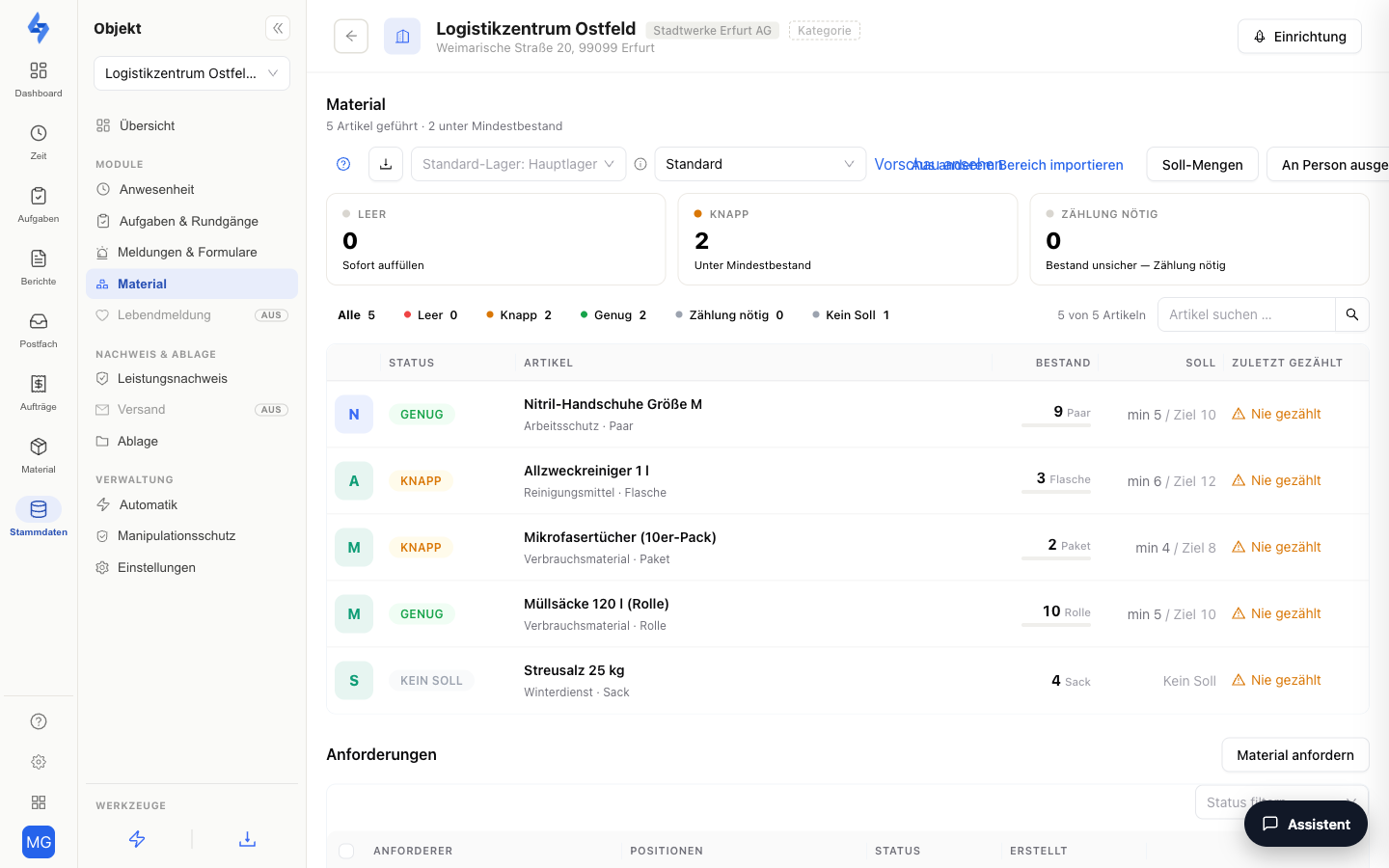
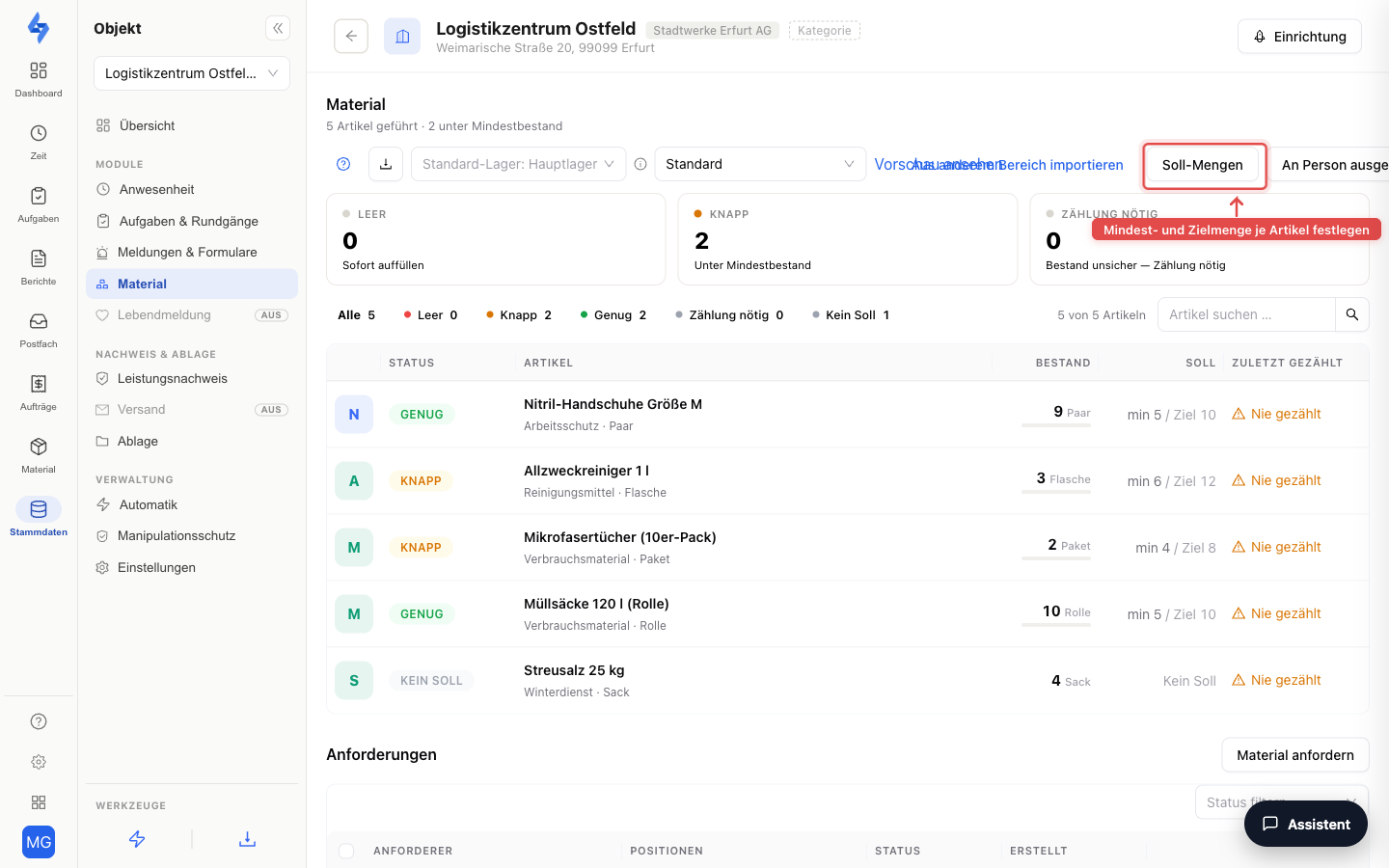
Ein Klick auf eine Zeile öffnet den Verlauf des Artikels als Seitenleiste — jede Buchung mit Datum, Menge, Grund und Notiz.
Aktionen
| Aktion | Wirkung |
|---|---|
| Buchung anlegen | Eine Auffüllung (+), einen Verbrauch (−) oder eine Korrektur erfassen. |
| Zählung erfassen | Den tatsächlich gezählten Bestand festhalten — er gilt ab sofort als Ausgangspunkt der Rechnung. Regelmäßige Zählungen halten die Zahlen ehrlich. |
| Soll-Mengen | Je Artikel den Mindestbestand (Alarm-Schwelle) und optional eine Zielmenge festlegen. |
| An Person ausgeben | Ausstattung oder Einzelstücke aus dem Objektbestand an einen Mitarbeiter ausgeben — mit Unterschrift und Beleg (siehe unten). |
Anforderungen
Wenn vor Ort etwas fehlt, muss niemand anrufen: Über Materialanforderungen melden Ihre Mitarbeiter (in der LiteLog-App), Ihr Innendienst (im Portal) oder — bei freigeschalteter Funktion — Ihre Kunden (im Kundenportal) den Bedarf, und eine verantwortliche Person entscheidet darüber.
Anfordern
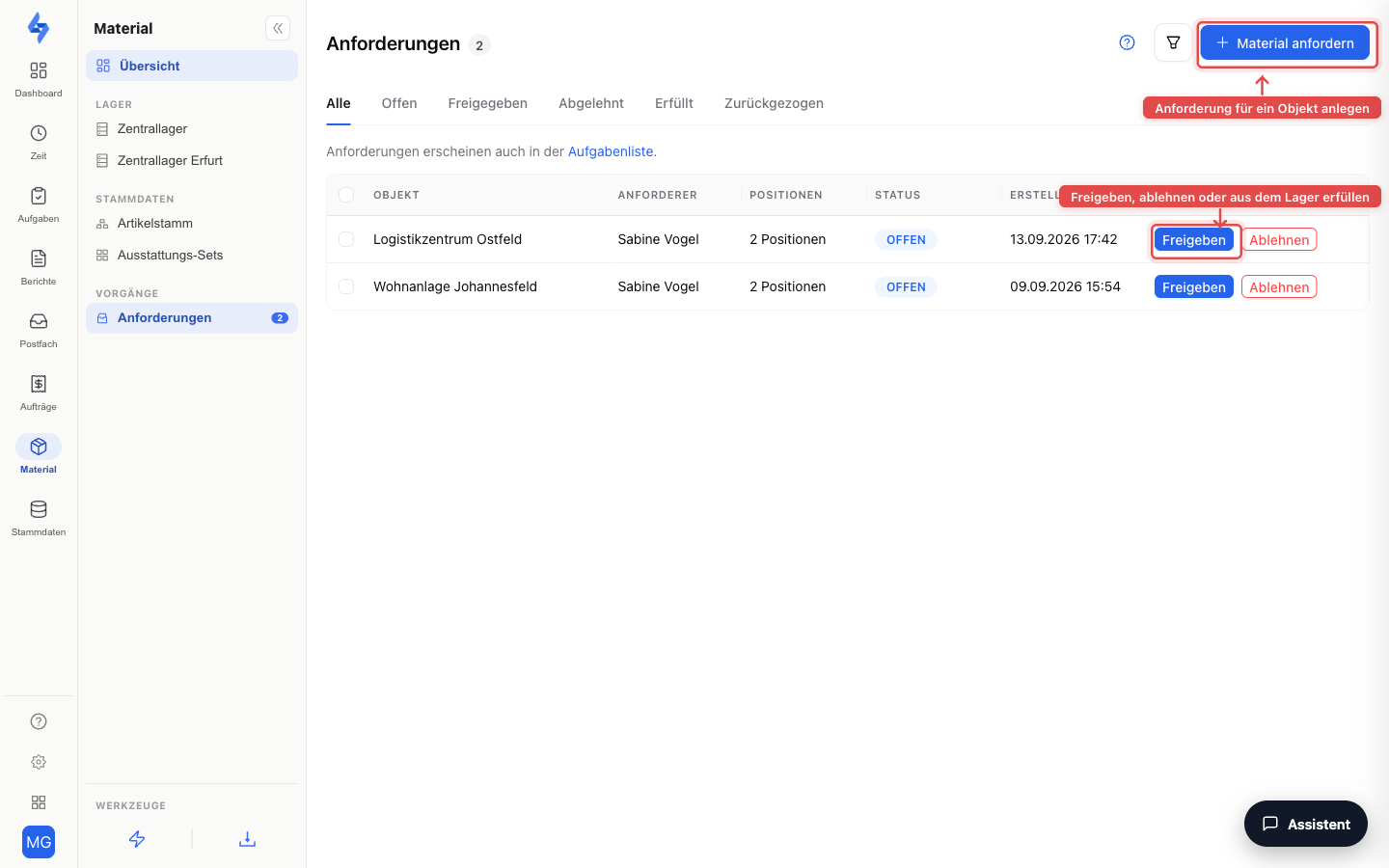
Auf diesem Tab finden Sie die Sektion „Anforderungen" mit dem Knopf „Material anfordern": Sie wählen einen oder mehrere Artikel, geben je Position eine Menge an und ergänzen optional eine Notiz. Die Menge ist mit der Lücke zur Zielmenge vorbelegt (Zielmenge minus aktueller Bestand) — wer einfach „auffüllen" will, bestätigt ohne zu tippen.
In der App steht dafür der Bildschirm „Materialanforderungen" (unter Mehr) bereit: Anforderung erstellen — auch offline, sie wird bei der nächsten Verbindung übertragen —, eigene Anforderungen einsehen und offene wieder zurückziehen. Je Artikel zeigt die App „Einheit · Bestand n · Soll m" (der Bestand nur online); der erste Tipp auf „+" setzt die Fehlmenge bis zum Soll (bei Bestand ab Soll: 1, bei unbekanntem Bestand: das Soll), und „Alles auf Soll auffüllen" setzt in einem Schritt alle Artikel mit Fehlmenge.
Freigeben, ablehnen, erfüllen
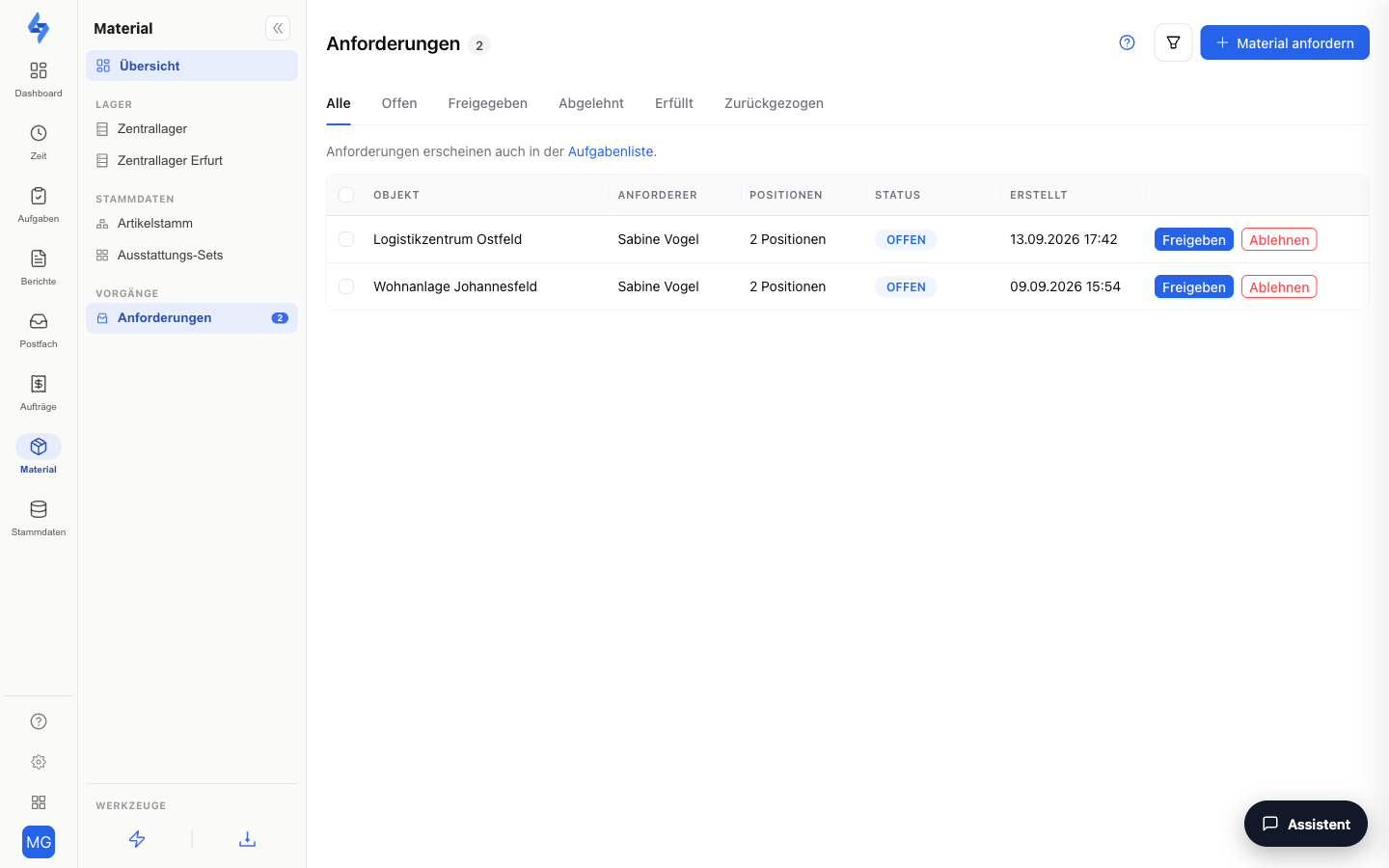
Alle Anforderungen laufen zentral unter Stammdaten → Material im Reiter „Anforderungen" ein — dort filtern Sie nach Status. Entscheiden dürfen Konten mit der Berechtigung „Materialanforderungen freigeben"; sie ist den Leitungsrollen bereits zugewiesen.
Der Ablauf einer Anforderung:
| Status | Bedeutung |
|---|---|
| Offen | Eingegangen, noch nicht entschieden. Der Anforderer kann sie noch zurückziehen. |
| Freigegeben | Genehmigt — wartet auf die Erfüllung. |
| Abgelehnt | Abgelehnt, optional mit Begründung; der Anforderer sieht den Grund. |
| Erfüllt | Das Material wurde geliefert und gebucht. |
| Zurückgezogen | Vom Anforderer selbst zurückgenommen, solange sie offen war. |
„Freigeben" an einer einzelnen Anforderung fragt per Dialog nach, bevor es bucht. „Erfüllen" schließt den Kreis zum Bestand — und zwar auf beiden Seiten: Der Erfüllen-Dialog zeigt die Positionsliste (Artikel · Menge · Einheit; Positionen, für die der Bestand im Quelllager nicht reicht, sind rot markiert) und das Quelllager. Je Position bucht LiteLog einen Wareneingang am Objekt (Grund „Auffüllung") und den Abgang im gewählten Quelllager — als Ausgabe (nicht als Verbrauch) mit der Notiz der Anforderung. Der Bestand des Objekts steigt, der Lagerbestand sinkt, der Einkaufspreis wird wie bei jeder Buchung zum Buchungszeitpunkt festgeschrieben, und der Mindestbestands-Alarm rechnet mit dem neuen Stand.
Zum Quelllager:
- Führt Ihr Mandant mehrere Lager, zeigt der Erfüllen-Dialog das Auswahlfeld „Quelllager". Vorbelegt ist es in dieser Reihenfolge: ein an der Anforderung bereits vorgemerktes Quelllager (falls vorhanden) → das Standard-Lager des Objekts (siehe unten) → das Hauptlager. Bei nur einem Lager entfällt die Auswahl — der Dialog zeigt es als feste Zeile (etwa „Quelllager: Zentrallager"), gebucht wird dann dort.
- Reicht der Bestand im gewählten Lager nicht, warnt das Portal: „Im gewählten Lager reicht der Bestand nicht für: … Die Erfüllung bucht trotzdem — der Lagerbestand wird negativ (Zählung nötig)." Die Erfüllung wird also nicht blockiert; der negative Lagerbestand erscheint als Status „Zählung nötig" und wird durch eine Zählung geheilt.
- Die Detailansicht einer Anforderung (Klick auf die Zeile öffnet das Seitenpanel) zeigt das Quelllager einer erfüllten oder vorgemerkten Anforderung als eigene Zeile.
Standard-Lager je Objekt
Führt Ihr Mandant mehrere Lager, können globale Konten mit dem Recht Objekte bearbeiten oben auf dem Material-Tab des Objekts das Auswahlfeld „Standard-Lager für Anforderungen" setzen (Platzhalter: „Standard-Lager: Hauptlager"). Es bestimmt, aus welchem Lager Anforderungen dieses Objekts standardmäßig erfüllt werden — etwa das Lager der zuständigen Niederlassung. Ohne Auswahl gilt das Hauptlager.
:::tip Benachrichtigungen Für Anforderungen gibt es zwei Automatisierungs-Auslöser: „Materialanforderung eingegangen" und „Materialanforderung entschieden". Zwei passende Standard-Regeln liegen bereit — eingegangene Anforderungen an die Verantwortlichen, die Entscheidung an den Anforderer —, sind aber bewusst deaktiviert: Sie schalten sie im Bereich Automatik bei Bedarf ein. :::
Verkaufspreis (Weiterberechnung)
Nutzen Sie LiteBill, hinterlegen Sie im Bearbeiten-Fenster des Artikelstamms (Stammdaten → Material) je Artikel einen Verkaufspreis und einen Steuersatz. Beides ist die Grundlage, um den Materialverbrauch eines Kunden weiterzuberechnen — Artikel ohne Verkaufspreis werden nicht abgerechnet. Den Ablauf beschreibt die Seite Rechnungen.
Erfassung in der App
Verbrauch und Nachschub erfassen Ihre Mitarbeiter im Alltag beim Abschließen einer Aufgabe in der LiteLog-App: Trägt die Aufgabe „Erwartetes Material" (im Aufgaben-Editor unter „Details hinzufügen"), zeigt der Abschluss-Bildschirm die Artikel vorbelegt mit der erwarteten Menge — wer nichts ändert, bestätigt mit einem Tipp; nur Abweichungen werden angepasst. Je Artikel legt der Innendienst im Aufgaben-Editor die Richtung fest: Entnahme bucht den Verbrauch aus dem Objektbestand (etwa Verbrauchsmaterial an einer Raststätte je Reinigungsdurchgang), Auffüllung den Nachschub ans Objekt. Der Abschluss-Schritt heißt entsprechend „Material verbraucht" bzw. „Material nachgefüllt". Die Buchungen entstehen automatisch mit der Erledigung und funktionieren auch offline.
Zusätzlich hat die App unter Mehr → Material einen eigenen Bestands-Blick aufs Objekt: die Ampel-Liste aller Artikel mit Bestand und Mindestmenge (der Bestand lädt online; offline zeigt die Liste Artikel und Mindestbestand aus dem Gerätespeicher). Ein Tipp auf einen Artikel öffnet die Erfassung:
- Buchen — Entnahme (−) oder Auffüllung (+) mit Menge, Notiz und optional einem Foto (etwa vom Lieferschein oder Regal). Das Foto erscheint im Portal im Verlauf des Artikels.
- Zählen — den tatsächlich gezählten Bestand festhalten; er gilt ab sofort als Ausgangspunkt der Rechnung. Warten noch nicht übertragene Buchungen auf Upload, weist die App darauf hin — zählen Sie dann den physischen Bestand.
Beides funktioniert offline und wird automatisch übertragen, sobald das Gerät wieder Verbindung hat. Der Hinweis „Material unter Mindestbestand" im Widget „Mein Einsatz heute" des Startbildschirms (bei einer geplanten Schicht) führt per Tipp direkt in den Bestands-Blick des Einsatz-Objekts.
Ausgabe an Personen
Führt ein Artikel im Stamm die Art Ausstattung oder Einzelstücke (siehe Material & Ausstattung (Stammdaten)), können Sie ihn direkt aus dem Objektbestand an einen Mitarbeiter ausgeben — etwa Dienstkleidung aus dem Objektlager oder das Funkgerät der Wache.
- Der Button „An Person ausgeben" öffnet den Ausgabe-Dialog: Empfänger wählen, einen oder mehrere Artikel in einem Vorgang (bei Einzelstücken das konkrete Exemplar per Seriennummer), Unterschrift des Empfängers direkt am Bildschirm — danach entsteht der Ausgabe-Beleg als PDF.
- Die Ausgabe senkt den Objektbestand wie jede andere Abgangs-Buchung; fällt der Bestand dadurch unter den Mindestbestand, greift die Benachrichtigung wie gehabt.
- Was ausgegeben ist, sehen Sie anschließend auf dem Ausstattungskonto des Mitarbeiters (Mitarbeiter-Detailseite → Reiter „Ausstattung") — dort liegen auch Rücknahme, Verlust-Meldung, Schichtübergabe und die Quittungsliste mit allen Belegen: Ausstattungskonto (Mitarbeiter).
- Hält eine Person nach Schichtende noch ausgegebene Exemplare (etwa einen Schlüssel oder ein Funkgerät), feuert der Automatisierungs-Auslöser „Material nach Schichtende nicht zurückgegeben". Die mitgelieferte Regel „Material nicht zurückgegeben → Mitarbeiter" erinnert die Person per Push und In-App-Benachrichtigung; bei neuen Konten ist sie von Anfang an aktiv. Eine Eskalation an die Aufsicht (Wartezeit + Zustandsprüfung „inzwischen zurückgegeben?") bauen Sie bei Bedarf im Workflow-Editor dazu.
Lager (Stammdaten → Material → „Zentrallager")
Neben den Objekt-Beständen führt LiteLog Lagerbestände ohne Objektbezug — etwa das Materiallager im Büro oder in der Halle. Sie finden sie unter Stammdaten → Material im Bereich „Zentrallager" (Reiter neben dem Artikelstamm). Beim ersten Gebrauch gibt es genau ein Lager namens „Zentrallager"; unter Einstellungen → Kataloge → Material, Sektion „Lager" legen Sie beliebig weitere Lager an — je Niederlassung, Fahrzeug oder Halle.
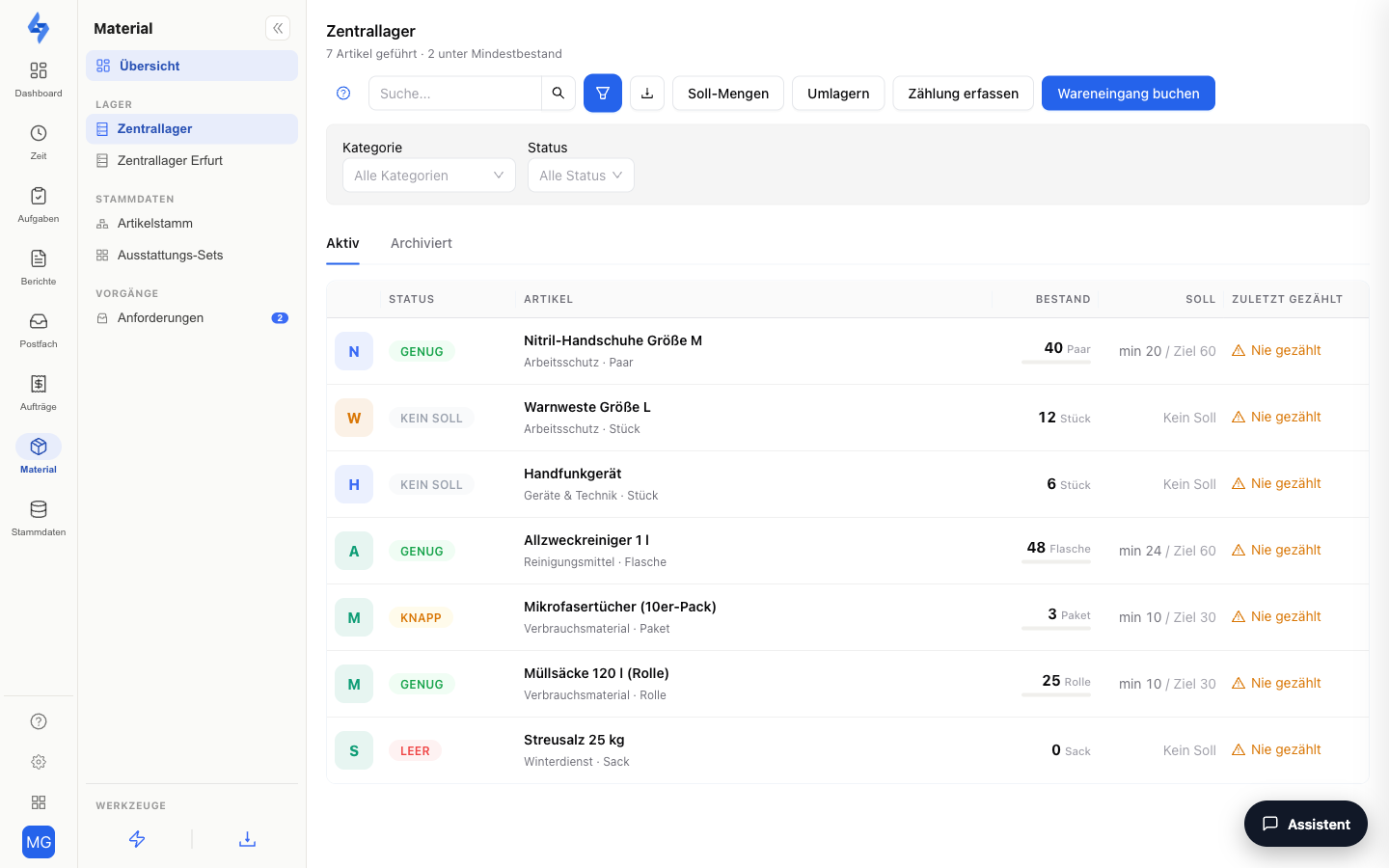
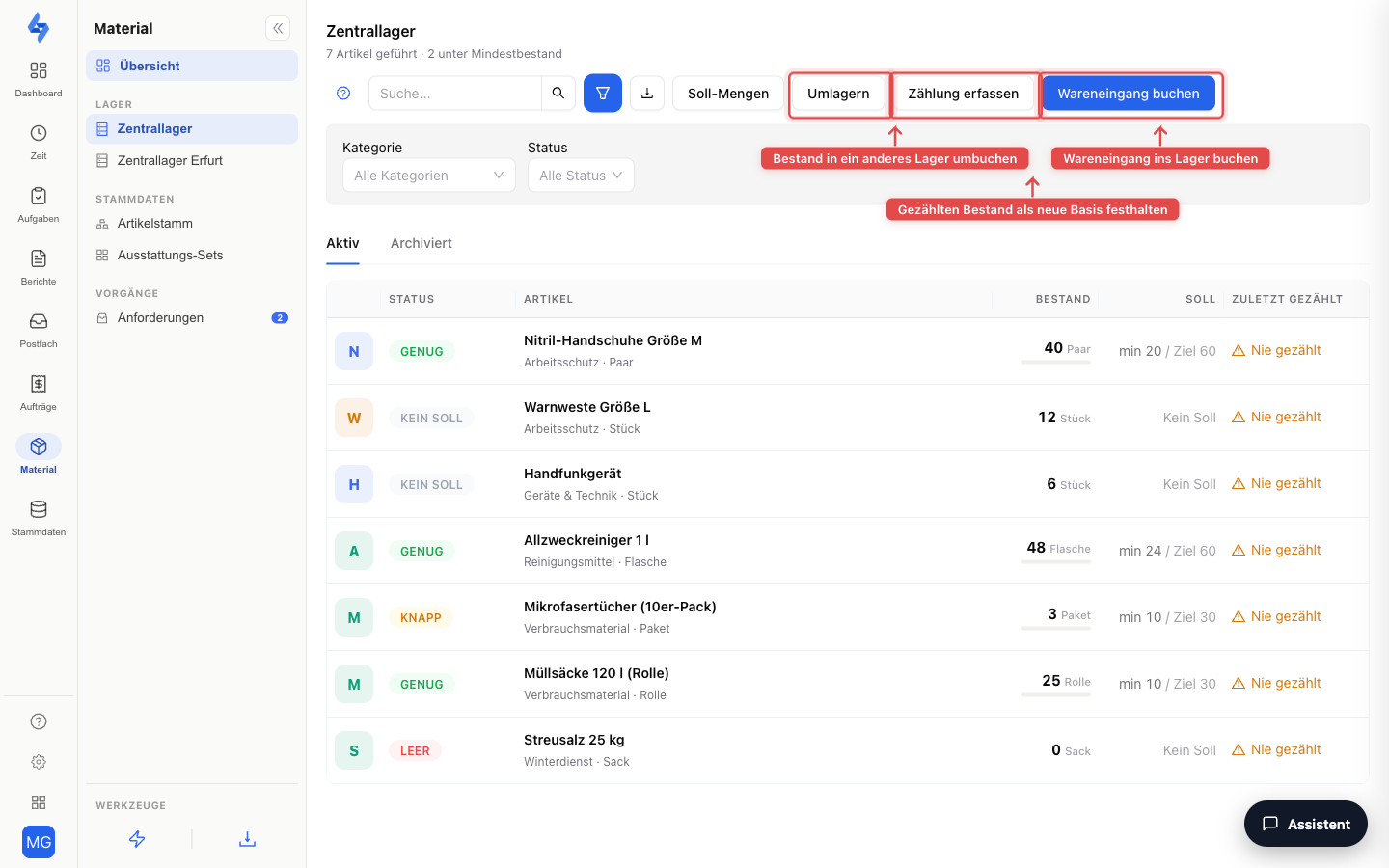
- Wareneingang buchen (+): eine Lieferung ins Lager erfassen. Daneben gibt es Entnahme (−) und Korrektur (±); die Zählung setzt wie am Objekt den Anker der Rechnung.
- Mehrere Lager: Ab zwei Lagern zeigt der Seitenkopf ein Lager-Auswahlfeld („Lager wählen") — Bestand, Soll-Mengen, Journal und Zählungen gelten immer je Lager; das Hauptlager ist in der Auswahl mit „(Hauptlager)" markiert. Die gewählte Ansicht steckt als
?wh=-Parameter in der Adresse und lässt sich damit direkt verlinken. - Umlagern: Ab zwei Lagern gibt es den Button „Umlagern": Artikel, Menge, Ziellager und optionale Notiz — LiteLog bucht in einem Schritt den Abgang im aktuellen Lager und den Zugang im Ziellager; im Journal erscheinen beide Zeilen mit dem Grund „Umlagerung".
- Soll-Mengen funktionieren wie am Objekt und gelten je Lager: Fällt der Bestand eines Lagers unter den Mindestbestand, feuert derselbe Auslöser „Material unter Mindestbestand" — Benachrichtigungen nennen als Ort den Namen des Lagers. Regeln, die auf ein bestimmtes Objekt eingeschränkt sind, reagieren auf Lager bewusst nicht.
- Die Tabelle zeigt alle aktiven Artikel des Stamms, auch mit Bestand 0 — ein neu angelegter Artikel ist sofort bebuchbar.
- Lager anlegen und bearbeiten geht direkt hier: der Eintrag „Lager anlegen" unter den Lagern im linken Menü (oder „Mehr" → „Lager anlegen" auf der Material-Übersicht) öffnet den Lager-Dialog, der Stift neben dem Lagernamen öffnet ihn zum Bearbeiten. Im Dialog wählen Sie unter „Zugewiesene Konten", welche Konten dieses Lager sehen — die Zeile unter dem Lagernamen zeigt den Stand („Zugewiesen: …" oder „Sichtbar für alle globalen Konten").
- Die Lager sehen nur Konten mit globaler Sichtweite (Leitung/Büro); objektgebundene Mitarbeiter und Kundenzugänge sehen sie nicht. Zusätzlich können Sie die Sichtbarkeit pro Konto auf bestimmte Lager einschränken (etwa Filialleiter nur auf das eigene Lager) — im Block „Sichtbarkeit pro Konto" unter Einstellungen → Kataloge → Material; die Einschränkung gilt für Umschalter, Buchungen und die Anforderungs-Erfüllung.
Gut zu wissen
:::tip Hinweis
- Fällt der Bestand eines Artikels unter den Mindestbestand, feuert der Automatisierungs-Auslöser „Material unter Mindestbestand" — die mitgelieferte Standard-Regel schickt eine E-Mail an den Erstadmin; Empfänger und Kanäle passen Sie im Bereich Automatik an.
- Für den Verbrauchsnachweis je Objekt und Zeitraum gibt es den Bericht „Materialverbrauch" (CSV oder PDF): Zugänge, Abgänge, Kosten mit dem Einkaufspreis zum Buchungszeitpunkt und die letzte Zählung; erzeugte Läufe erscheinen unter Dashboard → Export & Versand im Verlauf. Dort planen Sie den Bericht über „Versand planen" auf Wunsch auch als wiederkehrenden E-Mail-Versand (Exportaufgabe) — etwa monatlich an den Innendienst. Neben dem Verbrauch stehen im Export-Dialog drei weitere Material-Vorlagen bereit: Materialbestand, Materialjournal und Nachbestell-Liste.
- Der Bericht „Material Soll/Ist je Aufgabe" (Export-Menü „Soll/Ist je Aufgabe", PDF oder CSV) vergleicht das bei einer Aufgabe hinterlegte erwartete Material mit den beim Abschluss gebuchten Mengen: Soll = Vorgabe × Abschlüsse im Zeitraum, Ist = gebuchte Menge, dazu Abweichung absolut und in Prozent. Abschlüsse ohne Buchung zählen als Abweichung; der Zeitraum richtet sich nach dem Abschlusszeitpunkt, ohne Angabe gelten die letzten 30 Tage.
- Die Kosten je Buchung werden mit dem Einkaufspreis zum Buchungszeitpunkt festgeschrieben — spätere Preisänderungen im Stamm verändern alte Auswertungen nicht.
- Das Materialjournal zeigt je Buchung Zeitpunkt (Buchung auf dem Gerät) und Eingang (Empfang durch LiteLog); im Verlauf je Artikel steht der Eingang als Hinweis an der Zeit-Spalte — eine Offline-Buchung, die erst später synchronisiert wurde, ist so erkennbar.
- Ist die Funktion deaktiviert, zeigt der Tab eine Aktivierungskarte; der Menüpunkt bleibt ausgegraut sichtbar. Bei Objekten der Branchen Reinigung und Hausmeisterservice ist die Funktion bei der Anlage bereits eingeschaltet.
- Über dem Objekt-Schalter liegt der mandantenweite Firmen-Schalter der Funktion Material unter Funktionen — solange er aus ist, erscheint Material nirgends: weder im Portal noch in der LiteLog-App noch im Kundenportal. :::